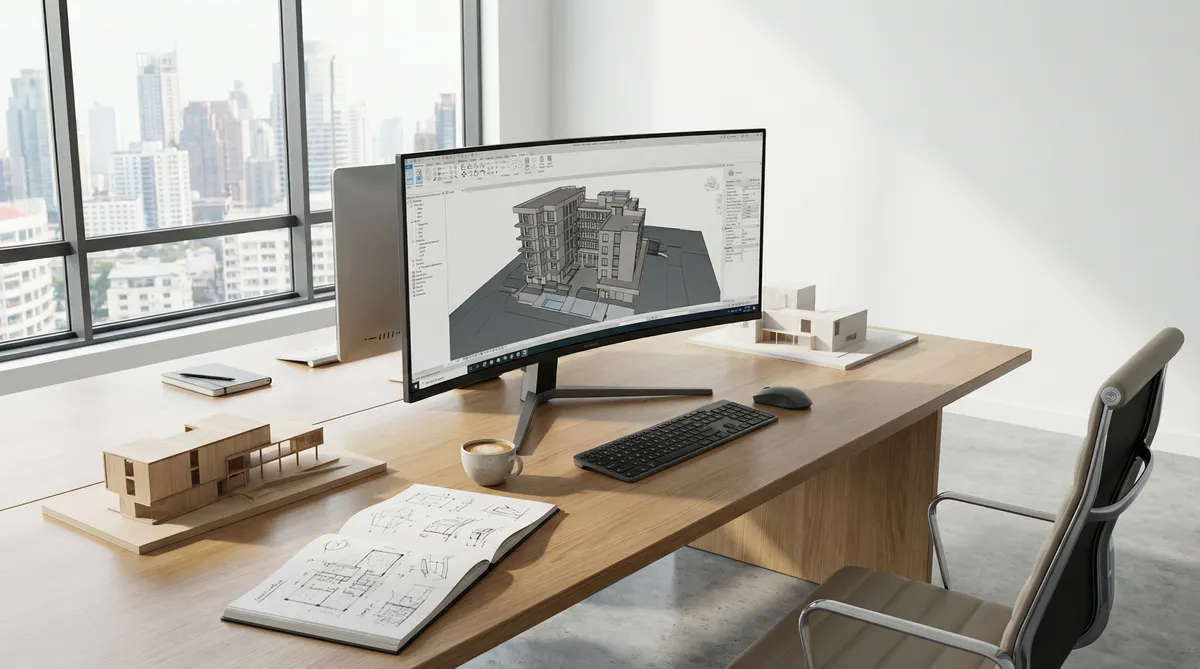

Você abriu o SketchUp pela primeira vez, olhou para a tela e se perguntou: "por onde começo?" Esse estranhamento é universal — até arquitetos experientes sentiram isso.
A boa notícia: o SketchUp foi projetado para ser o software de modelagem 3D mais rápido de aprender do mercado. Com as ferramentas certas e a sequência correta, você cria seu primeiro ambiente em menos de 30 minutos.
Como usar o SketchUp, em resumo: desenhe a planta em 2D com Retângulo, dê volume com Push/Pull, navegue com a Órbita e organize tudo em grupos. É essa lógica simples que sustenta de apartamentos a edifícios comerciais.
Neste tutorial você vai dominar a interface, as 7 ferramentas do dia a dia, um passo a passo de modelagem do zero, grupos, componentes, extensões e as dicas que separam o iniciante do profissional.
Conhecendo a Interface do SketchUp
Ao abrir o SketchUp, você enfrenta um espaço 3D com três eixos coloridos no centro — vermelho (X), verde (Y) e azul (Z). Esse sistema de eixos é o seu mapa: tudo que você modela se posiciona em relação a eles.
A barra de ferramentas fica no topo ou na lateral, dependendo da configuração. O painel de Materiais, Componentes e Camadas fica à direita, acessível por Janela no menu principal.
No canto inferior direito há a caixa de Medidas (VCB) — pense nela como o campo de digitação do SketchUp. Você nunca clica nela: basta iniciar uma ferramenta e digitar o valor que ele entra automaticamente.
A curva de aprendizado do SketchUp é deliberadamente curta: dá para entender as ferramentas essenciais em uma tarde — e seguir usando essas mesmas ferramentas em projetos profissionais por anos.
Três áreas que você precisa conhecer bem:
- Caixa de Medidas (VCB): nunca clique nela — apenas comece a digitar um número após ativar uma ferramenta e o valor entra automaticamente.
- Barra de Status: mostra dicas contextuais da ferramenta ativa. Se travar, olhe para ela.
- Estilos de Exibição: em Visualizar > Estilo de Face, alterne entre Estrutura de Arame, Linha Oculta e Sombreado com Texturas — o último revela os materiais aplicados.

As 7 Ferramentas Essenciais do SketchUp
Você não precisa conhecer todas as ferramentas antes de começar. Na prática, a esmagadora maioria do trabalho de modelagem arquitetônica se resolve com apenas sete delas.
A tabela abaixo resume o que cada uma faz e o atalho de teclado correspondente:
| Ferramenta | Atalho | O que faz | Quando usar |
|---|---|---|---|
| Selecionar | Barra de espaço | Seleciona faces, arestas e objetos | Antes de mover, deletar ou agrupar |
| Linha (Lápis) | L | Desenha segmentos de reta; fecha faces automaticamente | Detalhes, divisões, qualquer traçado livre |
| Retângulo | R | Cria retângulos com dimensões exatas | Planta baixa, pisos, aberturas |
| Push/Pull | P | Extruda ou afunda qualquer face plana | Paredes, lajes, vãos, volumes |
| Mover | M | Move ou copia geometria e objetos | Reposicionar elementos, criar cópias paralelas |
| Fita Métrica | T | Mede distâncias e cria guias de referência | Alinhar elementos, verificar cotas |
| Órbita | O | Gira o ponto de vista em torno do modelo | Navegação 3D — use sempre |
Leia também: Como baixar o SketchUp gratuitamente — Free vs Pro, passo a passo
Navegação 3D: Órbita, Pan e Zoom
Um dos maiores tropeços de quem está começando é travar na navegação. O SketchUp usa três movimentos que você vai executar centenas de vezes por sessão:
- Órbita (O): pressione O ou mantenha o botão do meio do mouse pressionado e arraste. O modelo gira em torno do ponto de foco. Dica: com um mouse de três botões, a navegação fica drasticamente mais rápida.
- Pan (H): pressione H ou Shift + botão do meio para deslocar a vista lateralmente, sem girar. Use para centralizar o modelo na tela.
- Zoom (Z): pressione Z ou role a roda do mouse. Para fazer zoom em um ponto específico, posicione o cursor ANTES de rolar.
Existe ainda o Zoom Extensão (atalho Shift+Z): ele enquadra automaticamente todo o modelo na tela — um salva-vidas quando você se perde no espaço 3D.
Para alternar entre vistas padrão (topo, frente, lateral), use Câmera > Vistas Padrão. A vista superior equivale à planta baixa; a frontal equivale à fachada.
Essas vistas em paralela (sem perspectiva) são indispensáveis para cotar e verificar alinhamentos com precisão.
Passo a Passo: Modele um Ambiente do Zero em 30 Minutos
Vamos criar uma sala simples de 6 × 4 m com 2,80 m de pé-direito, uma janela e uma porta. Esse exercício cobre as ferramentas fundamentais de forma prática.
- Configure as unidades métricas Acesse Janela > Configurações do Modelo > Unidades. Selecione "Decimal" com unidades em "Centímetros" ou "Metros". Defina a precisão em 0,00. Salve como template padrão para não precisar repetir.
- Desenhe a planta com Retângulo (R) Pressione R. Clique na origem (0,0,0). Mova o cursor na direção do plano vermelho-verde e digite 600,400 (6 m × 4 m em centímetros). Pressione Enter. Uma face cinza aparece — essa é a planta baixa.
- Extrude as paredes com Push/Pull (P) Pressione P. Passe o cursor sobre a face cinza (ela ficará azul). Clique e arraste para cima. Digite 280 (2,80 m) e pressione Enter. Você acabou de criar um volume fechado — as paredes externas do ambiente.
- Crie o vão da porta Na face frontal da parede, ative Retângulo (R) e desenhe um retângulo de 90 × 210 cm sobre a parede. Em seguida, com Push/Pull (P), empurre essa face PARA DENTRO até atravessar a espessura da parede (ex: 15 cm). O SketchUp cria o vão automaticamente.
- Adicione a janela Repita o processo na face lateral: desenhe um retângulo de 120 × 100 cm a 90 cm do piso (peitoril). Use Push/Pull para atravessar a parede. Para janelas mais elaboradas, acesse a 3D Warehouse (menu Arquivo > 3D Warehouse) e importe um componente pronto.
- Agrupe o modelo (essencial) Selecione tudo (Ctrl+A). Clique com o botão direito e escolha Criar Grupo. Isso encapsula toda a geometria e impede que novos elementos desenhados fora do grupo se fundam com ela. Entre no grupo sempre que precisar editar (duplo clique).

Grupos e Componentes: Por Que São Indispensáveis
Quem ignora grupos e componentes inevitavelmente chega a um ponto em que o modelo vira um caos: geometrias se fundem, elementos se movem juntos quando não deveriam.
Entender a diferença entre os dois resolve esse problema de vez.
Grupos
Um grupo isola a geometria em um "container" — pense nele como um saco plástico ao redor dos elementos. Tudo de fora não toca o que está dentro.
Para criar: selecione → botão direito → Criar Grupo. Para editar: duplo clique. Para sair: Esc ou clique fora.
Use grupos para paredes, lajes, pisos, mobiliário individual — qualquer elemento que não pode se mesclar com o restante.
Componentes
Componentes são grupos com superpoderes: edite qualquer instância e todas as cópias do modelo são atualizadas automaticamente.
Isso é ouro em projetos repetitivos — dezenas de janelas idênticas, apartamentos-tipo, mobiliário padronizado. Altere uma janela e todas as outras mudam junto.
Para criar: selecione → botão direito → Criar Componente.
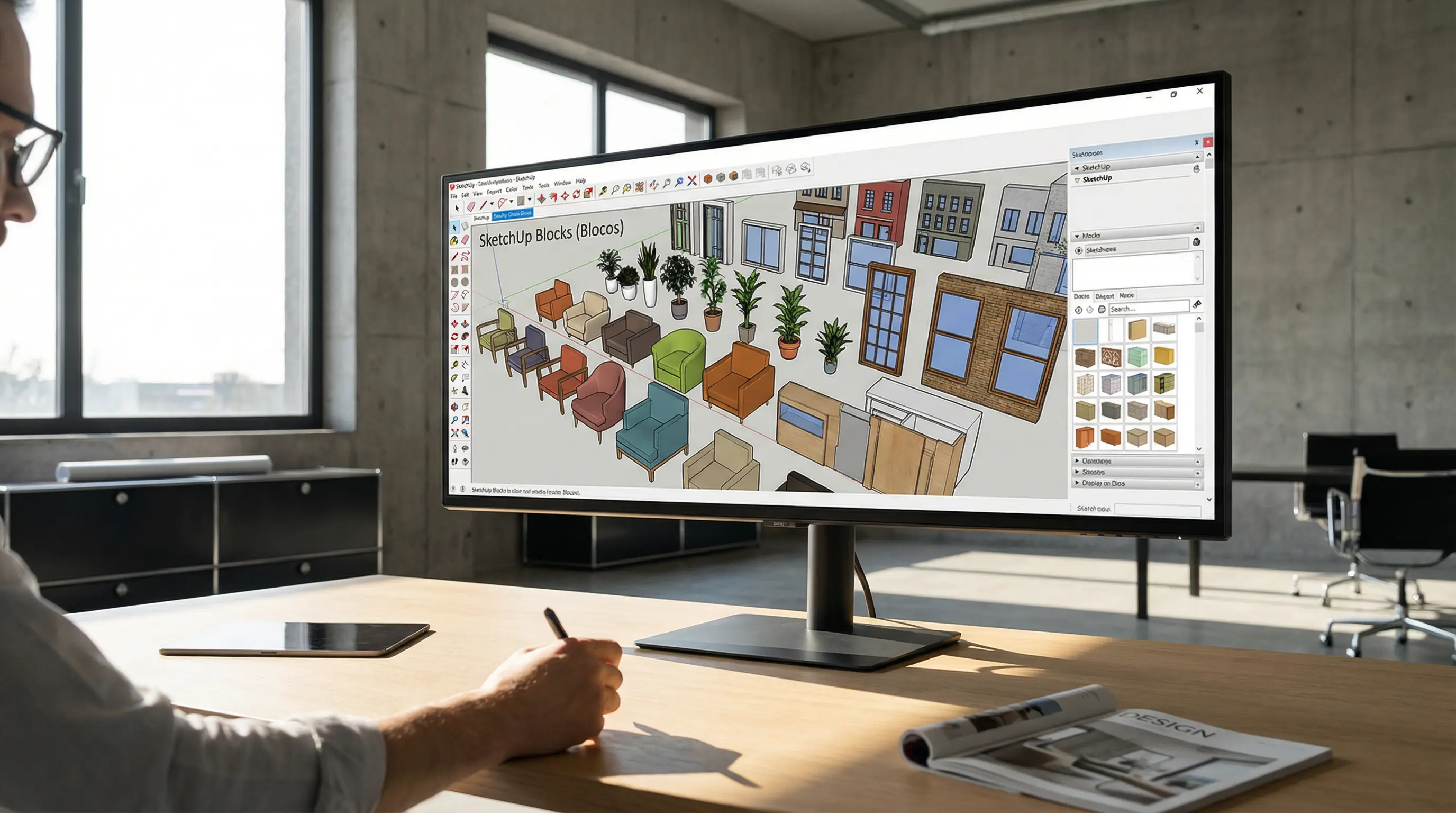
Para importar prontos (portas, janelas, móveis), acesse a 3D Warehouse — biblioteca com milhões de modelos gratuitos integrada a todas as versões do SketchUp, inclusive à gratuita pelo navegador.
Leia também: Blocos para SketchUp Grátis: Onde Baixar e Como Usar
Extensões que Transformam o SketchUp em Ferramenta Profissional
O SketchUp puro já é poderoso. Com extensões (plugins), ele se torna uma ferramenta de produção profissional. Todas ficam na Extension Warehouse, acessível em Janela > Extension Warehouse no SketchUp Pro.
As extensões mais úteis para arquitetura:
- Skalp: cria seções com hachuras padronizadas por material — perfeito para pranchas técnicas. Indispensável para quem usa o SketchUp junto com LayOut.
- CleanUp³ (ThomThom): remove geometria desnecessária (arestas coplanares, faces duplicadas) com um clique. Deixa o modelo mais leve e menos propenso a bugs.
- FredoTools (Fredo6): pacote com dezenas de ferramentas avançadas — arredondamento de cantos, deformações, extensões de arestas. Atenção: instale o LibFredo6 primeiro, antes do FredoTools — sem ele, o FredoTools falha silenciosamente na inicialização, sem exibir nenhuma mensagem de erro.
- Curic Mirror: espelha qualquer geometria em relação a um eixo. Economiza tempo em projetos simétricos.
- Enscape: renderização em tempo real diretamente no SketchUp, com resultados fotorrealistas e visita virtual (VR) sem exportar para outro software.
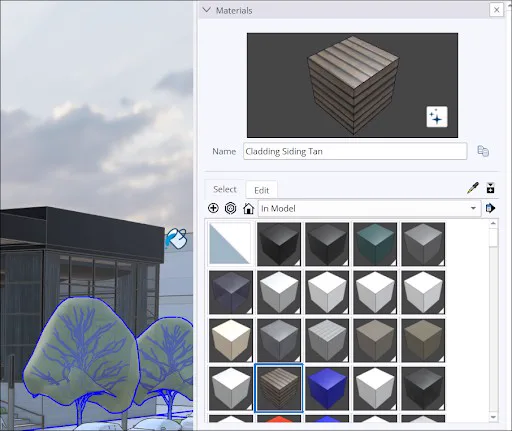
Antes mesmo de partir para extensões, vale dominar o painel de Materiais (em Janela > Materiais). Com a ferramenta Balde de Tinta (B), você pinta faces com tintas, madeiras, vidros e texturas da biblioteca.
Na aba Editar, ajuste escala, cor e opacidade do material — é assim que paredes, pisos e esquadrias ganham aparência realista antes da renderização.
Leia também: Plugins para Sketchup: Guia Completo para Estudantes [2026]
Dicas Práticas que Iniciantes Ignoram (e Profissionais Nunca Esquecem)
Depois de treinar centenas de estudantes, percebemos os mesmos erros se repetindo. Evitá-los desde o início poupa horas de retrabalho:
- Use sempre o inferenciamento: pontos verdes, ciano, vermelhos e azuis aparecem enquanto você move o cursor — eles indicam alinhamento com arestas, faces, eixos e pontos de extremidade. Confie neles para garantir precisão sem digitar cada medida.
- Ative "Unidades" antes de tudo: modelar em escala errada é o erro número 1. Defina centímetros ou metros logo no início e salve como template padrão.
- Evite geometria solta: tudo que você cria precisa estar dentro de um grupo ou componente. Geometria solta na raiz do projeto vira um problema difícil de desfazer.
- Use Ctrl+Z liberalmente: o SketchUp guarda um histórico de desfazer generoso ao longo da sessão. Não tenha medo de experimentar — desfaça (Ctrl+Z) e refaça (Ctrl+Y) até ficar certo.
- Organize com Tags (antigo Layers): pense em tags como etiquetas de pasta suspensa — cada etiqueta agrupa objetos de um mesmo tipo, e você ativa ou desativa grupos inteiros com um clique. Crie tags para "Estrutura", "Vedação", "Cobertura", "Mobiliário" e ganhe controle total sobre o que está visível na tela.
- Salve versões incrementais: nome os arquivos como `projeto_v01`, `projeto_v02`. O SketchUp não tem versionamento automático e um arquivo corrompido sem backup pode custar dias de trabalho.
Aprofunde: Como sair da viewport no AutoCAD sem perder a escala
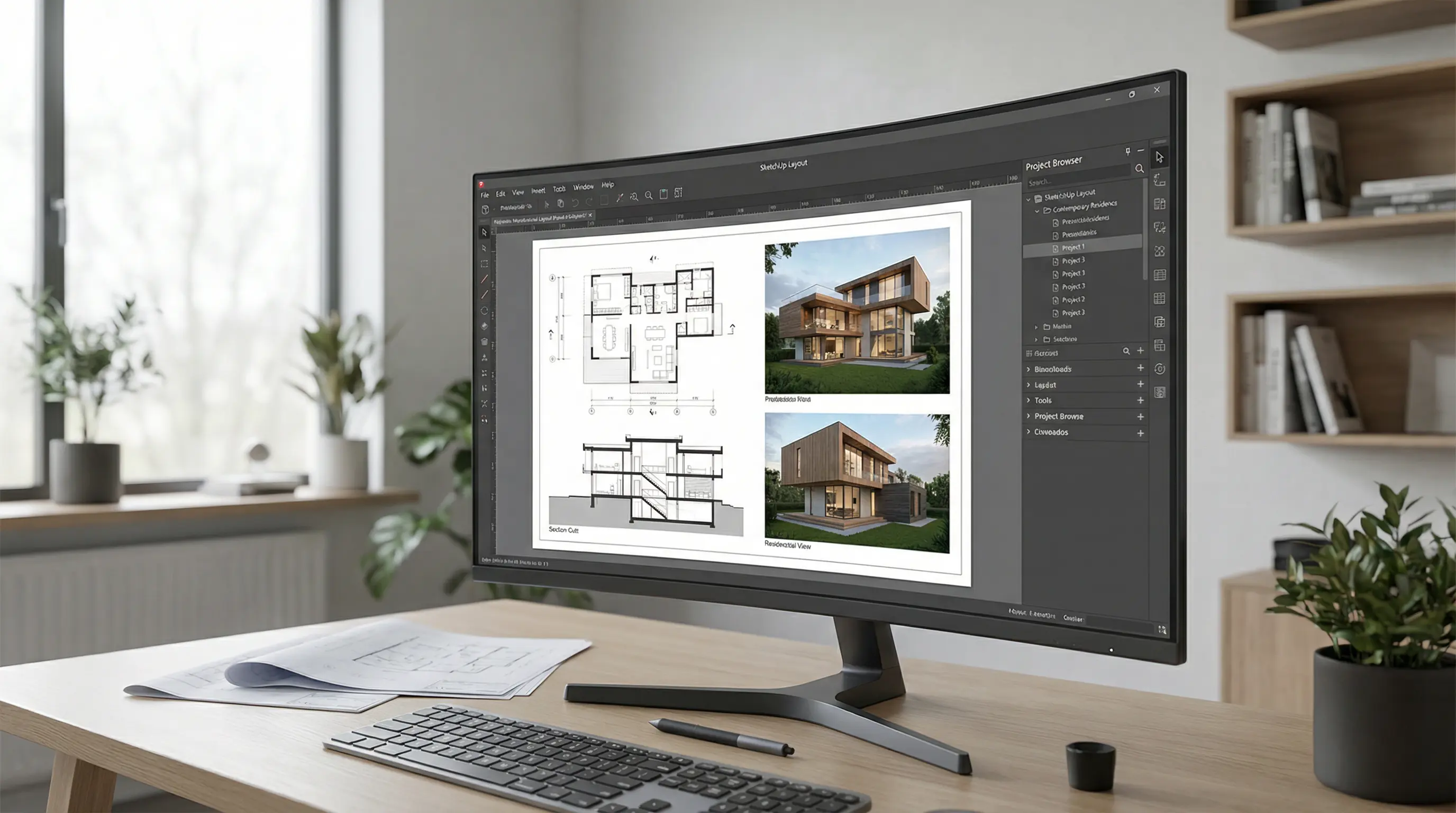
Aprofunde: Como usar o LayOut do SketchUp para criar pranchas


![Plugins para Sketchup: Guia Completo para Estudantes [2026]](/assets/images/posts/melhores-plugins-para-sketchup-ferramentas-essenciais-para-estudantes-de-arquite-1.webp)