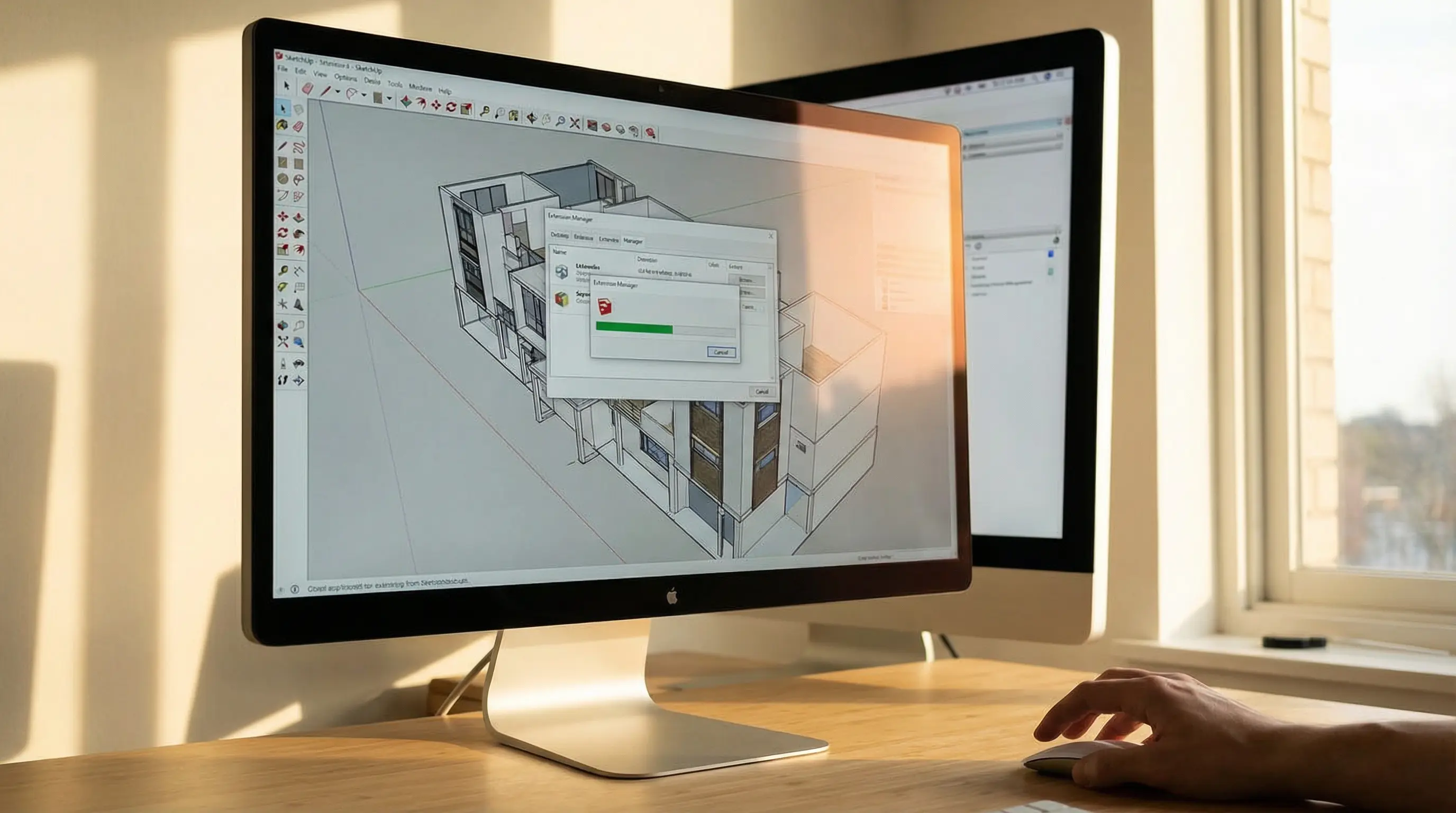
Existem dois caminhos. Se o plugin está na loja oficial, abra Extensões → Extension Warehouse, procure a extensão e clique em Instalar. Se você baixou um arquivo .rbz de outra fonte, vá em Janela → Extension Manager → Instalar Extensão, selecione o arquivo e confirme. Nos dois casos, reinicie o SketchUp para o plugin carregar.
Plugins (ou extensões) são o que transformam o SketchUp de um bom modelador em uma ferramenta profissional de arquitetura: renderização fotorrealista, modelagem paramétrica, geração de cortes, análise solar. Mas a instalação confunde muita gente — o menu mudou ao longo das versões e nem todo plugin vem da loja oficial. Este guia mostra os dois métodos que funcionam em qualquer versão atual do SketchUp (2017 em diante), como gerenciar e desinstalar extensões, e o que conferir antes de instalar qualquer uma.
Os dois caminhos para instalar um plugin
Antes de qualquer passo, identifique de onde vem o plugin — é isso que decide o método:
.rbz de terceiros entram pelo Extension Manager.O Extension Warehouse é a loja oficial da Trimble, integrada ao SketchUp — instala e atualiza sozinho. Já os arquivos .rbz vêm de fontes como o SketchUcation, o Fredo6 e o ThomThom, e são instalados manualmente pelo Extension Manager. Veja cada um.
Método 1: Extension Warehouse (o mais fácil)
É o caminho recomendado para a maioria dos plugins — a Trimble verifica as extensões e as atualizações chegam automaticamente. Com o SketchUp aberto e conectado à internet:
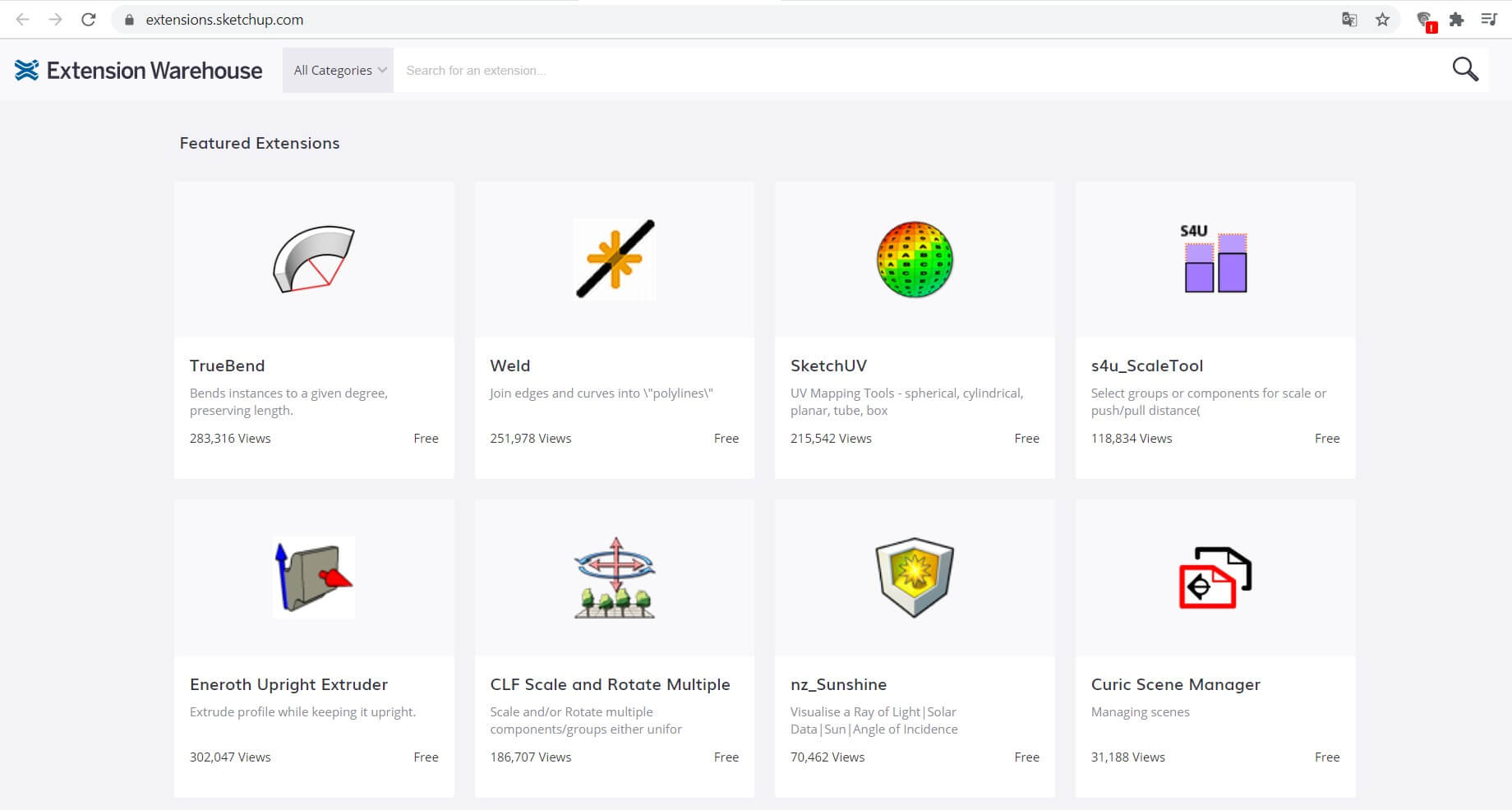
- No menu superior, clique em Extensões → Extension Warehouse → Buscar extensões (em versões mais antigas, Janela → Extension Warehouse).
- Faça login com sua conta Trimble (a mesma do SketchUp).
- Procure o plugin pelo nome, abra a página e clique no botão Instalar.
- Autorize a instalação na janela de confirmação. O plugin aparece no menu Extensões — reinicie o SketchUp se ele solicitar.
Leia também: Melhores plugins para SketchUp
Método 2: instalar um arquivo .rbz manualmente
Muitos plugins de alta qualidade não estão na loja oficial e vêm em arquivo .rbz — é o caso de boa parte das extensões do SketchUcation (sketchucation.com), do Fredo6 e do ThomThom. O .rbz é o formato próprio de instalação: não descompacte o arquivo, instale-o direto.
- Baixe o arquivo .rbz para o seu computador (não extraia o conteúdo).
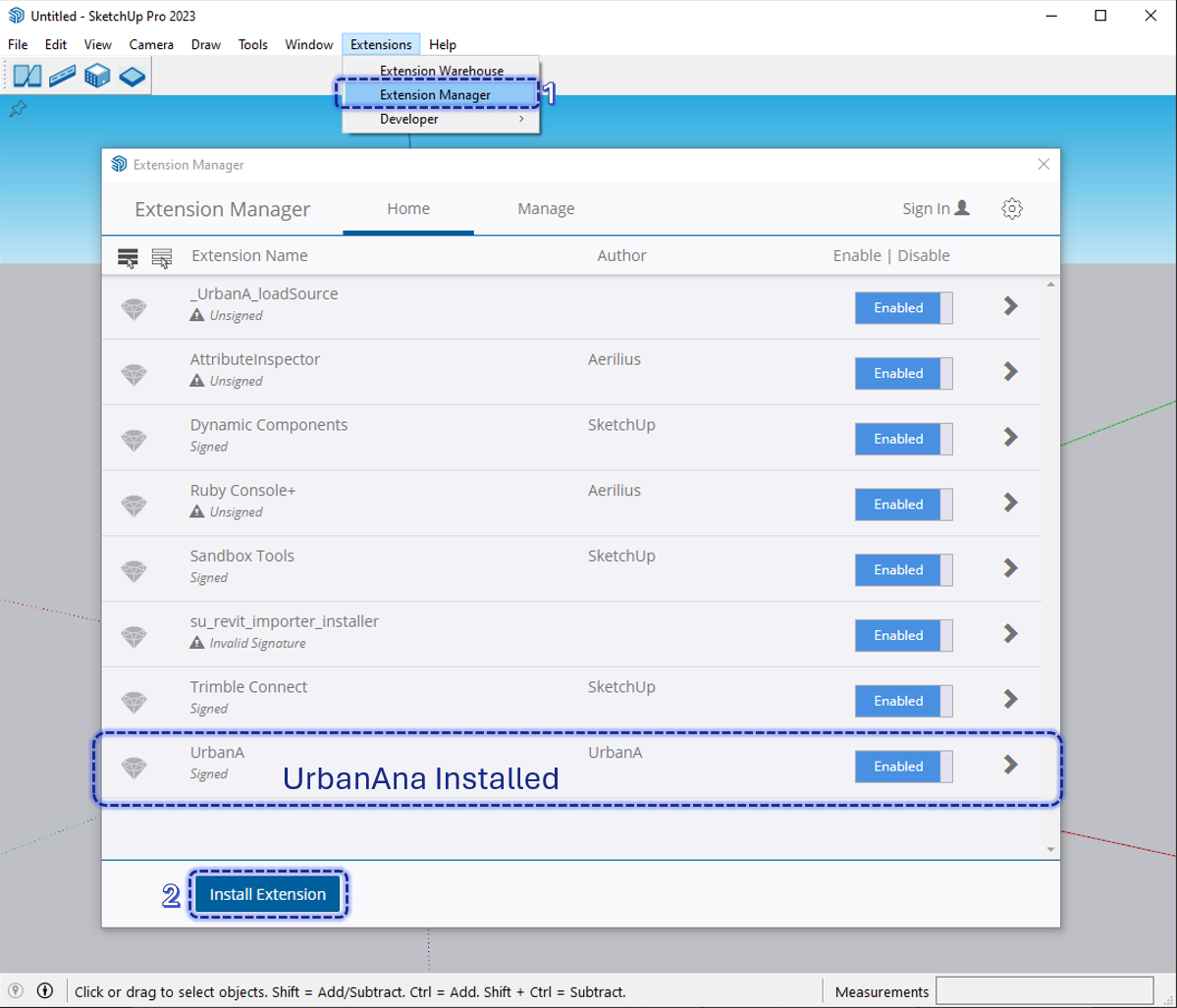
- No SketchUp, abra Janela → Extension Manager (Gerenciador de Extensões).
- No canto inferior da janela, clique em Instalar Extensão.
- Localize o arquivo
.rbz, selecione-o e clique em Abrir; confirme o aviso de segurança. - Reinicie o SketchUp para o plugin carregar por completo.
Versões antigas (2016 e anteriores): o caminho era Janela → Preferências → Extensões → Instalar Extensão. A partir do SketchUp 2017 esse gerenciamento passou para o Extension Manager, mais completo.
.rbz.Gerenciar: ativar, atualizar e desinstalar
Toda a gestão fica no Extension Manager (Janela → Extension Manager). Ali você vê cada extensão instalada, com sua versão e seu autor, e pode ligá-la, desligá-la, atualizá-la ou removê-la:
- Ativar / desativar: use o botão de cada extensão. Desligar plugins que você não está usando deixa o SketchUp mais leve e rápido.
- Atualizar: o gerenciador sinaliza quando há versão nova. Manter atualizado evita instabilidade e falhas de compatibilidade após updates do SketchUp.
- Desinstalar: selecione a extensão e clique em Desinstalar (Uninstall), confirme e reinicie. É mais seguro do que apagar arquivos na pasta do sistema, que costuma deixar resíduos e gerar erros.
Leia também: Aprenda como renderizar no SketchUp
Plugins Essenciais para Arquitetos e Designers
Com o método dominado, a pergunta vira quais plugins instalar. Esta é uma seleção testada por arquitetos — de renderização a modelagem paramétrica e limpeza de modelo. A maioria é gratuita e vale a pena ter desde o primeiro projeto:
| Plugin | Desenvolvedor | Funcionalidade | Preço |
|---|---|---|---|
| V-Ray | Chaos Group | Renderização fotorrealista | Pago |
| 1001bit Tools | Goh Chun Hee | Ferramentas de modelagem paramétrica para arquitetura | Gratuito/Pago |
| Joint Push Pull | Fredo6 | Ferramenta avançada de empurrar/puxar para superfícies curvas | Gratuito |
| Curviloft | Fredo6 | Criação de superfícies complexas a partir de curvas | Gratuito |
| CleanUp³ | ThomThom | Limpeza e otimização de modelos 3D | Gratuito |
| Profile Builder | Mind.sight.studios | Criação de perfis e montagens paramétricas | Pago |
Solução de Problemas Comuns na Instalação de Plugins
Embora a instalação seja geralmente simples, alguns problemas podem ocorrer. Veja dicas para solucionar dificuldades comuns durante o processo.
“Plugin não aparece no menu”
Se um plugin não aparece nos menus, verifique se está ativado no Gerenciador de Extensões. Plugins que aparecem em barras de ferramentas podem precisar de ativação manual em “Visualizar” > “Barras de ferramentas”.
“Erro de carregamento”
Erros ao carregar o SketchUp podem indicar conflitos entre plugins ou incompatibilidade. Desative plugins um a um para identificar o problema e atualize-os para versões compatíveis.
“Plugin não funciona como esperado”
Se um plugin não funciona corretamente, consulte a documentação ou o fórum de suporte do desenvolvedor. Quando nada resolve, o teste decisivo é o isolamento: desative todas as extensões e reative uma a uma, verificando a cada passo — assim você descobre exatamente qual plugin causa o conflito. Em redes corporativas, rodar o SketchUp como administrador costuma destravar erros de permissão na instalação.
Cuidados antes de instalar qualquer plugin
Extensões rodam com acesso ao seu modelo e ao sistema. Antes de instalar — principalmente fora da loja oficial — confira quatro pontos:
- Origem confiável: baixe da Extension Warehouse ou de nomes consagrados da comunidade (SketchUcation, Fredo6, ThomThom). Desconfie de arquivos
.rbzvindos de sites aleatórios. - Compatibilidade: confirme que o plugin suporta a sua versão do SketchUp. Incompatibilidade de versão é a causa nº 1 de erro na instalação.
- Avaliações e data: veja a nota, os comentários e quando o plugin foi atualizado pela última vez. Extensão abandonada há anos costuma quebrar em versões novas.
- Salve o projeto antes: um plugin instável pode travar o SketchUp; com o arquivo salvo, você não perde trabalho.
O erro que mais vejo em escritório não é instalar errado — é instalar demais. Cada extensão ativa consome memória e some tempo de carregamento; vinte plugins ligados “por via das dúvidas” deixam o SketchUp lento e multiplicam as chances de conflito. Trabalhe com um núcleo enxuto — um renderizador, uma ferramenta de modelagem, uma de limpeza — e desative no Extension Manager tudo que não estiver usando no projeto atual. Poucos plugins, ligados de propósito, rendem mais do que qualquer coleção gigante.
Fontes e referências
- SketchUp Help Center (Trimble) — documentação oficial do Extension Manager e da Extension Warehouse (help.sketchup.com).
- Extension Warehouse — loja oficial de extensões da Trimble (extensions.sketchup.com).
- SketchUcation — maior comunidade independente de SketchUp, com fórum e PluginStore (milhares de plugins
.rbz). - Fóruns oficiais do SketchUp — forums.sketchup.com, para suporte, tutoriais e novidades.
Conclusão
Instalar plugin no SketchUp se resume a uma decisão: se a extensão está na Extension Warehouse, instale com um clique; se é um arquivo .rbz, use Janela → Extension Manager → Instalar Extensão e reinicie. O resto é curadoria — escolher poucas extensões confiáveis, mantê-las atualizadas e desligar o que não usa. Com isso, o SketchUp deixa de ser só um modelador e passa a ser o centro do seu fluxo de trabalho.
Leia também: Como baixar o SketchUp gratuitamente