Otimização da Cena: O Segredo dos Profissionais
Mesmo com hardware potente, cenas mal otimizadas podem gerar tempos de renderização elevados. Organização e simplificação da cena são essenciais para melhorar o desempenho.
Nível de Detalhe
Evite modelos 3D de alta poligonalidade para objetos distantes. Use a ferramenta de "Nível de Detalhe" (LOD) do Lumion para reduzir a complexidade de objetos afastados. Para vegetação, utilize os elementos otimizados da biblioteca do Lumion.
Texturas
Use texturas com resolução adequada às superfícies. Texturas em 4K ou 8K são desnecessárias para objetos pequenos ou distantes, pois podem consumir muita memória da GPU e aumentar o tempo de renderização.
Luzes
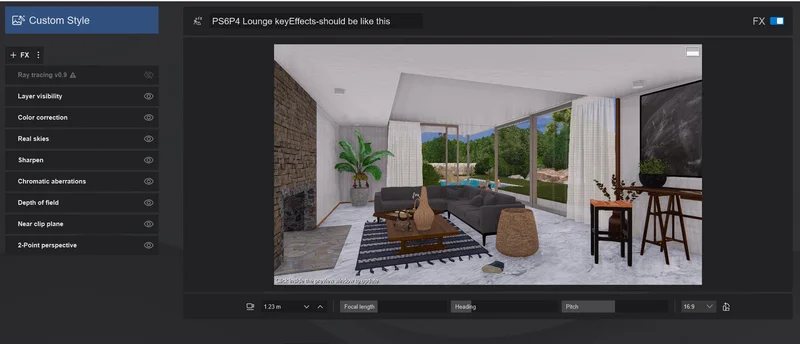
O número de fontes de luz impacta o tempo de renderização. Limite o uso de luzes artificiais excessivas. Prefira o efeito "Céu Real" (Real Skies) e a "Iluminação Global" (Global Illumination). Desative sombras em luzes distantes para economizar recursos.
Uma técnica avançada para otimizar cenas no Lumion envolve o uso criterioso de camadas e grupos para organizar os elementos.
Uma técnica avançada para otimizar cenas no Lumion envolve o uso criterioso de camadas e grupos para organizar os elementos. Dividir a cena em setores permite controlar a visibilidade de objetos durante a edição e renderização, reduzindo a carga computacional em cenas complexas. Além disso, a utilização de proxies para modelos 3D detalhados é fundamental. Proxies substituem modelos pesados por versões simplificadas durante a visualização, mantendo alta qualidade somente na renderização final, otimizando assim o desempenho sem sacrificar o detalhamento visual.
Outro aspecto crucial é a gestão de polígonos e texturas. Modelos importados com excesso de polígonos impactam diretamente na memória e no tempo de processamento. A simplificação dos modelos 3D, utilizando ferramentas de redução de polígonos antes da importação para o Lumion, é uma prática recomendada que melhora significativamente a fluidez da cena. Em relação às texturas, priorize o uso de mapas otimizados com resoluções adequadas para a distância e escala dos objetos, evitando o uso de texturas em alta resolução desnecessariamente, o que consome recursos gráficos e prejudica a performance.
Configurações de Render: O Ajuste Fino
Ajustar as configurações de renderização permite equilibrar qualidade e tempo de processamento. Configurações inteligentes podem reduzir significativamente o tempo de render sem perda de qualidade perceptível.
Leia também: Dicas Para O Lumion Como Acelerar A Renderizacao De Imagens Na Arquitetura
Resolução de Saída
Renderizar em resoluções menores, como Full HD, é mais rápido do que em 4K. Para imagens finais em alta resolução, considere renderizar em resolução reduzida e usar ferramentas de upscaling do Lumion.
Qualidade de Renderização
Utilize níveis de qualidade de renderização adequados ao objetivo. Para prévias, escolha configurações mais baixas. Para a versão final, utilize a qualidade "Produção", sabendo que aumentará o tempo de processamento.
Efeitos
Efeitos como reflexos, Hyperlight e sombras consomem muitos recursos. Use-os com moderação e ajuste suas configurações para encontrar o equilíbrio entre desempenho e qualidade.
O domínio das configurações de renderização no Lumion passa pela compreensão detalhada dos parâmetros de iluminação e efeitos visuais. Por exemplo, ajustar o nível de amostragem de luz indireta (Global Illumination) pode reduzir significativamente o tempo de render sem comprometer a qualidade final, especialmente em cenas internas. A redução do número de raios traçados para reflexos e sombras permite um ganho expressivo de desempenho, desde que mantida a coerência visual. A escolha criteriosa entre renderizar em resolução nativa ou aplicar técnicas de upscaling também influencia diretamente no equilíbrio entre qualidade e tempo.
Além disso, o uso seletivo dos efeitos de pós-processamento deve ser gerenciado com cautela. Efeitos como Ambient Occlusion, Bloom e Depth of Field, embora melhorem o realismo, são bastante custosos em termos computacionais. Uma abordagem técnica recomendada é aplicar esses efeitos apenas nas cenas finais de apresentação, evitando seu uso durante o desenvolvimento inicial para acelerar a visualização. Utilizar modos de renderização em baixa qualidade para testes rápidos e realizar ajustes finos somente na etapa final também contribui para um fluxo de trabalho mais eficiente.
Workflow Inteligente: Trabalhe com Mais Eficiência
A forma de trabalhar no Lumion também influencia o tempo de render. Organização de cenas e otimização de elementos podem acelerar o processo.
Render em Lote
Para múltiplas imagens do mesmo projeto, utilize a ferramenta "Render em Lote". Isso permite configurar várias cenas e renderizá-las automaticamente, economizando tempo e recursos.
Utilize Presets
Salve presets de efeitos para diferentes tipos de cenas (diurna, noturna, interna, externa). Isso agiliza a configuração e mantém a consistência visual dos projetos.
Implementar um workflow estruturado no Lumion envolve não apenas a organização dos elementos na cena, mas também a padronização de procedimentos durante o processo de criação. Criar bibliotecas personalizadas de objetos e materiais otimizados permite reutilizar recursos sem a necessidade de importações constantes, reduzindo o tempo de carregamento e a complexidade da cena. Além disso, a segmentação do projeto em cenas menores ou cenas por etapas pode facilitar a renderização em lote e o controle da qualidade, evitando sobrecarga do sistema.
Outra estratégia eficiente é a automação por meio do uso de scripts externos ou ferramentas integradas que gerenciam o processo de render em lote. Essa prática é especialmente útil para projetos que demandam múltiplas vistas ou animações, permitindo que o software execute renderizações sequenciais sem intervenção manual. Paralelamente, manter backups regulares e versões incrementais do projeto evita retrabalho e permite retomar o trabalho exatamente de onde parou, otimizando o tempo geral de produção.
Comparativo de Hardware para Lumion
A seguir, uma tabela com recomendações de hardware para o Lumion, auxiliando na escolha do equipamento ideal.
Leia também: Lumion Render
Para obter o máximo desempenho no Lumion, a escolha do hardware deve considerar a arquitetura dos componentes, especialmente a GPU. Lumion é altamente dependente da capacidade da placa de vídeo, que deve possuir uma arquitetura moderna com suporte a DirectX 11 ou superior, além de uma memória VRAM generosa — idealmente acima de 8 GB para projetos complexos. Placas profissionais da série NVIDIA Quadro ou AMD Radeon Pro são indicadas para usos intensivos, mas GPUs de alto desempenho da linha GeForce RTX também apresentam excelente custo-benefício para arquitetos e designers.
Complementarmente, o processador (CPU) deve possuir múltiplos núcleos com alta frequência para acelerar tarefas paralelas dentro do Lumion, especialmente durante a simulação de efeitos e processamento de luz. Memória RAM rápida e em quantidade adequada (mínimo 32 GB para projetos grandes) é crucial para manter a estabilidade e evitar gargalos durante o trabalho. Armazenamento em SSD NVMe reduz drasticamente o tempo de carregamento e salvamento de projetos, acelerando o ciclo de produção. Uma configuração balanceada entre esses componentes otimiza não só o tempo de render, mas a fluidez geral do software.
| Componente | Recomendação Mínima | Recomendação Ideal |
|---|---|---|
| Placa de Vídeo (GPU) | NVIDIA GeForce RTX 3060 | NVIDIA GeForce RTX 4080 ou 4090 |
| Processador (CPU) | Intel Core i5 ou AMD Ryzen 5 | Intel Core i9 ou AMD Ryzen 9 |
| Memória RAM | 16 GB | 64 GB |
| Armazenamento | SSD SATA | SSD NVMe |
Presets: Acelerando o Processo Criativo
Utilizar presets de renderização é uma estratégia eficiente para acelerar o trabalho. Presets agrupam configurações e efeitos que podem ser aplicados rapidamente, garantindo rapidez e consistência nos resultados.
Leia também: A Arte De Como Desenhar Uma Janela Dicas E Tecnicas Para Criar Um Elemento Unico
| Tipo de Preset | Efeitos Recomendados |
|---|---|
| Cena Diurna Externa | Céu Real, Sombras Solares, Iluminação Global, Reflexo |
| Cena Noturna Externa | Céu Noturno, Luzes Artificiais, Lente de Distorção, Brilho |
| Cena Interna | Iluminação Global, Hyperlight, Sombras de Contato, Exposição |