Configurações Básicas para Otimização
Configurações simples no Lumion podem proporcionar melhorias significativas na velocidade de renderização.
Além da escolha adequada da resolução, ajustar a qualidade das sombras e reflexos pode acelerar significativamente o tempo de renderização no Lumion.
Além da escolha adequada da resolução, ajustar a qualidade das sombras e reflexos pode acelerar significativamente o tempo de renderização no Lumion. Por exemplo, reduzir a distância de renderização das sombras ou optar por sombras com menor resolução pode diminuir a carga computacional sem comprometer a percepção visual em projetos arquitetônicos focados em imagens panorâmicas ou animações rápidas. Ajustar o nível de detalhamento das reflexões, especialmente em superfícies como vidro e água, também reduz a necessidade de cálculos complexos, acelerando a renderização.
Outra configuração relevante é a utilização do modo de renderização em segundo plano (background rendering), que permite ao usuário continuar trabalhando enquanto o processo ocorre, otimizando o fluxo produtivo. Além disso, o uso de configurações predefinidas (presets) para diferentes etapas do projeto — como rascunho, pré-visualização e imagem final — ajuda a equilibrar velocidade e qualidade conforme a necessidade do momento. Isso é particularmente útil em projetos grandes, onde o ajuste manual constante pode ser inviável.
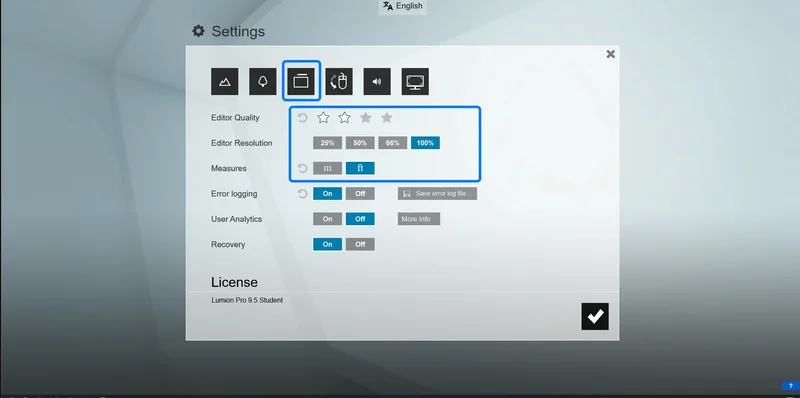
- Resolução: Prefira uma resolução adequada ao propósito final. Resolucões muito altas (>4K) aumentam exponencialmente o tempo necessário.
- Qualidade dos efeitos: Considere reduzir sombras, reflexos e iluminação global nas visualizações preliminares.
- Desativar efeitos desnecessários: Como neblina, partículas ou reflexos complexos que não contribuem para o preview inicial ou para o cliente.
- Modo de Pré-visualização: Use o modo render em baixa qualidade enquanto ajusta a cena, para acelerar a visualização rápida das alterações.
Hardware Ideal para o Lumion
O desempenho do Lumion depende diretamente do hardware utilizado. Investir na configuração adequada é fundamental para obter renderizações mais rápidas.
Leia também: Como Otimizar Render No Lumion 10 Dicas Para Acelerar Seu Trabalho
| Componente | Recomendação Mínima | Recomendação Recomendada | Impacto na renderização |
|---|---|---|---|
| Processador (CPU) | Intel i5 / AMD Ryzen 5 | Intel i7 / AMD Ryzen 7 ou superior | Importante para tarefas paralelas e carregamento da cena |
| Placa de Vídeo (GPU) | NVIDIA GTX 1060 6GB | NVIDIA RTX 3060 8GB ou superior | Principal responsável pelas renderizações em tempo real |
| Memória RAM | 8 GB | 32 GB ou mais | Evita lentidão com cenas pesadas e multitarefa |
| Armazenamento | HDD 7200 RPM | SSD NVMe | Reduz tempo de carregamento e salvamento |
Manter os drivers da GPU atualizados e garantir o bom funcionamento do sistema operacional evita processos de fundo que consomem recursos excessivos.
Para atingir alta performance no Lumion, o processador (CPU) deve possuir múltiplos núcleos e alta frequência, pois o software realiza cálculos paralelos durante a renderização. Processadores da linha Intel Core i7 ou i9, assim como AMD Ryzen 7 ou 9, com ao menos 6 a 8 núcleos físicos, são recomendados para lidar com cenas complexas e texturas de alta resolução. Contudo, o Lumion depende principalmente da placa de vídeo (GPU), que deve possuir grande capacidade de memória VRAM — idealmente 8 GB ou mais — para armazenar mapas de texturas e buffers temporários.
Quanto à memória RAM, 32 GB é um valor seguro para trabalhar com projetos arquitetônicos de médio a grande porte, evitando gargalos causados por troca constante de dados no disco rígido. O uso de unidades de estado sólido (SSD) NVMe também contribui para a velocidade ao carregar bibliotecas e salvar arquivos temporários. Vale destacar que a escolha de uma GPU de última geração, como as séries NVIDIA RTX, traz benefícios adicionais com suporte a tecnologias de ray tracing em tempo real, aumentando a qualidade visual sem aumentar drasticamente o tempo de renderização.
Configuração de Cenas para Melhor Desempenho
A organização da cena no Lumion impacta na facilidade e na rapidez da renderização. Algumas estratégias para otimizar suas cenas incluem:
Uma prática eficiente para otimizar cenas no Lumion é o uso de níveis de detalhamento (LOD - Level of Detail) nos modelos importados. Modelos 3D podem ser configurados para exibir versões menos detalhadas quando estão distantes da câmera, reduzindo o processamento necessário para objetos periféricos. O Lumion permite a criação e importação desses níveis, o que é especialmente útil em projetos urbanos com muitos elementos repetitivos, como árvores, carros e mobiliário urbano.
Além disso, a segmentação lógica da cena em grupos e camadas facilita o controle da visibilidade de objetos durante a renderização. Desativar temporariamente elementos que não são foco da visualização, como objetos internos em uma vista externa, evita processamento desnecessário. A utilização de proxies para substituir modelos muito detalhados por versões simplificadas durante o trabalho contribui para uma maior fluidez no ambiente de edição, acelerando não apenas a renderização final, mas também a navegação e ajustes durante o projeto.
- Simplifique modelos 3D: Evite importar modelos com excesso de polígonos desnecessários. Utilize softwares de modelagem para otimizar antes de importar.
- Use proxies e objetos de baixa resolução: Para elementos distantes ou pouco visíveis, prefira substituí-los por versões simplificadas.
- Evite sobrecarga de objetos na cena: Manter apenas os elementos essenciais evita o consumo excessivo de memória e processamento.
- Organize camadas e grupos: Facilita ocultar objetos temporariamente que não são relevantes para determinado ângulo.
- Desative sombras e iluminação para objetos irrelevantes: Em cenas complexas, cada cálculo de sombra consome processamento.
Uso de Placas de Vídeo e Memória
A performance do Lumion depende fortemente da placa de vídeo, portanto, entender suas características e aproveitar ao máximo a GPU é essencial para acelerar o processo.
GPU dedicada vs GPU integrada
Utilize uma placa de vídeo dedicada, preferencialmente NVIDIA RTX, que oferece suporte a tecnologias como ray tracing e AI denoising, melhorando a qualidade sem prejudicar a performance.
Configurações de memória e buffers
Ajustar o uso de memória da GPU e evitar sobrecarga garantem renderizações mais ágeis.
| Ação | Descrição | Benefício |
|---|---|---|
| Atualizar drivers | Manter drivers atualizados da GPU | Melhor compatibilidade e otimização |
| Monitorar uso de VRAM | Evitar cenas que usem mais VRAM do que disponível | Evita travamentos e lentidão |
| Configurar resolução compatível | Ajustar a resolução para não saturar a GPU | Renderizações mais ágeis e suaves |
| Limpar processos em segundo plano | Fechar programas que consumam GPU | Dedicar o máximo da GPU ao Lumion |
Técnicas Avançadas de Renderização
Para obter maior velocidade e qualidade, técnicas avançadas podem ser empregadas, embora exijam maior conhecimento técnico.
Leia também: Software de Renderização para Arquitetos: Configuração e Dicas
Renderização em batch
Configurar múltiplas cenas para renderização sequencial automática otimiza o uso do tempo, permitindo que o computador renderize enquanto não está em uso.
Uso de render farms e render remoto
No ambiente profissional, usar serviços de renderização na nuvem (render farms) pode reduzir significativamente os tempos de processamento, liberando recursos locais.
Configuração customizada de efeitos e sombras
Ajustar sombras, reduzir a qualidade de reflexos onde não são perceptíveis ou usar técnicas de dithering ajuda a acelerar o processo sem afetar a qualidade visual de forma significativa.
Uma técnica avançada importante no Lumion é o uso de renderização por passes (render passes), que permite separar diferentes componentes da imagem — como iluminação, sombras, reflexos e ambient occlusion — em arquivos distintos. Isso possibilita pós-produção detalhada em softwares externos, otimizando a renderização inicial e permitindo ajustes finos sem a necessidade de repetir o processo completo. Essa prática é particularmente útil para apresentações comerciais ou concursos, onde a qualidade visual deve ser maximizada.
Outra abordagem técnica é a utilização do recurso de renderização por tiles ou blocos, que divide a imagem em seções menores para processamento sequencial ou paralelo. Isso pode ser explorado em máquinas com múltiplas GPUs ou em render farms, acelerando significativamente o tempo total. Ainda, o ajuste fino dos parâmetros de iluminação global (GI) e o uso de técnicas de denoising baseadas em inteligência artificial, presentes em versões recentes do Lumion, elevam a qualidade e reduzem o ruído nas imagens sem exigir longos tempos de processamento.
Dicas Extras e Cuidados
Práticas de rotina e cuidados técnicos também são importantes para manter o Lumion eficiente e acelerar as renderizações.
Manter os drivers da placa gráfica atualizados é um cuidado fundamental para garantir a compatibilidade e o desempenho ideal do Lumion. Atualizações frequentes das versões de drivers da NVIDIA ou AMD incluem melhorias específicas para aplicativos gráficos e correções de bugs que podem impactar diretamente na estabilidade e velocidade da renderização. Além disso, desabilitar temporariamente softwares de background que consomem recursos do sistema, como antivírus ou programas de sincronização, libera processamento para o Lumion, acelerando a geração das imagens.
Outra dica prática é realizar a limpeza periódica dos arquivos temporários gerados pelo Lumion, que podem se acumular e ocupar espaço considerável no disco, afetando a velocidade de leitura e escrita. A organização dos projetos, com nomenclaturas claras e hierarquias de pastas bem definidas, facilita backups e evita confusões que podem resultar em retrabalho. Finalmente, ajustar a escala do projeto para unidades reais e coerentes evita erros de cálculo de iluminação e textura, proporcionando renderizações mais precisas e rápidas.
- Backup frequente dos projetos: Evita perdas que podem levar a retrabalho e atrasos.
- Organize sua biblioteca: Use modelos e materiais de forma inteligente para evitar reimportações desnecessárias.
- Atualize o Lumion: Sempre utilize a última versão, que normalmente traz otimizações de performance.
- Realize manutenção preventiva: Limpeza física do hardware e monitoramento de temperaturas para evitar quedas de performance por superaquecimento.
- Faça testes periódicos de desempenho: Identifique gargalos e planos de ação futuros para upgrades.
Conclusão
A velocidade de renderização no Lumion melhora com conhecimento técnico, hardware adequado e técnicas de otimização. Seguir estas recomendações pode aumentar a produtividade e reduzir o tempo de entrega.
Leia também: 5 Pontos Da Arquitetura Moderna Entendendo Os Fundamentos Que Moldaram O Mundo C
Cada projeto tem suas particularidades, sendo importante testar e ajustar configurações continuamente para equilibrar qualidade e velocidade.
ConclusãoEntender profundamente as estratégias para acelerar a renderização no Lumion é fundamental para profissionais e entusiastas da arquitetura e construção civil. Os conceitos e técnicas apresentados oferecem uma base para tomadas de decisão mais eficazes em projetos de qualquer escala.
A evolução contínua de materiais, tecnologias e metodologias obriga profissionais de arquitetura a se manterem atualizados e adotarem as melhores práticas do mercado. Este conteúdo visa fornecer informações relevantes para aprimorar seu desempenho na utilização do Lumion.
Para ampliar seu entendimento, consulte outros artigos do Arqpedia e aproveite nossas ferramentas gratuitas para melhorar seus projetos.