Você já passou horas modelando uma cadeira que ninguém vai notar no render? Ou entregou um projeto que não "enchia os olhos" porque faltava detalhe — mobiliário, vegetação, escala humana?
Esse tempo todo podia ter sido zero. Existem milhões de objetos 3D prontos esperando por você.
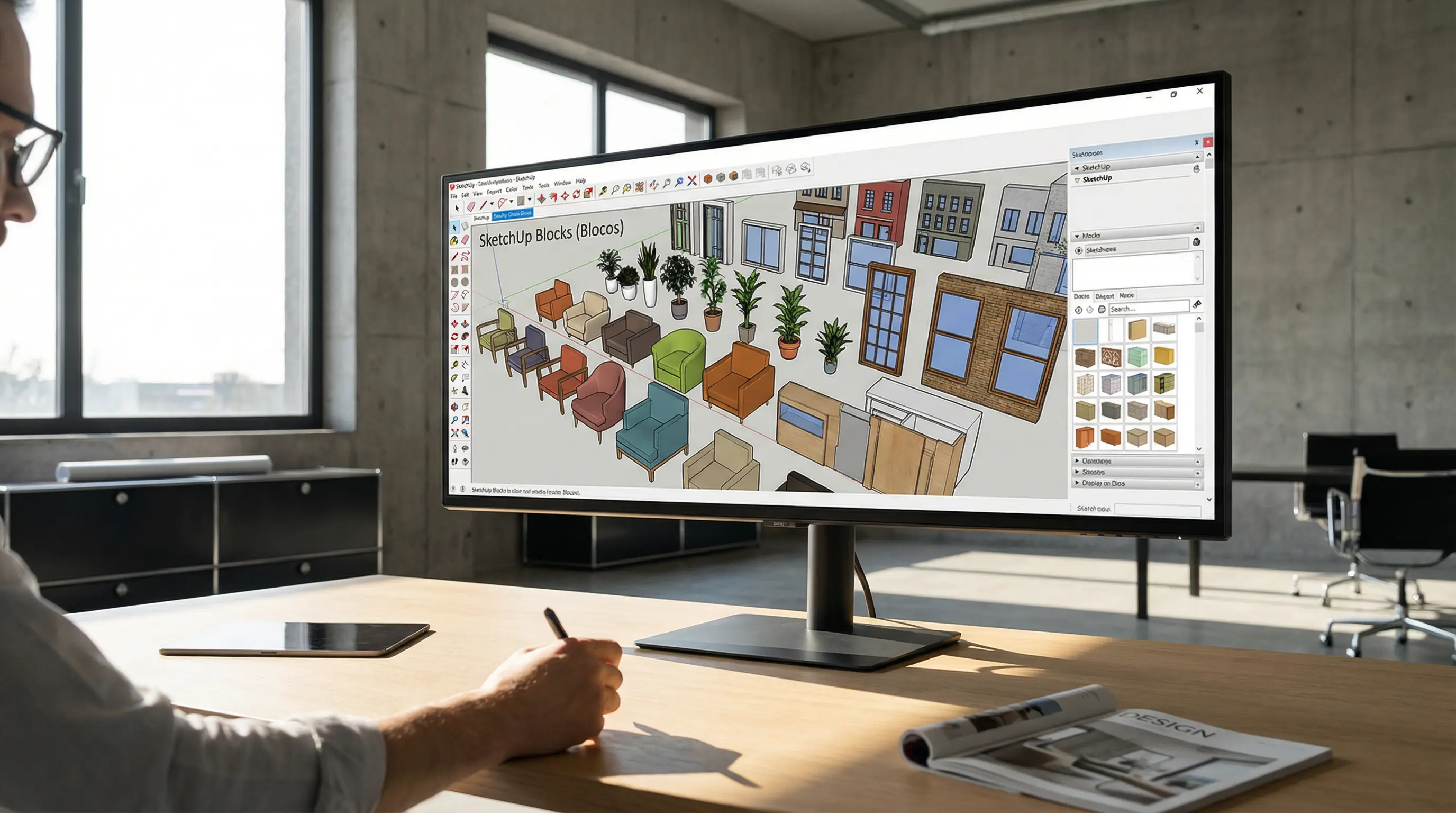
Blocos para SketchUp — chamados oficialmente de componentes — são objetos 3D reutilizáveis que você insere no modelo em segundos.
Uma cadeira, uma janela, uma árvore, uma pessoa para dar escala. Prontos, com um clique.
Neste guia você aprende: a diferença real entre bloco e componente, onde baixar grátis com qualidade, como importar, como organizar sua biblioteca — e os erros que transformam um modelo leve em arquivo insuportável.
🔎 Buscador de blocos 3D grátis
Diga o que você precisa e busque direto nos maiores acervos gratuitos. Abre em nova aba — esta página fica aberta para você continuar.
Dica: comece pelo 3D Warehouse — é o acervo oficial do SketchUp e importa direto no programa.
Bloco ou Componente? Entenda a Diferença de Uma Vez
Quem vem do AutoCAD conhece o termo "bloco". No SketchUp, o equivalente oficial é componente (Component).
A lógica é parecida — objeto reutilizável e editável. Mas no SketchUp, um componente é uma definição única com múltiplas instâncias.
Edite a definição (duplo clique) e todas as cópias no modelo atualizam juntas. Automaticamente.
Isso é muito diferente do grupo (Group). Grupo isola geometria, mas não cria instâncias linkadas — editar um não afeta os outros.
Para objetos repetidos — cadeiras, janelas, luminárias — componentes são sempre a escolha certa.
Na prática, quando alguém busca "blocos para SketchUp", quer arquivos .skp que entram no modelo já como componentes, prontos para reutilizar e editar.
Leia também: Como Usar o SketchUp: O Guia Completo [2026]
3D Warehouse: O Maior Acervo de Blocos Gratuitos do Mundo
O 3D Warehouse (3dwarehouse.sketchup.com) é o repositório oficial do SketchUp, mantido pela Trimble. São milhões de modelos, 100% gratuitos — e integrado diretamente ao software.
Para acessar sem sair do SketchUp: Janela → Armazém 3D (ou Window → 3D Warehouse em inglês). Uma aba abre dentro do programa com busca completa.
Pesquise em inglês quando puder — retorna mais resultados e modelos de maior qualidade.
Usuário do SketchUp Free (versão web)? O 3D Warehouse também está integrado ali.
Abra o painel 3D Warehouse na barra de painéis à direita, pesquise e insira o modelo direto na cena — sem precisar baixar nada manualmente.
Como encontrar componentes de qualidade no 3D Warehouse
Milhões de modelos é muita coisa — e a qualidade varia demais. Use estes critérios para filtrar o que realmente presta:
- Filtrar por avaliação: use a ordenação por "Relevância" ou "Mais curtidos" para ver o que a comunidade aprova.
- Verificar o número de faces: clique no modelo antes de baixar — bons componentes para uso em projeto têm menos de 50 mil faces; modelos com 200 mil+ são só para renders finais.
- Preferir fabricantes oficiais: Deca, Kohler, Elgin, Tigre e dezenas de outras marcas publicam modelos oficiais no 3D Warehouse — dimensões reais, detalhes corretos.
- Analisar o preview em 360°: rotacione o modelo antes de baixar para garantir que não há geometria invertida ou textura faltando.
- Buscar em inglês para mobiliário importado: "office chair", "sectional sofa", "pendant light" retornam resultados mais ricos que termos em português para itens de design.
Outras Fontes para Baixar Componentes SketchUp Grátis
O 3D Warehouse é o ponto de partida, mas não é a única opção.
Existem bibliotecas especializadas — algumas gratuitas, outras parciais — com componentes de nível profissional, especialmente para interiores e design de produto.
| Fonte | Gratuito? | Ponto Forte | Formato |
|---|---|---|---|
| 3D Warehouse | Sim (100%) | Maior volume do mercado, integração nativa com SketchUp | .skp |
| Sketchfab | Parcial (filtro "Free") | Alta qualidade, formatos variados | .obj, .fbx, .gltf |
| Poly Pizza | Sim (100%) | Modelos low-poly leves, ótimos para escala e fundo | .glb, .obj |
| Trimble Connect | Sim (conta gratuita) | Modelos BIM de fabricantes, IFC e SKP | .skp, .ifc |
| Fabricantes BR (Deca, Elgin) | Sim | Dimensões reais, catálogo oficial atualizado | .skp via 3D Warehouse |
Onde Baixar Agora
Se você quer começar imediatamente, estas são as fontes mais confiáveis e acessíveis:
- 3D Warehouse — a referência oficial. Gratuito, com milhões de modelos. Pesquise diretamente no navegador ou pelo painel integrado no SketchUp (desktop e web).
- Sketchfab (modelos gratuitos) — filtro "Free" + "Downloadable" entrega modelos de alta qualidade com texturas PBR, baixados em .obj, .fbx ou .gltf — depois é só importar e converter no SketchUp.
- Poly Pizza — acervo 100% gratuito de modelos low-poly em .glb e .obj; perfeitos para escala, vegetação de fundo e objetos secundários que não podem pesar a cena.
- Fabricantes brasileiros no 3D Warehouse — pesquise "Deca", "Duratex", "Elgin" ou "Tigre" diretamente no Warehouse para obter modelos oficiais com dimensões do catálogo real.
"Um componente de qualidade é aquele que você insere e esquece — dimensão correta, origem no ponto certo, textura limpa. Gastar 5 minutos escolhendo bem economiza 30 minutos ajustando depois."
Como Importar e Usar Blocos no SketchUp: Passo a Passo
Há dois caminhos para inserir componentes no modelo. O primeiro é pelo 3D Warehouse integrado — o mais rápido. O segundo é importar arquivos .skp baixados de outras fontes.
Método 1 — Pelo 3D Warehouse integrado
- Abra o SketchUp e acesse Janela → Armazém 3D.
- Pesquise o componente desejado na barra de busca.
- Clique no modelo e depois em "Baixar" (ícone de seta).
- Uma janela pergunta se deseja baixar para a biblioteca local ou inserir direto na cena — escolha inserir na cena para modelagem imediata.
- O cursor assume a forma de inserção. Clique no ponto do modelo onde o componente deve ser colocado.
- Use Mover (M) e Girar (Q) para posicionar com precisão. Pressione Shift durante o Mover para bloquear um eixo.
Método 2 — Importar arquivo .skp externo
- Baixe o arquivo .skp da fonte desejada (Sketchfab, Trimble Connect, site do fabricante).
- No SketchUp, acesse Arquivo → Importar (ou File → Import).
- No filtro de tipo de arquivo, selecione Modelos SketchUp (*.skp).
- Localize o arquivo, clique em Abrir. O componente entra como objeto vinculado na cena.
- Para adicioná-lo à sua biblioteca de componentes local (reutilização futura), abra o painel Componentes, vá em "Na cena" e arraste para uma coleção pessoal.
Leia também: Como Baixar SketchUp Grátis: Guia Completo [2026]
Como Organizar Sua Biblioteca de Componentes
Quem usa SketchUp há mais de seis meses inevitavelmente acumula centenas de componentes avulsos em pastas sem critério.
O resultado: você passa mais tempo procurando do que modelando. Biblioteca organizada é o que separa o estudante do profissional.
Estrutura de pastas recomendada
Crie uma pasta raiz "Biblioteca SketchUp" com subpastas por categoria. Uma estrutura funcional para arquitetos:
- 01_Mobiliário → Sala, Quarto, Escritório, Área Externa
- 02_Esquadrias → Portas, Janelas, Portões
- 03_Sanitários → Deca, Duratex, Kohler (por fabricante)
- 04_Vegetação → Árvores, Arbustos, Forrações
- 05_Pessoas e Escala → Figuras humanas para escala em plantas e perspectivas
- 06_Veículos → Carros, Bicicletas (para área de estacionamento e acessibilidade)
- 07_Luminotécnica → Luminárias internas e externas por tipo
- 08_Equipamentos → Ar-condicionado, Eletrodomésticos, Aparelhos
No painel de Componentes, aponte para essa pasta em Preferências → Locais de Componentes. Suas coleções aparecem direto no painel, acessíveis com um clique.
Melhores Bibliotecas Temáticas por Categoria
Além das fontes generalistas, existem coleções temáticas muito mais ricas para o dia a dia de projetos residenciais e comerciais.
A lista de fontes acima resolve o "onde". Aqui o foco é o "o quê" — o que muda na escolha conforme a categoria do componente.
Mobiliário e interiores
Para alto padrão, marcas de design publicam modelos oficiais no 3D Warehouse. Confirme sempre as dimensões: peça importada às vezes vem em polegadas e quebra a escala métrica do projeto.
Sanitários e louças
Prefira o catálogo oficial do fabricante (busque a marca direto no Warehouse): vasos, pias, banheiras e boxes vêm com as dimensões exatas — essencial para detalhar o banheiro sem retrabalho.
Vegetação e paisagismo
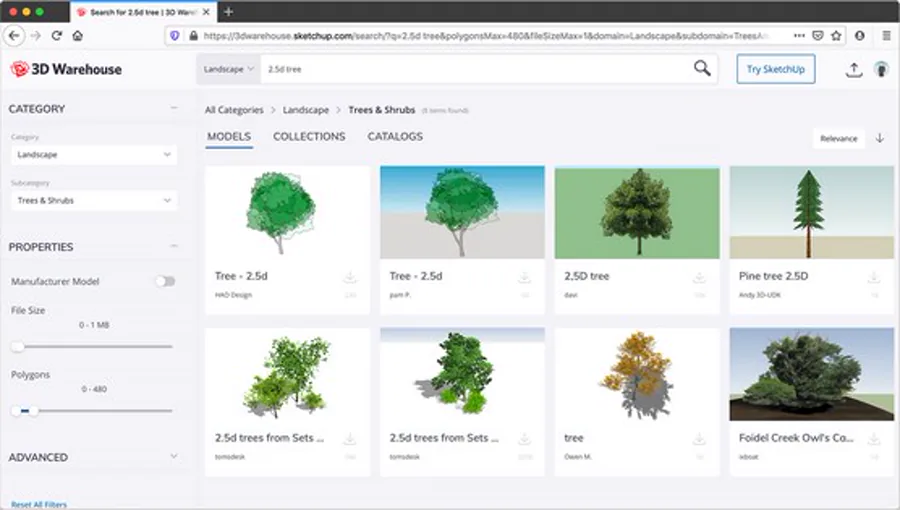
Vegetação é um dos pontos mais críticos. Componentes com geometria excessiva travam qualquer modelo.
A regra de ouro: use componentes 2D face-me — que se viram sempre para a câmera — para vegetação de fundo. Reserve os modelos 3D completos para elementos em destaque no primeiro plano.
Para vegetação render-ready, use a biblioteca nativa do seu renderizador. O Chaos Cosmos (incluído no V-Ray para SketchUp) traz dezenas de árvores e arbustos como proxy, leves na cena e processados só no render final.
Nota: a antiga extensão Laubwerk Plants, muito citada em tutoriais, foi adquirida pela Maxon em 2025 e não tem mais venda nem suporte oficial para o SketchUp 2025/2026 — evite depender dela em projetos novos.
Pessoas e figuras humanas
Figuras humanas dão escala e humanizam a apresentação — são o detalhe que faz o cliente se imaginar no espaço.
No 3D Warehouse, pesquise por "2D people" ou "people" para achar silhuetas 2D ultra-leves (pouquíssimas faces) e modelos 3D de média resolução.
Para renders fotorrealistas, os motores atuais já trazem pessoas prontas na biblioteca interna. O Chaos Cosmos do V-Ray, por exemplo, oferece figuras 3D e recortadas que entram leves e só pesam no render final.
Erros Comuns ao Usar Blocos no SketchUp (e Como Evitar)
Usar componentes parece simples. Mas alguns erros recorrentes destroem a performance do modelo e atrasam o projeto inteiro.
Veja os mais críticos — e como evitá-los de uma vez.
Erro 1: Usar componentes high-poly no projeto
O mais comum. Um sofá com 800 mil faces inserido 6 vezes = quase 5 milhões de faces no modelo.
O SketchUp começa a gaguejar a partir de 3-4 milhões de faces em máquinas intermediárias.
Solução: mantenha o projeto com componentes low-to-mid poly (abaixo de 50 mil faces) e troque por versões detalhadas só no render final.
Erro 2: Não verificar a origem do componente
A origem é o ponto de inserção do componente. Quando está mal posicionada, a cadeira flutua no ar ou afunda no piso — e você perde minutos ajustando.
Solução: antes de salvar na biblioteca, edite o componente (duplo clique) e reposicione a origem no ponto de contato natural: fundo das pernas para móveis, base para paredes.
Erro 3: Escala errada na importação
Componentes do 3D Warehouse às vezes entram em escala errada — especialmente modelos criados em polegadas. Uma cadeira aparece minúscula ou gigantesca.
Solução: importe, confira com a Trena (T) e use Escala (S) para corrigir. Então salve o componente já corrigido na sua biblioteca — para nunca repetir esse trabalho.
Erro 4: Ignorar texturas perdidas
Componentes de outros usuários frequentemente têm texturas que não viajam com o .skp. O resultado: um modelo todo cinza, sem material.
Solução: ao importar, abra o painel de Materiais na hora. Símbolo de interrogação = textura perdida. Reaplique da sua biblioteca ou use o conta-gotas para corrigir.
Erro 5: Acumular componentes não utilizados
Toda vez que você insere e deleta um componente, a definição fica no arquivo — pesando mesmo invisível. Com o tempo, isso infla o .skp sem motivo aparente.
Solução: periodicamente execute Janela → Informações do Modelo → Estatísticas → Limpar não utilizados — ou use o plugin CleanUp³ — para purgar as definições orfãs.
Leia também: Plugins para SketchUp: Guia Completo para Estudantes [2026]



![Plugins para Sketchup: Guia Completo para Estudantes [2026]](/assets/images/posts/melhores-plugins-para-sketchup-ferramentas-essenciais-para-estudantes-de-arquite-1.webp)