Você fecha o modelo, posiciona a câmera, aperta render — e o Revit congela. Meia hora depois a imagem sai escura, com a grama parecendo carpete verde e o vidro sem reflexo nenhum.
Aí você muda um parâmetro e recomeça, porque no motor nativo não existe prévia: ou você espera tudo, ou não vê nada.
Este guia resolve as três decisões que definem o resultado: por qual caminho renderizar, como configurar câmera, luz e material para a imagem não sair chapada, e o que realmente faz o render demorar — que quase nunca é o que as pessoas acham.
Passo a Passo: Renderizando com o Motor Nativo do Revit
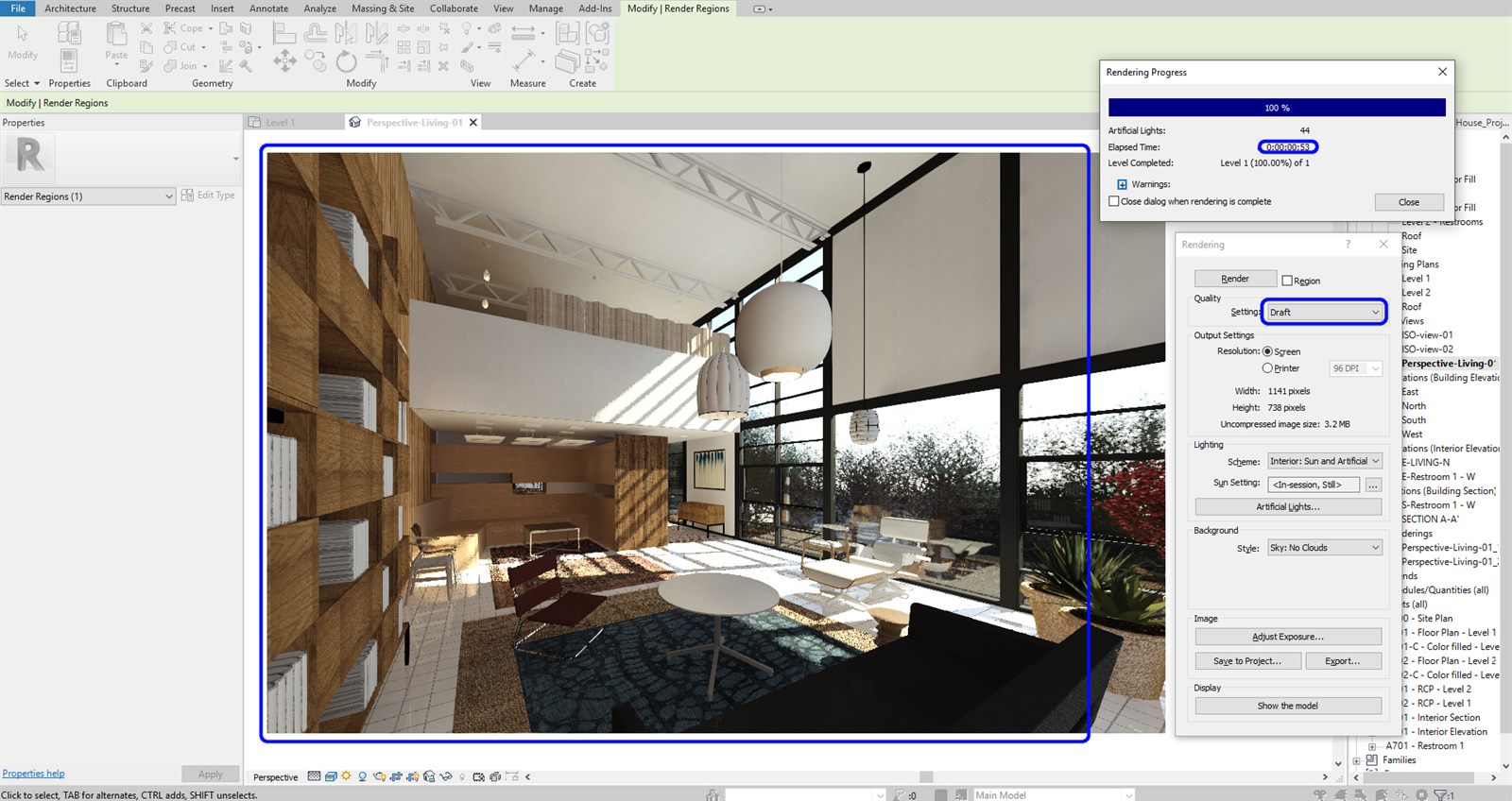
A renderização direta no Revit é um procedimento relativamente simples. Os passos básicos incluem configurar a cena, ajustar materiais e iluminação, e iniciar o processamento para gerar a imagem final.
- Crie uma Vista 3D: O primeiro passo é criar a cena que você deseja renderizar. Vá para a aba Vista > Vista 3D > Câmera. Clique em um ponto para posicionar a câmera e em outro para definir o alvo, criando assim uma nova vista em perspectiva.
- Ajuste o Enquadramento: Com a vista da câmera criada, use as alças de recorte para ajustar o enquadramento da sua cena perfeitamente.
- Abra a Janela de Renderização: Com a vista 3D ativa, vá para a aba Vista e clique no ícone da chaleira, chamado Renderizar. O atalho de teclado é RR.
- Defina a Qualidade: Na janela de Renderização, a primeira opção é a Qualidade. Você pode escolher entre Rascunho, Média, Alta e Ótima. Para um teste rápido, use "Média". Para a imagem final, use "Alta" ou "Ótima".
- Defina a Resolução: Em Saída, escolha a resolução da imagem. Você pode usar a opção "Tela" (que renderiza no tamanho da sua janela) ou "Impressora" para definir um valor em DPI para impressão.
- Configure a Iluminação: Na seção Iluminação, você pode escolher diferentes esquemas de iluminação, como "Interior: Sol e Artificial" ou "Exterior: Apenas Sol". Aqui você também pode configurar a posição do sol (geolocalização e horário).
- Clique em Renderizar: Após definir essas configurações básicas, clique no botão Renderizar e aguarde o processo ser concluído.
- Ajuste e Exporte: Após o término, você pode fazer pequenos ajustes de exposição na própria janela e, em seguida, exportar a imagem final como um arquivo JPEG ou PNG.
Além do Nativo: Plugins e Softwares Externos
Para obter resultados mais avançados, com maior velocidade e realismo, o mercado oferece diversos renderizadores que se integram ao Revit. Essas opções se dividem em duas categorias principais:
Leia também: Revit Estudante Download: Saiba Como Baixar e Instalar
O ecossistema de renderização para Revit é robusto e diversificado, oferecendo aos profissionais a possibilidade de utilizar motores de render externos que ampliam significativamente a capacidade v...
O ecossistema de renderização para Revit é robusto e diversificado, oferecendo aos profissionais a possibilidade de utilizar motores de render externos que ampliam significativamente a capacidade visual do software.
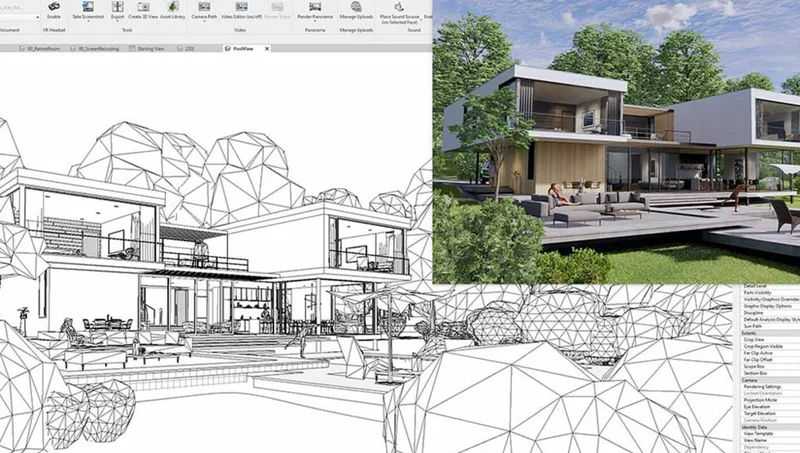
Entre os mais populares, destacam-se o Enscape, Lumion e V-Ray, cada um com características específicas que atendem a diferentes demandas, desde renderização em tempo real até produção de imagens fotorrealistas com controle avançado de iluminação e materiais.
Estes plugins geralmente se integram diretamente ao ambiente do Revit, preservando a parametrização do modelo BIM, o que reduz retrabalho e mantém a coerência do projeto.
Além disso, muitos desses renderizadores externos utilizam tecnologias sofisticadas, como ray tracing em tempo real, inteligência artificial para aprimoramento de texturas e otimização de cenas, além de suporte a materiais PBR (Physically Based Rendering), que simulam as propriedades físicas reais dos materiais.
Por exemplo, o V-Ray incorpora um sistema de iluminação global avançado e permite o uso de proxies para objetos pesados, otimizando o desempenho sem sacrificar a qualidade visual.
A escolha do plugin deve considerar não apenas a qualidade da imagem final, mas também o fluxo de trabalho, a compatibilidade com o hardware disponível e o tempo de entrega esperado para o projeto.
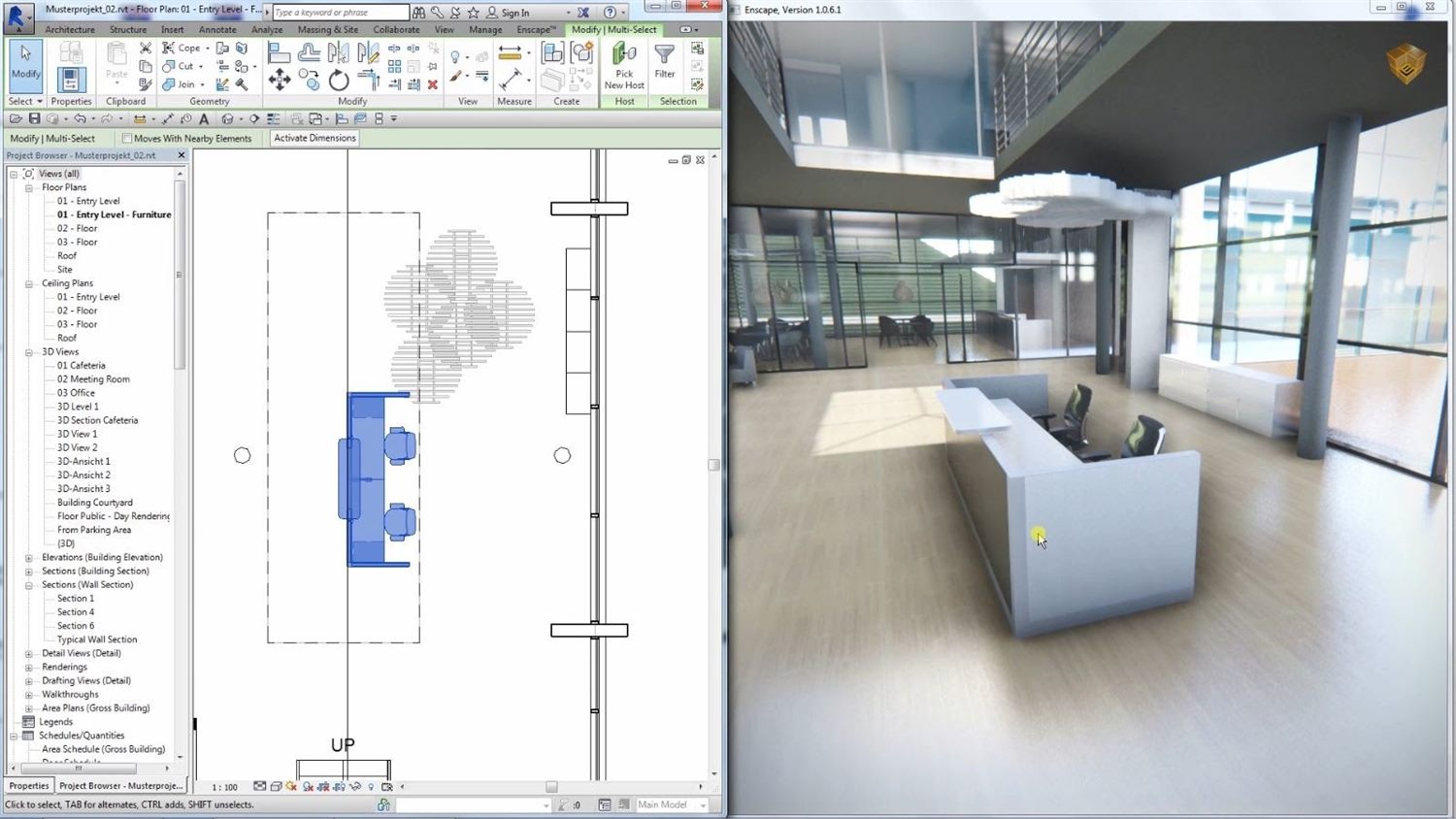
- Plugins Integrados: Rodam dentro do Revit, adicionando suas próprias barras de ferramentas. O fluxo de trabalho é contido no ambiente Revit. Exemplos: V-Ray, Enscape.
- Conexão em Tempo Real (Live Sync): Softwares externos que se conectam ao Revit. Você modela no Revit e vê o render sendo atualizado instantaneamente em uma segunda janela. Exemplos: Twinmotion, Lumion.
Os Melhores Renderizadores para o Ecossistema Revit
A escolha do renderizador adequado deve considerar fatores como prioridade por velocidade, qualidade de imagem ou facilidade de uso, de acordo com as necessidades do projeto.
| Renderizador | Tipo de Integração | Ponto Forte | Ideal Para |
|---|---|---|---|
| Enscape | Plugin Integrado | Velocidade e facilidade de uso. Renderização em tempo real dentro do Revit. | Arquitetos que precisam de visualizações rápidas, vídeos e passeios virtuais sem sair do Revit. |
| V-Ray for Revit | Plugin Integrado | Qualidade fotorrealista máxima e controle total. Padrão da indústria para imagens estáticas. | Profissionais focados em imagens de marketing de altíssima qualidade e que precisam de controle granular. |
| Twinmotion | Live Sync | Facilidade de uso, vasta biblioteca de assets (vegetação, pessoas) e ótima qualidade para animações. | Projetos com grandes áreas externas, paisagismo e necessidade de criar vídeos e apresentações imersivas. |
| Lumion | Live Sync | Fluxo de trabalho extremamente rápido para montagem de cenas e animações. Interface muito intuitiva. | Similar ao Twinmotion, focado em velocidade para criar ambientes externos e animações de forma rápida. |
Configurações-Chave para um Render de Qualidade
Além da edição dos materiais, a configuração correta da iluminação é crucial para alcançar um render de qualidade.
O Revit permite o uso de luzes artificiais e naturais configuradas com precisão, incluindo a simulação da luz solar com base em localização geográfica e data/hora, o que é essencial para estudos de insolação e para destacar volumes arquitetônicos.
A combinação de luz ambiente, direcional e pontual deve ser cuidadosamente balanceada para evitar sombras duras ou iluminação excessivamente plana, que comprometem o realismo da cena.
Outro aspecto frequentemente negligenciado é a resolução e o antialiasing da imagem.
Configurar uma resolução adequada, geralmente superior a 1920x1080 para apresentações profissionais, junto com níveis elevados de antialiasing, reduz o efeito de serrilhado nas bordas dos objetos.
Contudo, essas configurações aumentam o tempo de processamento, sendo importante encontrar um equilíbrio entre qualidade visual e eficiência.
Além disso, o uso de passes de renderização (como difusa, reflexão, sombra e oclusão ambiental) pode auxiliar na pós-produção, permitindo ajustes finos em softwares externos de edição de imagem, elevando a qualidade do resultado final.
- Materiais Realistas: O Revit utiliza materiais de aparência. Para um bom render, edite seus materiais e certifique-se de que eles possuem mapas de textura de alta qualidade para cor, relevo (bump), rugosidade e reflexos.
- Iluminação Artificial Correta: Ao inserir famílias de luminárias (.rfa), verifique se elas contêm uma fonte de luz definida. Para um realismo superior, carregue arquivos IES (perfis fotométricos) nas suas fontes de luz para simular o facho exato da luminária.
- Câmera e Composição: Não posicione a câmera de qualquer jeito. Use regras de composição fotográfica, como a regra dos terços, e ajuste a altura da câmera (geralmente na altura dos olhos, ~1.60m) para criar uma imagem mais natural e agradável.
O que realmente faz o render demorar
A pergunta que todo mundo faz é "quanto tempo leva?". A resposta honesta é: depende da sua máquina, e por isso número cravado em artigo não serve para nada.
O que serve é saber quais parâmetros multiplicam o tempo — porque esses valem para qualquer computador.
1. A resolução, e ela pesa ao quadrado. Este é o fator que mais engana. Dobrar a largura da imagem não dobra o tempo: quadruplica. Uma imagem de 2.000 × 1.500 tem 3 milhões de pixels; a de 4.000 × 3.000 tem 12 milhões.
São quatro vezes mais pontos para calcular.
| Ajuste | O que significa | Quando usar |
|---|---|---|
| Screen | Usa o tamanho da janela na tela | Teste rápido de luz e enquadramento |
| Printer · 75 DPI | Baixa densidade | Prévia para o cliente ver por e-mail |
| Printer · 150 DPI | Densidade média | Apresentação em tela e prancha comum |
| Printer · 300 DPI | Padrão de impressão | Prancha final, portfólio impresso |
| Printer · 600 DPI | Alta densidade | Raramente compensa: quadruplica o tempo em relação a 300 |
2. A qualidade, que controla quantos raios de luz são calculados. O Revit oferece as predefinições Draft, Low, Medium, High e Best, mais o modo Custom. Cada degrau aumenta o número de amostras por pixel — é aí que o ruído some e o tempo cresce.
3. O que está dentro da cena. Vidro, espelho, água e metal polido obrigam o motor a seguir o raio de luz depois que ele reflete ou atravessa.
Uma sala com parede de vidro e piso polido pode levar várias vezes o tempo da mesma sala com parede pintada.
4. Vegetação e entourage. Cada árvore RPC carrega milhares de faces. Uma cena com vinte árvores e figuras humanas custa muito mais que a mesma cena vazia — e a diferença aparece antes mesmo do render, no giro da vista.
A consequência prática disso é um método, não um número: teste em Draft e resolução de tela até a luz e o enquadramento estarem certos.
Só depois suba para High e 300 DPI, uma vez só. Quem sobe a qualidade antes de acertar a câmera paga o preço inteiro a cada tentativa.
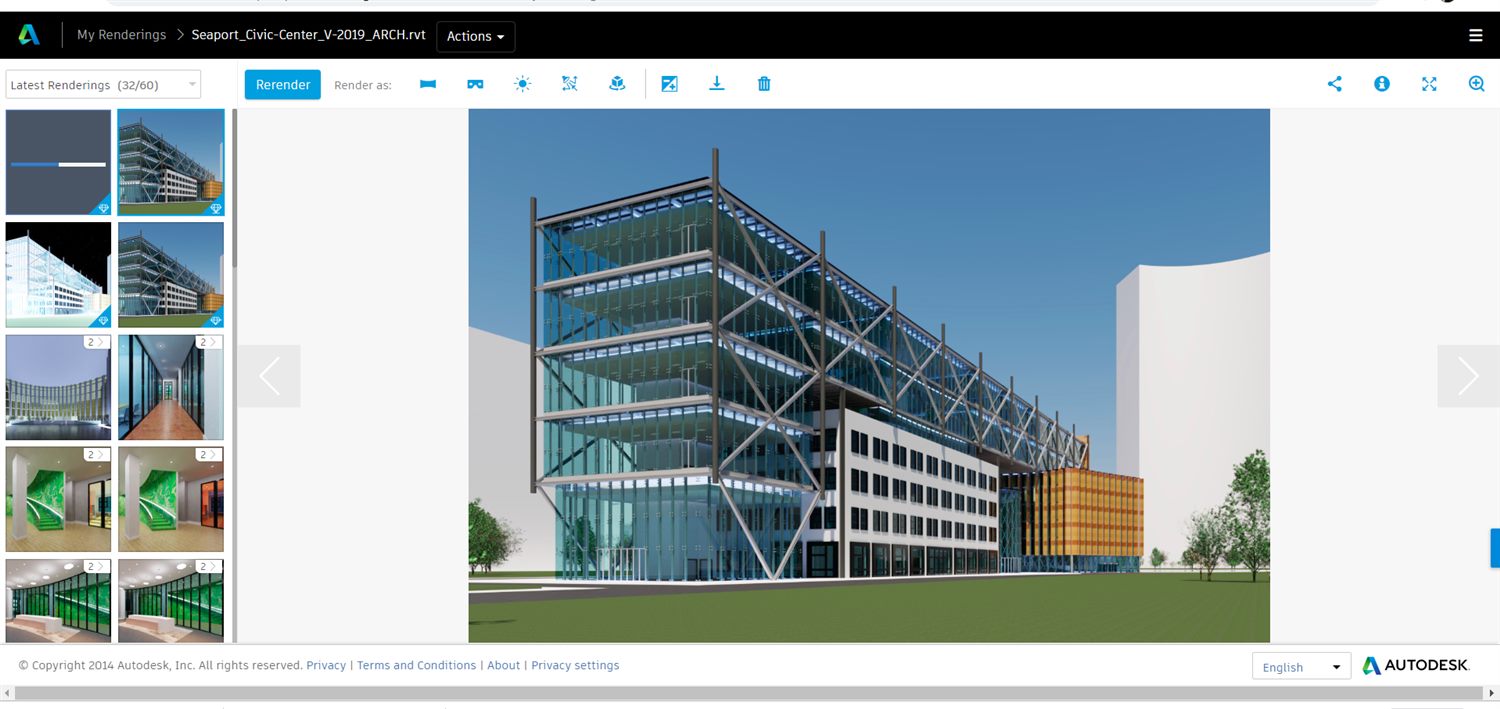
Renderização na Nuvem da Autodesk: Potência Sob Demanda
A Autodesk disponibiliza o serviço Autodesk Rendering, que permite enviar cenas do Revit para serem processadas nos servidores da Autodesk na nuvem, otimizando o tempo de produção das imagens.
Leia também: Como Renderizar no SketchUp: Guia Completo
Leia também: Saiba Como Usar o Revit na Arquitetura
- Como funciona: Em vez de usar o seu computador, você envia o projeto para a nuvem. Os computadores da Autodesk fazem o trabalho pesado e te notificam quando as imagens estiverem prontas.
- Vantagens: Libera o seu computador para continuar trabalhando, permite renderizar múltiplas cenas ao mesmo tempo e não exige um hardware local super potente.
- Custo: O serviço funciona com "créditos de nuvem", que são consumidos a cada renderização. A quantidade de créditos depende da resolução e da qualidade da imagem.
Aprofunde: Plugins para Revit: automação, produtividade e segurança