Estudantes e educadores elegíveis podem obter o AutoCAD pelo plano educacional oficial da Autodesk. O processo é individual, vinculado à conta e pode exigir comprovação documental.
Comece cedo: a Autodesk avisa que uma instituição ainda não cadastrada pode levar sete dias ou mais para ser validada, e a análise de documentos pode levar alguns dias.
Passo a passo
1
Entre no Autodesk Education e faça login
Abra a página oficial de produtos educacionais, entre com sua conta Autodesk e escolha o plano Student. Não use páginas de download de terceiros.
2
Confirme a elegibilidade quando solicitado
Preencha instituição e dados pessoais exatamente como constam na matrícula. A Autodesk pode solicitar documento com nome, instituição e data do período letivo; a validação é operada pela SheerID.
3
Escolha o AutoCAD e a versão
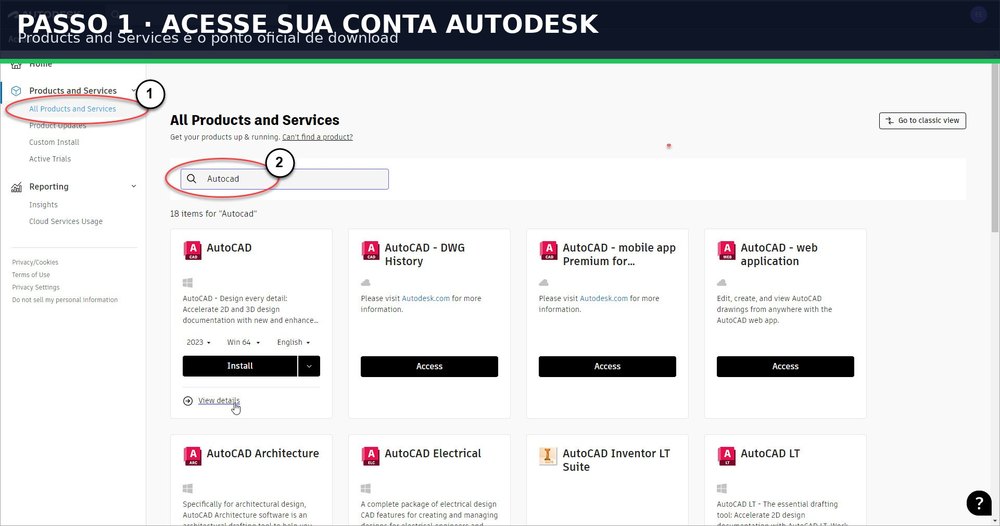
Em Products and Services, localize AutoCAD, escolha sistema operacional, idioma e uma versão compatível com sua máquina.
4
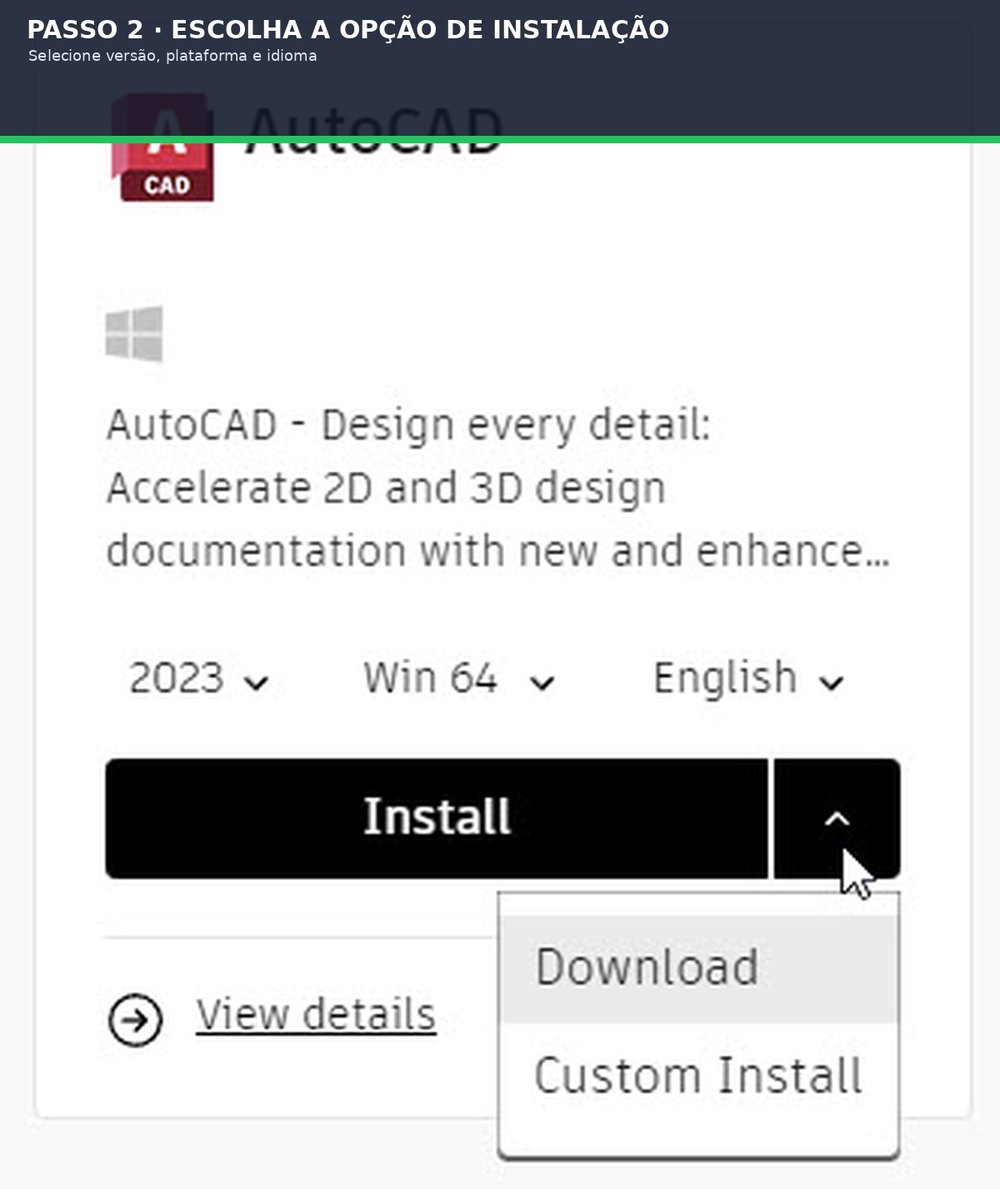
Baixe pelo método oficial
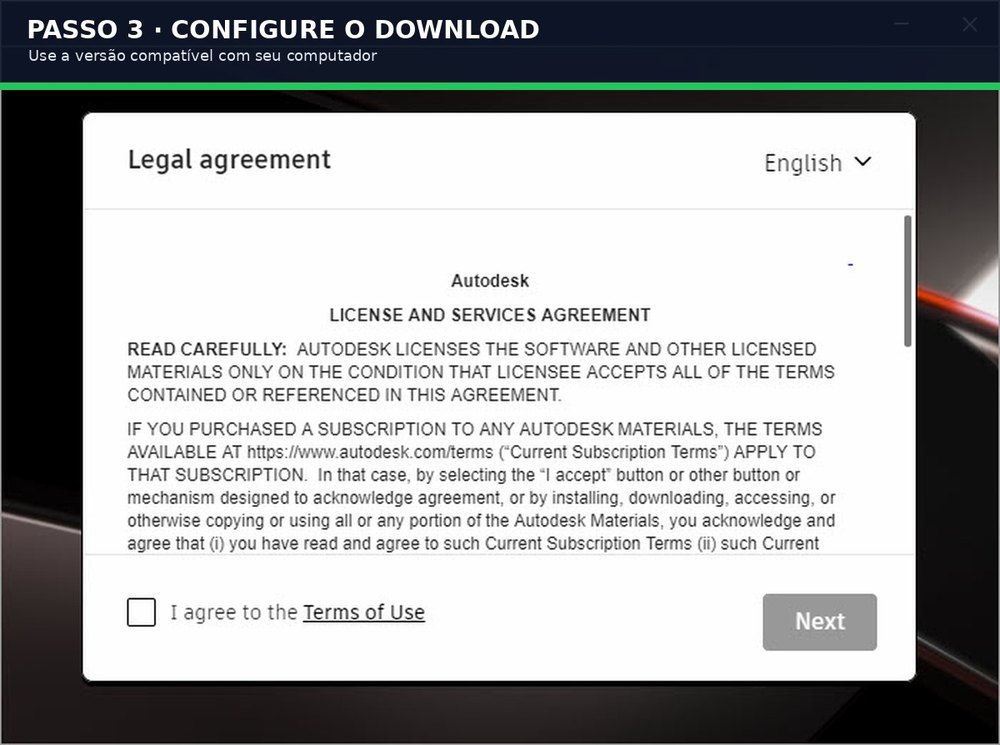
Use Install ou Download conforme apresentado na conta. Aguarde o arquivo concluir, feche outros aplicativos e execute o instalador.
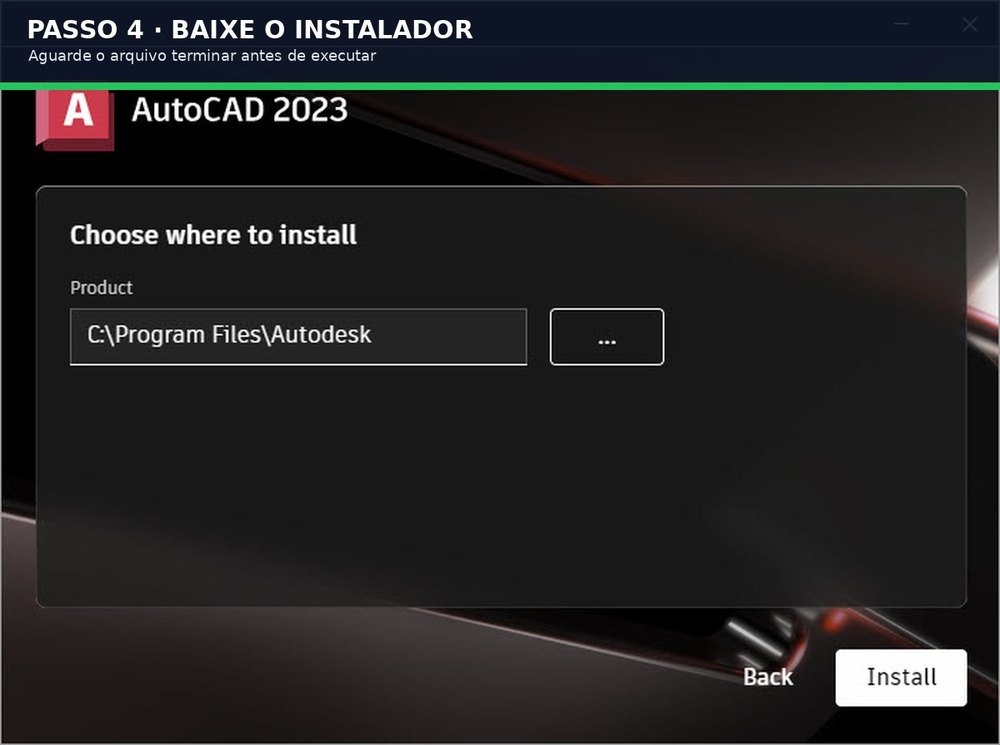
5
Instale, abra e use a mesma conta
Conclua a instalação, abra o AutoCAD e entre com a mesma conta Autodesk que recebeu o acesso educacional. Se o produto não reconhecer o direito de uso, volte à conta e confirme se a assinatura aparece ativa.
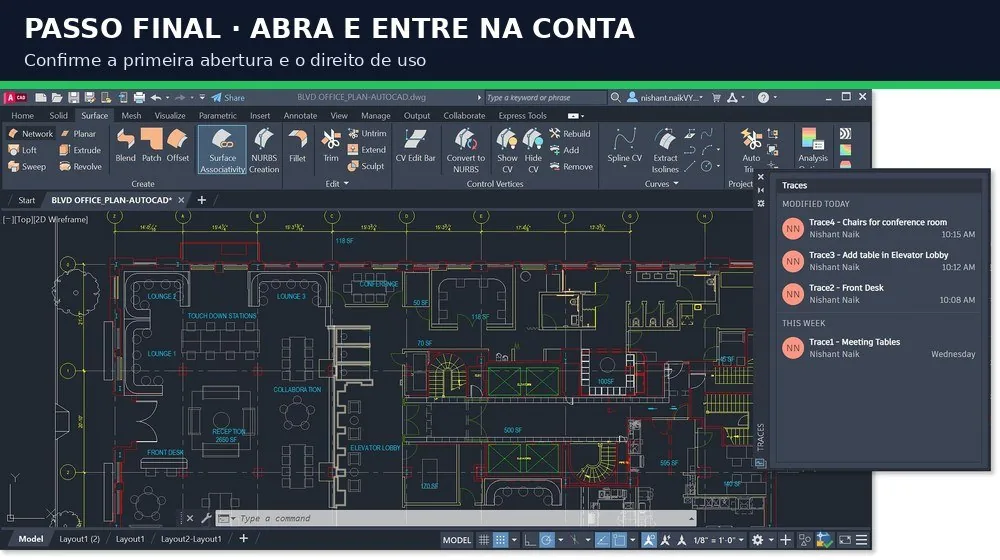
Sequência resumida
Autodesk EducationVerificar elegibilidadeAutoCADVersão e idiomaDownload oficial
Elegibilidade, duração e uso permitido
Segundo a Autodesk, o plano educacional para usuários elegíveis é concedido por um ano e pode ser renovado anualmente enquanto a elegibilidade continuar. O software deve ser usado para aprendizagem, treinamento e pesquisa educacional, não para trabalho comercial.
| Antes de baixar | O que conferir |
|---|---|
| Sistema | Na página do AutoCAD 2027, a Autodesk lista Windows 11 de 64 bits. Se você escolher outra versão, consulte a página específica dela. |
| Processador | AutoCAD 2027: básico de 2,5–2,9 GHz com 8 processadores lógicos; recomendado de 3+ GHz base e 4+ GHz turbo. |
| Memória | AutoCAD 2027: 16 GB básicos e 32 GB recomendados. |
| Armazenamento e GPU | Os valores variam por versão e conjunto de ferramentas. Confira a tabela oficial antes de iniciar o download. |
| Conta | Nome e instituição devem corresponder aos documentos usados na verificação. |
Como conferir que funcionou
Não confie apenas na aparência da tela
Faça uma verificação objetiva antes de seguir: Domínio oficial Autodesk, Conta com nome correto, Elegibilidade aprovada. Salve uma cópia, feche e reabra o arquivo quando a mudança afetar configuração, instalação ou recuperação. Em tarefa de desenho, meça um elemento conhecido e gere um preview de controle. Essa checagem curta evita descobrir o erro somente na impressão, na revisão ou perto da entrega.
Erros comuns e como corrigir
Instituição não aparece
Use a busca e siga a opção de solicitar/revisar instituição quando disponível.
Verificação recusada
Confira se documento, nome, período e instituição estão legíveis e atuais.
Versão não aparece
A conta pode não estar validada ou a versão pode não ser oferecida para o sistema selecionado.
Download trava
Troque o método oficial de download e verifique espaço, rede e permissões.
Checklist antes de concluir
01
Domínio oficial Autodesk
02
Conta com nome correto
03
Elegibilidade aprovada
04
Versão compatível
05
Espaço livre
06
Uso somente educacional
Perguntas frequentes
AutoCAD estudante é gratuito?
Usuários educacionais elegíveis podem obter acesso pelo plano educacional da Autodesk, sujeito às condições do programa.
Posso usar em trabalho pago?
Não. A licença educacional é destinada a fins educacionais, não comerciais.
Quanto tempo dura?
A Autodesk informa acesso de um ano, renovável anualmente enquanto houver elegibilidade.
Preciso comprovar matrícula?
Pode ser solicitado documento ou verificação institucional.
É seguro baixar de outro site?
Não. Use somente portal e conta oficiais da Autodesk.
Fontes e verificação
- Autodesk — início do acesso educacional
- Autodesk — visão geral e restrições do plano educacional
- Autodesk — renovação anual do acesso educacional
- Autodesk — requisitos do AutoCAD 2027
Conteúdo revisado em 25/07/2026. Interfaces, normas e requisitos podem mudar; confirme a fonte oficial indicada antes de publicar ou executar.