A instalação depende de três coisas: licença válida, sistema compatível e download completo. Se uma delas falha, repetir o instalador sem diagnóstico costuma produzir o mesmo erro.
O fluxo abaixo usa a conta Autodesk, que é o caminho oficial para assinaturas, trials e acessos educacionais.
Passo a passo
1
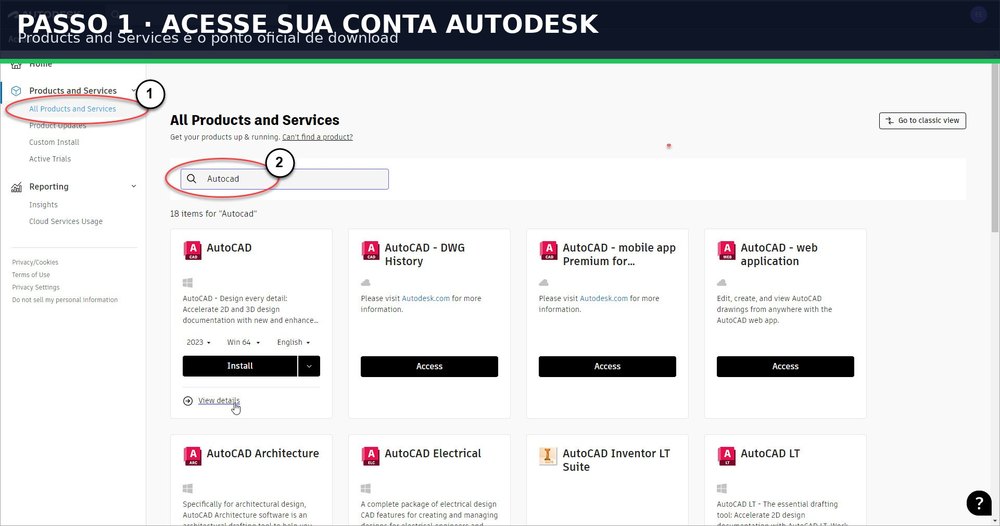
Acesse Products and Services
Entre na Autodesk Account e abra All Products and Services. Localize AutoCAD na lista vinculada à conta.
2
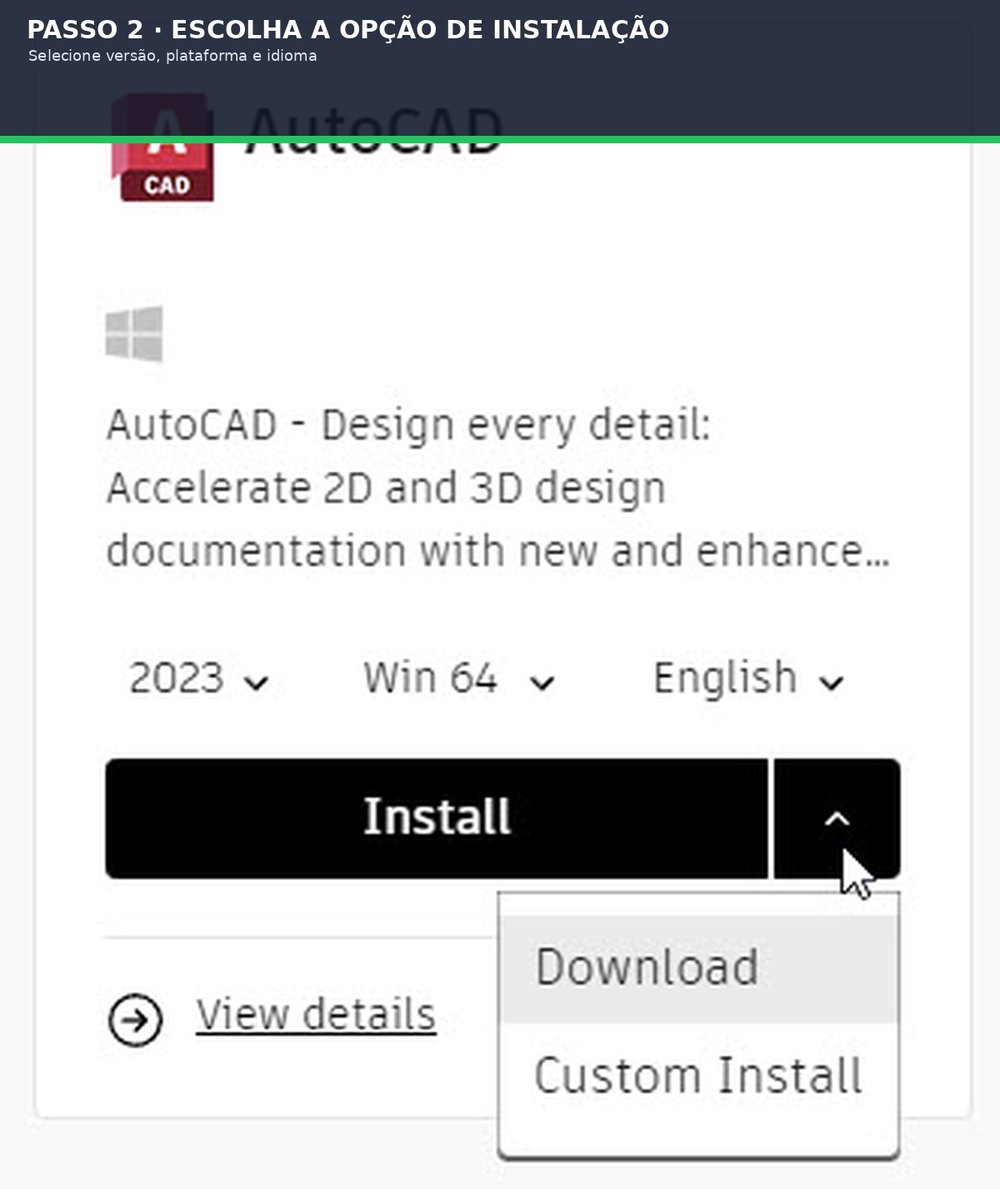
Escolha versão, idioma e método
Abra o menu de instalação, selecione uma versão compatível, Windows e idioma. Use Install ou Download conforme a opção disponível.
3
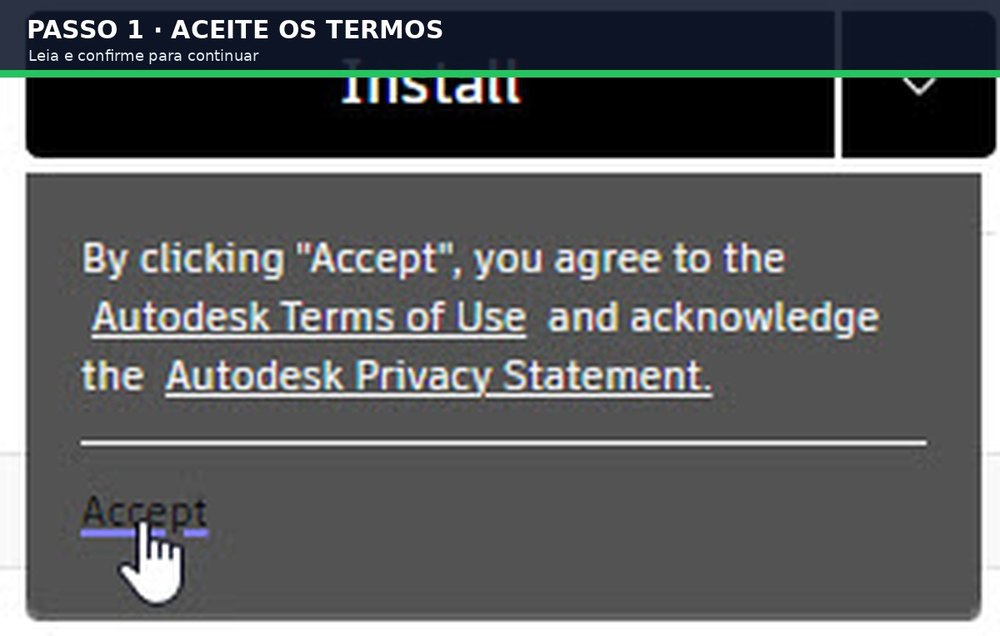
Execute e aceite os termos
Aguarde o download completo, clique com o botão direito no instalador se precisar verificar permissões e aceite os termos apresentados.
4
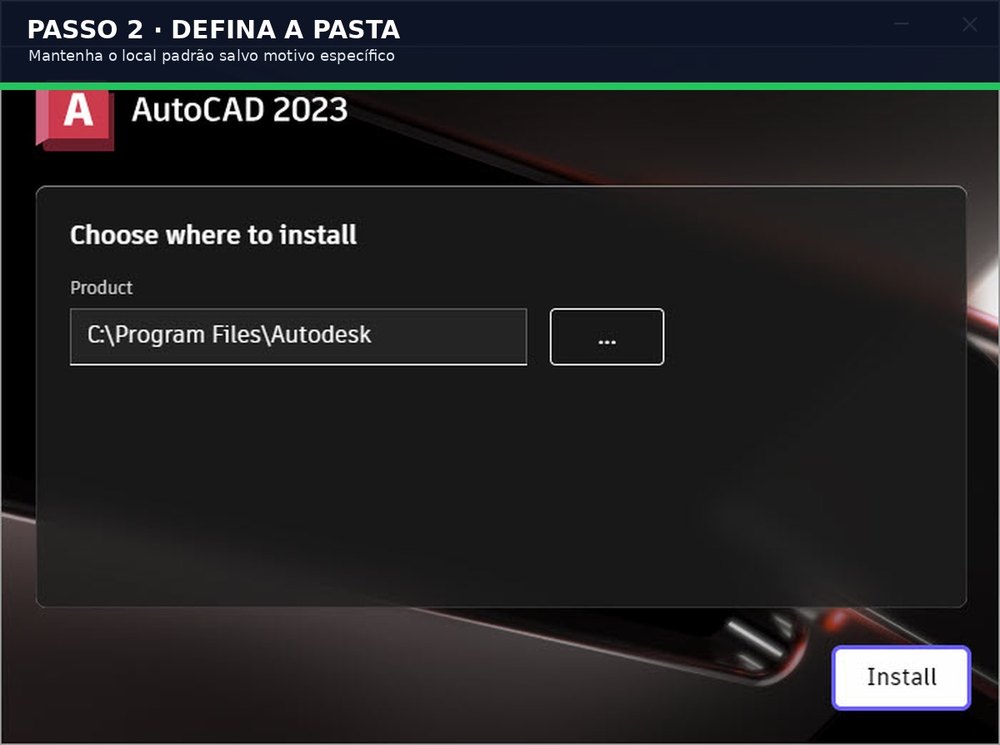
Confirme componentes e pasta
Mantenha a pasta padrão salvo política de TI específica. Evite instalar em unidade externa ou pasta sincronizada.
5
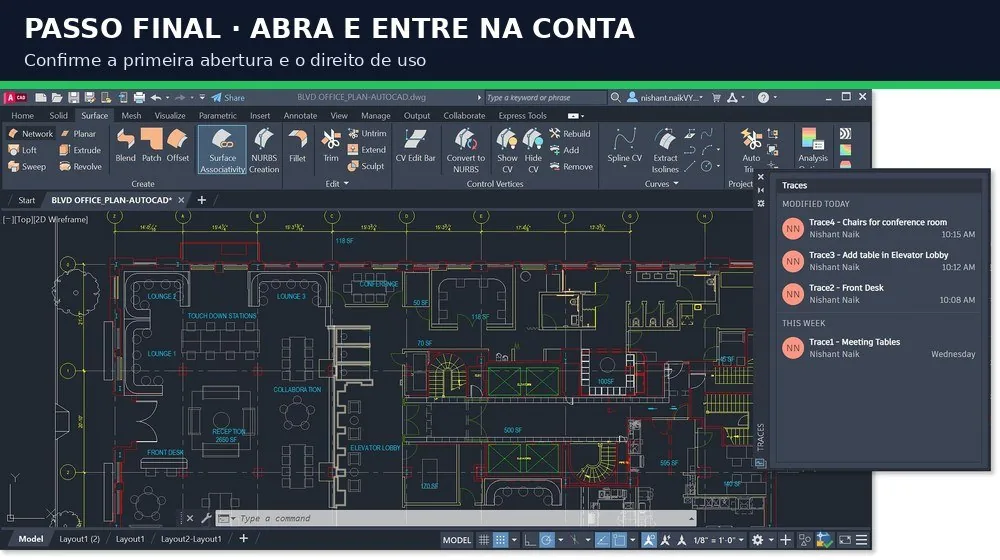
Abra o AutoCAD e autentique a licença
Depois que o instalador concluir, abra o AutoCAD pelo menu Iniciar e entre com a conta que possui a assinatura, o trial ou o acesso educacional. Crie um desenho novo para confirmar que a interface carrega sem erro.
Sequência resumida
Autodesk AccountProducts and ServicesInstall/DownloadExecutarEntrar na conta
Requisitos e preparação
| Item | Antes de instalar |
|---|---|
| Windows | AutoCAD 2027: Windows 11 de 64 bits. Para versões anteriores, confira a página oficial correspondente. |
| Processador | Básico de 2,5–2,9 GHz com 8 processadores lógicos; recomendado de 3+ GHz base e 4+ GHz turbo. |
| RAM | Na prática, 16 GB é o mínimo confortável e 32 GB o indicado para projetos grandes — confira a tabela oficial da sua versão. |
| Disco e GPU | Consulte a tabela oficial da versão e do conjunto de ferramentas; reserve também espaço temporário para extração e atualizações. |
| Permissão | Conta do Windows autorizada a instalar aplicativos e conta Autodesk com direito de uso. |
Em computador gerenciado por empresa ou faculdade, consulte o TI antes de alterar antivírus, firewall ou permissões.
Como conferir que funcionou
Não confie apenas na aparência da tela
Faça uma verificação objetiva antes de seguir: Download oficial, Windows atualizado, Espaço livre. Salve uma cópia, feche e reabra o arquivo quando a mudança afetar configuração, instalação ou recuperação. Em tarefa de desenho, meça um elemento conhecido e gere um preview de controle. Essa checagem curta evita descobrir o erro somente na impressão, na revisão ou perto da entrega.
Erros comuns e como corrigir
Instalador não inicia
Reinicie, confirme download completo, espaço e permissões. Evite desativar segurança sem orientação.
Erro durante Download
Use outro método oficial na conta Autodesk e teste conexão estável.
Instalação fica em loop
Limpe reinicializações pendentes do Windows e confira Autodesk Access/licenciamento.
Programa instala mas não ativa
Entre com a conta correta e confirme se a licença aparece em Products and Services.
Checklist antes de concluir
01
Download oficial
02
Windows atualizado
03
Espaço livre
04
Conta/licença confirmada
05
Instalador concluído
06
Primeira abertura e login testados
Perguntas frequentes
Onde baixar o instalador?
Na Autodesk Account, em Products and Services.
Preciso desinstalar versão antiga?
Nem sempre. Verifique compatibilidade e política do escritório antes.
Posso instalar em outro disco?
É possível em alguns cenários, mas a pasta padrão reduz problemas com componentes compartilhados.
O que fazer se parar no meio?
Registre o código do erro, reinicie e consulte o log/suporte oficial antes de repetir mudanças aleatórias.
Como instalar versão estudante?
Primeiro valide o acesso no Autodesk Education; depois use a mesma conta no download e login.
Fontes e verificação
- Autodesk — baixar e instalar produtos individuais
- Autodesk — requisitos do AutoCAD 2027
- Autodesk — Autodesk Access
Conteúdo revisado em 25/07/2026. Interfaces, normas e requisitos podem mudar; confirme a fonte oficial indicada antes de publicar ou executar.