Domine o AutoCAD do zero ao avançado com os melhores cursos do Brasil Ver cursos na Mobflix →
Softwares e Ferramentas

AutoCAD Fechando Sozinho: 5 Causas e Como Resolver

Do crash à recuperação: AutoCAD fecha sozinho e o Drawing Recovery Manager devolve o trabalho Esquema em três etapas: o AutoCAD fecha com erro fatal; ao reabrir, o Drawing Recovery Manager lista as três cópias de segurança — o DWG original, o BAK e o autosave SV cifrão — e o arquiteto abre a versão mais recente e salva com novo nome. AUTOCAD FECHOU SOZINHO — O CAMINHO DE VOLTA Do crash à recuperação em 3 passos 1 O programa fecha AutoCAD Error FATAL ERROR: Unhandled Exception at acad.exe — acdb.dll Close Anote o módulo .dll citado antes de fechar a janela. 2 Reabra: 3 cópias salvas .dwg Original pasta do projeto pode corromper .bak Último Ctrl+S mesma pasta do .dwg renomeie p/ .dwg .sv$ Autosave pasta %TMP% do Windows o mais recente Comando: DRAWINGRECOVERY reúne os três num painel com data e hora de cada cópia. O .sv$ costuma ser a versão mais nova. 3 Salve seguro Abra a versão mais nova SAVEAS com nome novo Nunca sobrescreva o DWG original ainda íntegro Comece pelo módulo .dll citado no erro: ele aponta se a causa foi vídeo, fonte SHX ou plug-in — e poupa horas de tentativa e erro.

Você está cotando a obra, posiciona a última porta da planta baixa, vai apertar Ctrl+S — e o AutoCAD fecha sem aviso. Trinta minutos de trabalho viraram fumaça.

Esse cenário é comum em escritórios de arquitetura. Quase sempre tem causa rastreável: driver gráfico, fonte SHX, plugin instável, DWG corrompido ou memória estourada.

Este guia ensina a recuperar o arquivo perdido com o Drawing Recovery Manager e a estabilizar o programa com RECOVER, AUDIT e os ajustes de aceleração gráfica do AutoCAD.

Antes de tudo: leia o Visualizador de Eventos

Quando o AutoCAD fecha sem mensagem, o Windows registra o que aconteceu. Esse log é o caminho mais rápido para sair do "achismo" e ir direto à causa.

Abra o menu Iniciar, digite "Visualizador de Eventos" e abra. No painel à esquerda, vá em Logs do Windows > Aplicativo.

Procure entradas com nível "Erro" no horário exato do crash. As de origem "Application Error" trazem o nome do módulo (.dll) que falhou.

Se o módulo for um driver gráfico (ex.: atig*.dll, nvoglv*.dll), o problema é vídeo. Se for um arquivo de plugin, isole esse complemento.

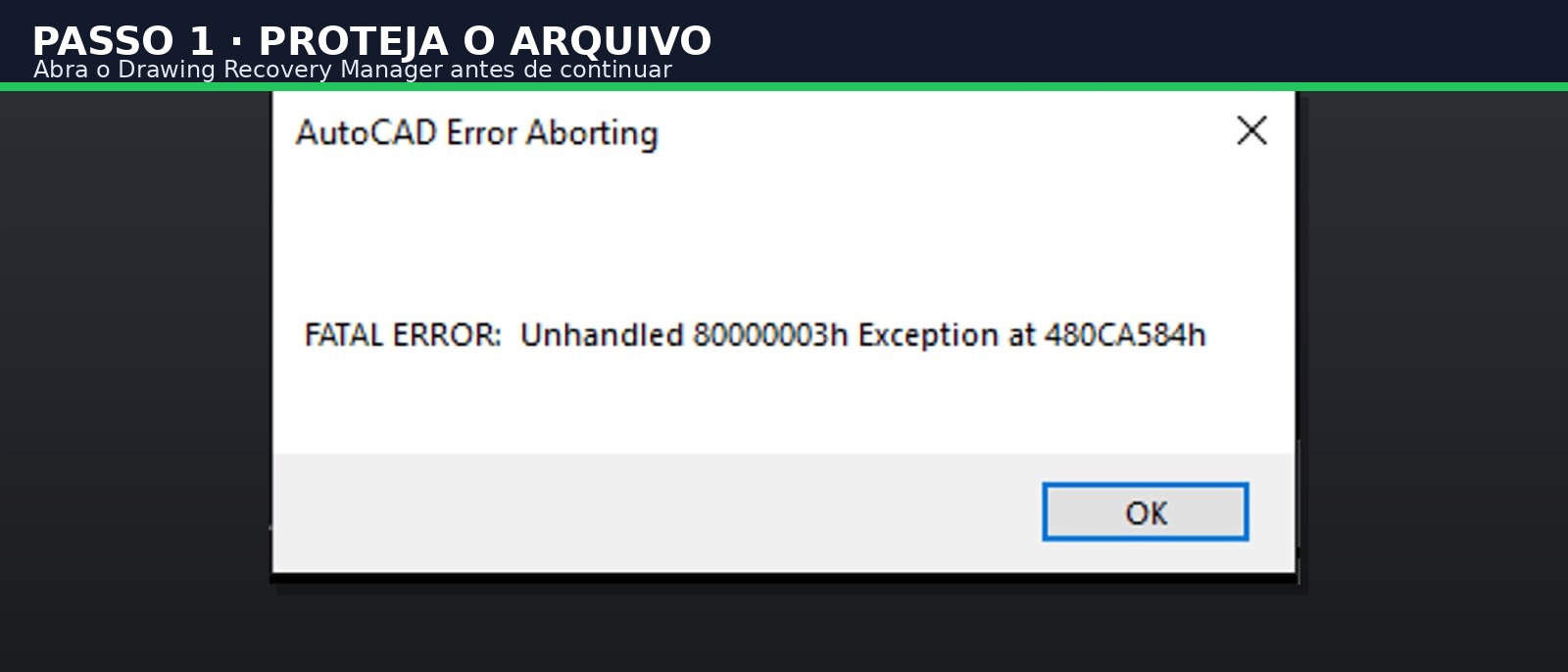
Diálogo de Fatal Error do AutoCAD com os dois pontos a anotar antes de fechar Reprodução do diálogo AutoCAD Error / FATAL ERROR: Unhandled Exception, com duas chamadas cotadas — uma apontando o nome do módulo .dll que falhou e outra apontando os botões da janela, indicando qual clicar. O que ler na tela de erro fatal Dois dados decidem o próximo passo: o módulo que falhou e o botão certo. ! AutoCAD Error Aborting × FATAL ERROR: Unhandled Exception at 0x00007FF9A2C4... Module: atig6txx.dll Continue Close a Anote estemódulo .dll —aqui é vídeo(ATI/AMD). b Clique Close(não Continue):evita corrompermais o DWG. Com o nome do módulo em mãos, cruze com o Visualizador de Eventos: ele confirma se a causa foi GPU, fonte ou plug-in.
Diálogo típico de Fatal Error (unhandled exception) no AutoCAD. (a) anote o módulo .dll citado — atig*.dll indica vídeo AMD/ATI, nvoglv*.dll indica NVIDIA. (b) clique em Close, não em Continue, para não corromper ainda mais o desenho. Só então recupere o trabalho pelo .sv$.

O importante: não reabra arquivos pessoais até validar o estado do programa. Abrir o DWG corrompido de novo pode crashar o AutoCAD em loop, complicando a recuperação.

As 5 causas mais comuns do crash

Na grande maioria dos casos, o crash cai em um destes cinco grupos. Vale checar nesta ordem, do mais provável ao mais raro.

1. Driver de placa de vídeo desatualizado. O AutoCAD usa aceleração gráfica pesada. Driver antigo da NVIDIA, AMD ou Intel é o causador número um de crashes silenciosos.

2. Fonte SHX faltando. Se o DWG referencia uma fonte que não está instalada, o AutoCAD pode travar ao tentar renderizar texto — muitas vezes sem nenhum aviso na tela.

3. Plugin de terceiros instável. LISP, ARX ou app da Autodesk App Store mal codificado causa conflitos. Inicie o AutoCAD em modo seguro (atalho com a opção /safemode) para carregar só o núcleo e isolar o culpado.

4. Arquivo DWG corrompido. Salvamento interrompido por queda de energia ou rede deixa o arquivo em estado inconsistente. RECOVER e AUDIT consertam.

5. Memória RAM insuficiente. Projetos grandes com xrefs, hatches e blocos pesados podem estourar 8 GB de RAM. O Windows mata o processo sem avisar.

Dica de diagnóstico

Deixe o Gerenciador de Tarefas aberto na aba Desempenho enquanto trabalha. Se a memória encostar no limite antes do crash, a causa provável é RAM — não driver nem fonte.

Fluxo de diagnóstico: do crash à causa em quatro perguntas Árvore de decisão que parte do sintoma do crash e, por quatro perguntas, conduz à causa provável e ao comando ou ajuste correspondente no AutoCAD. Do crash à causa em 4 perguntas 1. O Visualizador de Eventos cita um .dll de vídeo (nvoglv*, atig*)? SIM → driver/aceleração gráfica. Rode GRAPHICSCONFIG, Reset, e atualize o driver da GPU. 2. O crash some ao abrir o mesmo DWG em outra máquina? SIM → fonte SHX ausente. Copie a fonte para a pasta Fonts ou ajuste o Support Path. 3. Em /safemode (sem plug-ins) o AutoCAD fica estável? SIM → plug-in/LISP/ARX instável. Desative os complementos um a um para achar o culpado. 4. A RAM encosta no limite antes de fechar? SIM → memória estourada. Descarregue xrefs pesados, feche programas ou adicione RAM. Nenhuma das quatro? → arquivo corrompido. Abra com RECOVER e, depois, rode AUDIT.
Diagnóstico em ordem de probabilidade: responda na sequência e a primeira pergunta com "sim" já indica a causa e o comando. Começar pelo Visualizador de Eventos evita atualizar driver à toa quando o problema é fonte ou plug-in.

Drawing Recovery Manager: o primeiro lugar a procurar

Antes de qualquer comando técnico, abra o painel certo. O AutoCAD mantém cópias de segurança automáticas — e elas ficam num lugar específico.

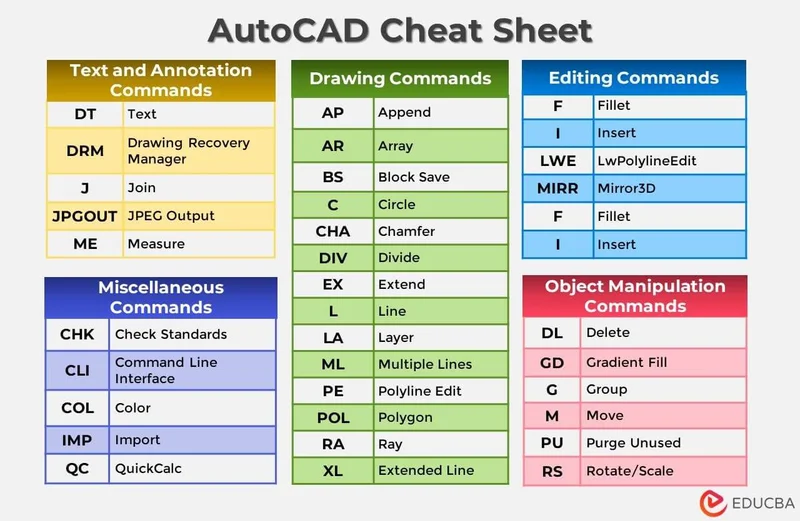
O Drawing Recovery Manager é o gerenciador nativo de arquivos recuperados. Quando o programa fecha sozinho, ele guarda referências para o .dwg original, o .bak e o .sv$ (autosave) num só lugar.

Na próxima abertura do AutoCAD, o painel costuma aparecer sozinho. Se não aparecer, dá para forçar manualmente.

  1. Reabra o AutoCAD após o crash. Se o autosave estava ligado, o painel Drawing Recovery aparece automaticamente do lado esquerdo.
  2. Force o gerenciador: se não aparecer, digite DRAWINGRECOVERY na linha de comando. O painel abre.
  3. Compare as três versões: o painel mostra o .dwg, o .bak e o .sv$ com data e hora. A mais recente costuma estar no .sv$.
  4. Abra com duplo clique. Escolha a versão mais nova. Se houver aviso de erros, aceite e o AutoCAD tenta reparar.
  5. Salve com SAVEAS imediatamente. Use um nome novo (ex.: projeto-recovery.dwg) para preservar o arquivo recuperado.
Atenção

Nunca salve o arquivo recuperado sobrescrevendo o original. Se o recovery falhar mais tarde, você perde a única cópia íntegra.

RECOVER vs AUDIT: diferença e quando usar

Os dois comandos consertam arquivos corrompidos — mas trabalham de formas diferentes. Saber qual usar primeiro economiza tempo.

RECOVER: abre um DWG corrompido tentando consertar erros estruturais no momento da abertura. Use quando o arquivo nem abre normalmente.

Funciona como um "modo de emergência" — o AutoCAD lê o DWG byte a byte tentando reconstruir a estrutura interna.

AUDIT: roda dentro de um arquivo já aberto. Varre todos os objetos procurando inconsistências e oferece a opção de corrigi-las.

Pense em RECOVER como um pronto-socorro e AUDIT como uma consulta de rotina. Ambos têm seu lugar.

A ordem correta: tente abrir o arquivo normalmente. Se falhar, use RECOVER. Se abrir mas estiver instável, rode AUDIT e aceite Fix.

ComandoQuando usarO que faz
RECOVERArquivo não abreTenta reconstruir o DWG na abertura
AUDITArquivo abre mas travaVarre objetos e corrige inconsistências
RECOVERALLDWG com xrefs corrompidosAplica RECOVER no principal e em todos os xrefs
DWGCONVERTMigração entre versõesConverte e sanitiza vários DWG em lote

Aceleração gráfica e variáveis que estabilizam

Quando o crash é gráfico, ajustar a aceleração de hardware e algumas variáveis de sistema resolve sem precisar reinstalar nada.

Aceleração de hardware: não é uma variável que se digita. Use o comando GRAPHICSCONFIG e desligue o botão Hardware Acceleration na caixa Graphics Performance (também em Options > System).

O nome do comando mudou com as versões: até o AutoCAD 2013 era 3DCONFIG; a partir do AutoCAD 2014 o diálogo passou a se chamar GRAPHICSCONFIG e o 3DCONFIG virou apenas um alias no acad.pgp — os dois abrem a mesma janela.

Se o crash sempre acontece ao usar zoom ou pan, desligar a aceleração deixa o desenho um pouco mais lento, mas estável. Use enquanto não atualiza o driver de vídeo.

WHIPTHREAD: controla se o AutoCAD usa um processador extra para acelerar operações que regeneram ou redesenham o desenho, como o ZOOM.

Pela documentação Autodesk, ela aceita quatro valores: 0 desliga o multithread e prende regeneração e redraw a um único processador; 1 (padrão) joga só a regeneração para um segundo processador.

Já o 2 faz o mesmo apenas com o redraw, e o 3 distribui regeneração e redraw nos dois processadores. Os valores 2 e 3 não são obsoletos — seguem documentados nas versões atuais.

Repare que o padrão 1 já é multithread, mas só para a regeneração — não é o multithread pleno.

Se você suspeita que o paralelismo está no travamento, defina WHIPTHREAD como 0 para forçar um único núcleo e isolar o problema.

Se estabilizar com 0, o gargalo é o paralelismo gráfico (combine com a atualização do driver). Confirmado o diagnóstico, volte ao padrão 1 para não perder desempenho no dia a dia.

VSCURRENT / SHADEMODE: define o estilo visual da viewport (2D Wireframe, Conceptual, Realistic). Crashes em vista 3D costumam sumir ao voltar para 2D Wireframe.

Reduzir efeitos: ainda no GRAPHICSCONFIG dá para baixar o antialiasing e desligar sombras, aliviando placas mais antigas sem desligar a aceleração por completo.

Aba Open and Save do Options com os dois checkboxes que salvam o trabalho Reprodução da aba Open and Save da caixa Options do AutoCAD, destacando com setas e cotas os dois ajustes-chave: Automatic Save a cada 10 minutos e Create backup copy with each save. Options > Open and Save: os 2 cliques que importam Digite OPTIONS (ou OP), abra a aba Open and Save e marque exatamente estes dois campos. Options — <<Unnamed Profile>> Open and Save System Files File Safety Precautions File Safety Precautions Automatic save Minutes between saves: 10 Create backup copy with each save Full-time CRC validation Autosave 10 min Gera o .sv$ a cada10 min na pasta %TMP%. Backup .bak Cria o .bak ao ladodo .dwg a cada Ctrl+S.Renomeie p/ .dwge recupere na hora. Em Files > Automatic Save File Location, aponte uma pasta local — nunca Dropbox/OneDrive — para o .sv$ não corromper na sincronização.
Aba Open and Save do Options com os dois cliques que separam perder segundos de perder horas: Automatic save a cada 10 minutos (gera o .sv$) e Create backup copy with each save (gera o .bak a cada Ctrl+S). Aponte a pasta de autosave para um disco local, não para Dropbox/OneDrive.
Teste rápido de driver

Digite GRAPHICSCONFIG (ou 3DCONFIG, o alias antigo) e clique em Reset to default. Esse reset costuma resolver crashes gráficos sem precisar atualizar o driver da GPU — vale tentar antes de tudo.

Fontes SHX faltando: o crash que ninguém avisa

Esse problema mata mais tempo do que parece. O DWG vem de outro escritório, ele usa uma fonte personalizada — e o AutoCAD trava ao abrir sem dizer o porquê.

SHX são fontes vetoriais nativas do AutoCAD. Diferente de TTF, elas ficam dentro da pasta Fonts do programa. Se faltar uma referenciada pelo arquivo, o resultado é imprevisível.

Em alguns DWGs, falta a fonte e aparece o diálogo "Specify font to use". Em outros, o AutoCAD simplesmente fecha — sem aviso.

A pasta padrão fica em C:\Program Files\Autodesk\AutoCAD [versão]\Fonts. Se faltar uma fonte, copie o arquivo .shx de outra instalação para essa pasta.

O AutoCAD também procura fontes no Support File Search Path (Options > Files) — apontar ali a pasta de origem resolve sem mexer na instalação.

Truque diagnóstico: abra o DWG problemático em outra máquina. Se abrir lá, o problema é fonte ausente — não o arquivo.

Cuidado com fontes piratas

Pacotes de "300 fontes SHX" baixados de fóruns frequentemente contêm arquivos corrompidos. Use somente fontes oficiais da Autodesk ou do fabricante original.

BAK e SV$: como configurar autosave e recuperar

O AutoCAD oferece dois mecanismos de backup automático. Configurados corretamente, eles são a diferença entre perder 30 segundos e perder 3 horas de trabalho.

Arquivo .bak: cópia do último salvamento manual. Gerado a cada Ctrl+S. Fica na mesma pasta do .dwg.

Para recuperar, basta renomear projeto.bak para projeto-recovery.dwg e abrir normalmente.

Arquivo .sv$: autosave automático, gerado em intervalos definidos. Vai para a pasta temporária do Windows (%TMP%, em geral ...\AppData\Local\Temp).

O caminho exato está na variável SAVEFILEPATH — digite o nome dela na linha de comando para confirmar antes de caçar o arquivo.

O nome segue o padrão projeto_1_2_8675.sv$. Renomeie a extensão para .dwg e abra.

  1. Abra Options: digite OPTIONS (ou OP) na linha de comando e vá na aba "Open and Save".
  2. Configure o autosave: marque "Automatic save" e defina intervalo de 10 minutos (15 no máximo para projetos grandes).
  3. Ative o backup .bak: marque "Create backup copy with each save". Isso gera o .bak ao lado do .dwg.
  4. Defina pasta de autosave: em "Files" > "Automatic Save File Location", escolha uma pasta com acesso rápido (não Dropbox/OneDrive).
  5. Salve o perfil: em "Profiles", exporte o perfil para reutilizar em outras máquinas.

Salvar dentro de pastas sincronizadas com Dropbox, OneDrive ou Google Drive aumenta a chance de corrupção. A sincronização pode acontecer durante a gravação do .sv$ e gerar conflito.

Os três arquivos de backup do AutoCAD: DWG, BAK e SV$ Esquema mostrando onde cada cópia de segurança do AutoCAD é gravada e como recuperá-la: o .dwg na pasta do projeto, o .bak ao lado dele e o .sv$ de autosave na pasta temporária do Windows. Onde o AutoCAD guarda cada cópia Três arquivos, três locais — saber a origem de cada um acelera a recuperação .dwg Arquivo original do projeto Pasta do projeto É o que pode corromper .bak Cópia do último Ctrl+S Mesma pasta do .dwg Renomeie para .dwg e abra .sv$ Autosave automático Pasta %TMP% do Windows Veja o caminho em SAVEFILEPATH DRAWINGRECOVERY reúne os três num só painel Após o crash, o Drawing Recovery Manager lista o .dwg, o .bak e o .sv$ com data e hora. Abra o mais recente (em geral o .sv$) e salve já com SAVEAS, sem sobrescrever o original.
Os três arquivos de recuperação do AutoCAD e onde cada um fica. O autosave (.sv$) vai para a pasta temporária do Windows — consulte o caminho exato na variável SAVEFILEPATH. Mantenha o .dwg em disco local: salvar dentro de Dropbox ou OneDrive aumenta o risco de corrupção durante a gravação.

Quando reinstalar é o último recurso

Reinstalar o AutoCAD demora horas e nem sempre resolve. Antes de chegar nesse ponto, vale uma sequência de tentativas menos invasivas.

Reset do perfil: em Options > Profiles > Reset. Volta todas as configurações para o padrão sem desinstalar nada. Costuma resolver boa parte dos crashes ligados a customização.

Reparo da instalação: no Painel de Controle > Programas, selecione AutoCAD e clique "Reparar". Verifica integridade dos arquivos sem perder configurações.

Limpar cache: exclua o conteúdo de %TEMP% e da pasta AppData\Local\Autodesk\AutoCAD [versão]\R[n]\enu\Template. Mantém o programa, zera os caches.

Modo seguro: rode o AutoCAD com a opção /safemode no atalho. Inicia sem plugins, sem perfis customizados, sem nada além do núcleo.

Reinstalação completa: só faça depois de testar os anteriores. Antes, exporte o acad.pgp e o perfil para restaurar depois.

Conclusão: prevenir custa menos que recuperar

Crashes acontecem. O que separa o arquiteto que perde uma tarde do que perde 30 segundos é a preparação: autosave configurado, backup .bak ativo e o Drawing Recovery Manager testado.

Comece configurando o autosave para 10 minutos hoje mesmo. Atualize o driver da placa de vídeo na semana. E sempre que receber um DWG de fora, rode RECOVER antes de começar a editar.

Próximo passo: se você ainda usa o AutoCAD no improviso, vale investir em treinamento estruturado. Os cursos da Mobflix cobrem fluxo profissional do zero ao detalhamento.

AutoCAD para Arquitetura na prática Cursos completos com projetos reais — do básico ao profissional
Ver cursos de AutoCAD →

Perguntas Frequentes

Por que o AutoCAD fecha sozinho do nada?

As cinco causas mais comuns: driver de vídeo desatualizado, fonte SHX faltando, plugin instável, DWG corrompido e pouca RAM.

Comece atualizando o driver, desativando o hardware acceleration e rodando RECOVER no arquivo.

Como recuperar um desenho que fechou sem salvar?

Reabra o AutoCAD: o Drawing Recovery Manager costuma abrir sozinho com o último .sv$ (autosave) e o .bak.

Selecione a versão mais recente, abra com duplo clique e salve com SAVEAS antes de continuar.

Qual a diferença entre RECOVER e AUDIT?

RECOVER abre um DWG corrompido tentando consertar a estrutura. AUDIT roda no arquivo já aberto e corrige objeto por objeto.

Use RECOVER primeiro; se o arquivo abrir, rode AUDIT em seguida para limpar resíduos.

Como configurar o autosave para não perder trabalho?

Vá em Options > Open and Save. Marque Automatic Save com intervalo de 10 minutos.

Ative também Create backup copy with each save — isso gera o .bak ao lado do .dwg.

Reinstalar o AutoCAD resolve o problema?

Só em último caso. Antes, reset o perfil (Options > Profiles > Reset), atualize o driver de vídeo e teste no modo /safemode.

Reinstalar sem diagnóstico pode mascarar a causa real e voltar a acontecer.

Lucas Serrano
— Sobre o autor

Arq. Lucas Serrano

Fundador e editor da Arqpedia. A obra veio antes da teoria — e essa ordem moldou seu olhar sobre arquitetura, construção, tecnologia e mercado.

Ler bio completa