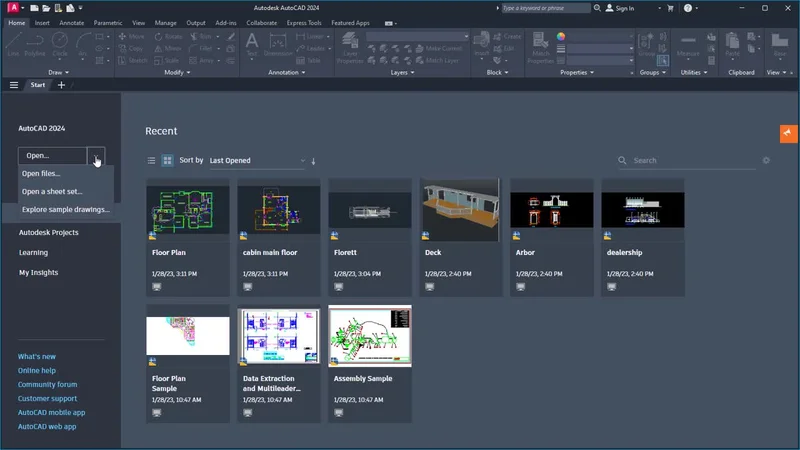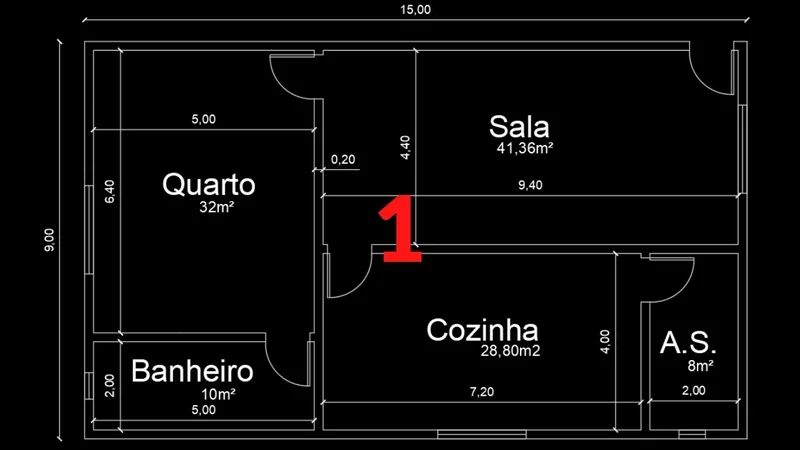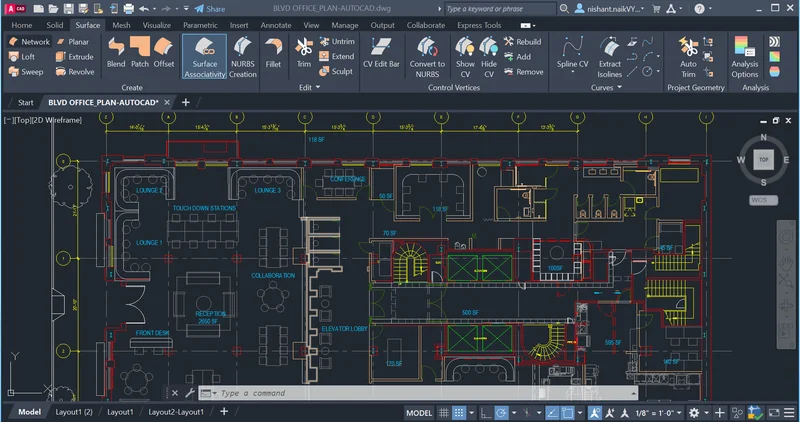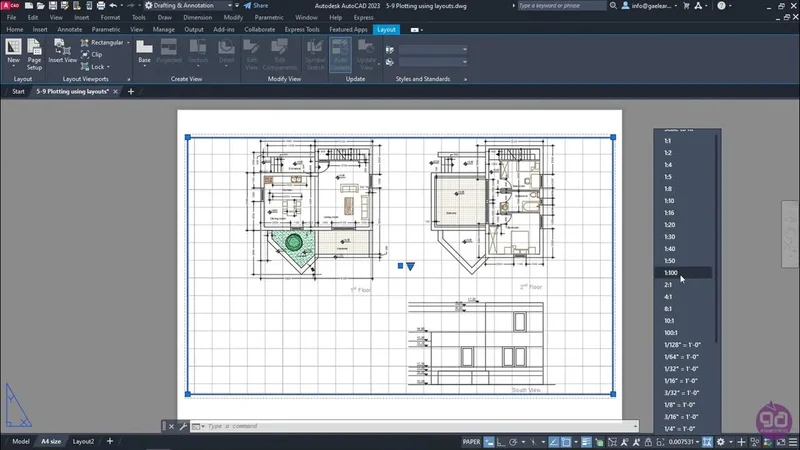
Você já ficou parado na linha de comando do AutoCAD digitando o nome inteiro de um comando que poderia ter sido ativado com duas letras? Esse atraso se multiplica por centenas de vezes por dia.
A diferença entre um arquiteto que produz uma planta em duas horas e outro que leva quatro está, em grande parte, nos comandos que ele conhece — e como os ativa.
Este guia traz a lista completa dos comandos essenciais, seus atalhos e como personalizar o arquivo acad.pgp para criar os seus próprios.
Resposta rápida
Como usar os comandos e atalhos do AutoCAD?
Todo comando tem um nome completo (ex.: LINE) e um alias curto (L). Você digita o alias na linha de comando — o coração do AutoCAD — e aperta Enter (ou a barra de espaço). Enter repete o último comando; Esc cancela.
Abaixo, a lista dos comandos essenciais por categoria, com os atalhos e como criar os seus próprios.
Como funcionam os comandos e atalhos no AutoCAD
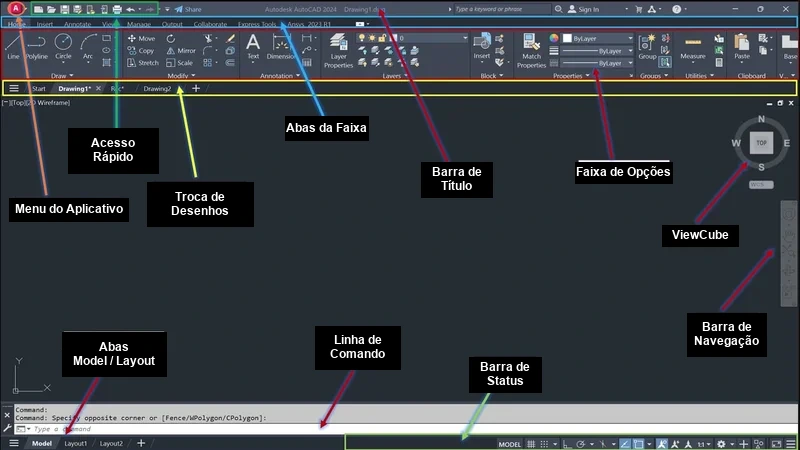
Pense na linha de comando do AutoCAD como o cérebro do programa. Tudo que você clica em algum ícone também pode ser digitado ali — e quase sempre é mais rápido.
Cada comando tem um nome completo (ex.: OFFSET) e um alias — atalho curto que substitui o nome inteiro, como digitar L em vez de LINE.
Esses aliases vivem no arquivo acad.pgp, o "dicionário de atalhos" do AutoCAD: um texto simples onde cada letra é mapeada para um comando.
Quando você digita O e pressiona Enter, o AutoCAD consulta esse dicionário e executa OFFSET.
A lógica é simples: nome completo = certeza; alias = velocidade. Domine os dois.
Ative a opção Dynamic Input (tecla F12) para ver os valores diretamente no cursor, sem precisar olhar para a linha de comando na parte inferior da tela.
Guia visual: os 25 comandos essenciais
Use este guia visual como referência rápida durante o trabalho. Os aliases são os padrões do AutoCAD — alguns podem variar se seu escritório tiver um acad.pgp customizado.
Comandos de desenho: a base de tudo
Esses são os comandos que criam geometria. Sem eles, não existe projeto.
LINE (L) — a reta mais direta ao ponto. É como um lápis: clica em dois pontos e o traço aparece. Para paredes, use-o em conjunto com ORTHO (F8) para garantir que as linhas sejam perfeitamente horizontais ou verticais.
POLYLINE (PL) — linhas conectadas em cadeia. Diferente do LINE, uma polilinha é um objeto único — não uma sequência de segmentos independentes.
Pense nela como uma corrente: mova qualquer parte, a corrente inteira acompanha.
Ideal para contornos de lotes e perímetros de edificações. Se precisar editar os vértices individualmente, use PEDIT ou clique no objeto e arraste os grips.
CIRCLE (C) — circunferências e furos. Útil para colunas cilíndricas, símbolos de cotas e detalhes de esquadrias. O atalho C e depois dois cliques (centro + raio) é suficiente para 90% dos casos.
ARC (A) — arcos e curvas. Funciona por três pontos (início, meio, fim) ou por ângulo. Para rampas curvas e vigas em arco, o ARC é insubstituível.
RECTANGLE (REC) — retângulo em dois cliques. Mais rápido que quatro linhas separadas. Gera uma polilinha fechada, ideal para blocos de porta e janela.
SPLINE (SPL) — curvas orgânicas. Para topografia, paisagismo e formas livres. O Spline segue uma sequência de pontos formando uma curva suave — como desenhar com régua flexível.
AREA), prefira sempre POLYLINE.Comandos de edição: onde a produtividade acontece
Se os comandos de desenho são o lápis, os de edição são a borracha inteligente e a régua. É aqui que a maioria dos arquitetos ganha (ou perde) tempo.
OFFSET (O) — paralelas instantâneas. Imagine que você quer a espessura de uma parede de 15 cm: selecione a linha base, digite 150, clique do lado que quer a paralela. Pronto. É o comando mais usado em plantas baixas.
TRIM (TR) — corte cirúrgico. Funciona como uma tesoura que só corta onde você quer.
Desde o AutoCAD 2021, o comando abre no modo Quick (variável TRIMEXTENDMODE = 1): todos os objetos do desenho já valem como borda de corte, então você chama TR e clica direto no que quer eliminar.
Precisa do comportamento antigo, escolhendo bordas específicas? Defina TRIMEXTENDMODE = 0 (modo Standard) ou use a opção cuTting edges dentro do comando.
EXTEND (EX) — o oposto do TRIM. Estica uma linha até alcançar outra e compartilha o mesmo modo Quick. Durante o TRIM, segure Shift para alternar para EXTEND sem sair do comando — e vice-versa.
FILLET (F) — chanfro arredondado. Une duas linhas com um arco de raio definido. Com raio zero, ele simplesmente fecha o canto das linhas — função usada constantemente para fechar paredes que se cruzam.
CHAMFER (CHA) — chanfro reto. Onde o FILLET arredonda o canto com um arco, o CHAMFER troca a quina por uma aresta reta e biselada — um corte diagonal, em geral a 45°, definido por duas distâncias.
Use para cortes de quina em mobiliário e detalhes construtivos.
MOVE (M) — mover objetos. Selecione, pressione Enter, clique no ponto de referência e clique no destino. Use com Snap ativado para mover com precisão absoluta.
COPY (CO) — copiar mantendo o original. Mesma lógica do MOVE, mas o objeto original permanece. O modo Multiple (padrão nas versões modernas) permite copiar várias vezes sem repetir o comando.
ROTATE (RO) — girar por ângulo. O ponto de referência é o pivô de rotação. Combine com o modo Reference para girar algo até um ângulo exato sem calcular diferença manualmente.
SCALE (SC) — escalar proporcionalmente. Muito usado para ajustar blocos importados de outros projetos que vieram em escala errada.
Com Reference, você define a escala por dois pontos medidos — sem precisar calcular o fator.
MIRROR (MI) — espelhar simetricamente. Selecione os objetos, defina a linha de simetria com dois pontos e decida se apaga ou mantém o original.
Para plantas simétricas, você desenha metade e espelha — cortando o tempo de desenho pela metade.
OFFSET 150 para a espessura de 15 cm e use TRIM para fechar o canto. Troque 150 pela espessura real da sua alvenaria.Comandos avançados: do iniciante ao profissional
Esses comandos separam quem usa o AutoCAD de quem domina o AutoCAD.
ARRAY (AR) — repetição inteligente. Imagine 20 pilares espaçados a cada 5 m em linha reta. Com ARRAY Retangular, você define linhas, colunas e espaçamento — e os 20 pilares aparecem de uma vez.
Existem três tipos: Retangular (grade), Polar (em círculo — perfeito para escadas helicoidais) e Path (ao longo de um caminho, para corrimãos e gradis).
HATCH (H) — preenchimento de áreas. Funciona como carimbar um padrão dentro de um contorno fechado. Para plantas baixas, use ANSI31 para alvenaria ou AR-CONC para concreto.
O parâmetro de escala do hatch precisa ser ajustado conforme a escala do desenho — o que funciona em 1:50 vai aparecer enorme em 1:100.
BLOCK (B) — criar componentes reutilizáveis. Um bloco é como um símbolo de borracha: você define uma vez e insere quantas vezes quiser.
Se editar o bloco original, todas as instâncias se atualizam automaticamente. Use para portas, janelas, sanitários e mobiliário.
INSERT (I) — inserir blocos no desenho. Abre o gerenciador de blocos para escolher qual inserir, em que escala e ângulo. Para inserir blocos de bibliotecas externas (.dwg), use o Design Center (Ctrl+2).
EXPLODE (X) — desfazer agrupamentos. Desmonta um bloco, polilinha ou hatch em seus elementos individuais. Use com cuidado: ao explodir um bloco, você perde a capacidade de atualização em lote.
JOIN (J) — unir segmentos em uma polilinha. O inverso do EXPLODE para linhas: une segmentos colineares ou coplanares numa única polilinha. Muito útil ao receber arquivos com geometrias fragmentadas.
MATCHPROP (MA) — colar propriedades. Como o "pincel de formatação" do Word, mas para o AutoCAD. Selecione o objeto de origem e clique nos de destino para copiar layer, cor, tipo de linha e espessura de uma vez.
Checklist: os 10 atalhos que viram memória muscular
Marque cada um conforme você consegue digitar o alias sem pensar. Quando os 10 estiverem marcados, você cobre a maior parte de qualquer planta baixa.
Como criar aliases personalizados no acad.pgp
O arquivo acad.pgp é o dicionário de atalhos do AutoCAD. Ele fica na pasta de perfil do usuário — algo como C:\Users\[seu nome]\AppData\Roaming\Autodesk\AutoCAD [versão]\R[n]\ptb\Support\acad.pgp.
Você pode abri-lo diretamente pelo AutoCAD em Manage > Edit Aliases. Cada linha de alias segue o formato:
PB, *-BEDIT
PL2, *POLYLINE
OF5, *OFFSET
; Aliases customizados do escritório
MB, *MATCHPROP
AR2, *ARRAY
Siga os quatro passos abaixo para criar o seu primeiro alias personalizado sem errar:
- Acesse o editor: Vá em Manage > Edit Aliases. O acad.pgp abre no Bloco de Notas.
- Role até a seção de aliases do usuário: Procure o comentário
; User Defined Aliasesou simplesmente vá ao final do arquivo. - Adicione sua linha: Escreva
ALIAS, *COMANDO— sem espaço antes da vírgula, com vírgula e espaços antes do asterisco. - Recarregue sem fechar: Na linha de comando do AutoCAD, digite
REINIT, marque PGP File e clique OK. O alias já funciona imediatamente.
Bons aliases seguem a lógica do seu fluxo — não tente memorizar os de outra pessoa. Se você usa OFFSET 40 vezes por dia, o alias
Ojá existe. Mas se MATCHPROP é comum no seu trabalho, criarMBpoupa tempo real.
Para quem colabora em equipe, vale exportar o acad.pgp customizado para todos os membros. Assim, os atalhos são consistentes em toda a equipe.
Leia também: Como usar o AutoCAD: guia completo para arquitetos
Dicas avançadas que a maioria ignora
TRIM em modo Quick. Nas versões 2021 em diante, dispensa o antigo Enter duplo: chame TR e clique direto nos trechos a eliminar, pois todos os objetos já entram como borda.
Quer voltar ao modo clássico, escolhendo bordas específicas? Ajuste a variável TRIMEXTENDMODE para 0.
OFFSET com múltiplas distâncias. Após o primeiro OFFSET, pressione Enter para manter o mesmo objeto selecionado e mude a distância. Você cria múltiplas paralelas sem ter que recomeçar o comando.
COPY com Array. Dentro do comando COPY, use a opção Array para distribuir N cópias linearmente em uma distância total — sem precisar usar o ARRAY separado.
ROTATE com Reference. Selecione o objeto, chame RO, clique no pivô, depois digite R (Reference), clique em dois pontos que formam o ângulo atual e então no ângulo de destino. O programa calcula a diferença sozinho.
SCALE com Reference. Dentro de SC, pressione R e clique nos dois pontos que têm dimensão conhecida no desenho.
Informe a dimensão real e o AutoCAD escala para que aquele segmento mida exatamente o valor informado — sem calcular fator manualmente.
REGEN quando arcos parecem poligonais. Se círculos e arcos aparecerem como polígonos na tela, não é bug — é a resolução de exibição. Digite RE (REGEN) ou REGENALL para forçar recalculação gráfica.
DIMSTYLE (D) para padronizar todas as cotas. Antes de cotar a planta, abra DIMSTYLE (alias D): o gerenciador de estilos de cota define de uma vez a altura do texto, o tamanho da seta e as unidades de todo o projeto.
Ajuste o estilo uma vez e cada cota nova já sai no padrão do escritório — em vez de corrigir dimensão por dimensão depois.
Teste-se: você sabe o que cada comando faz?
Cubra a resposta com a mão e responda em voz alta antes de abrir. Se errar dois ou mais, vale reler a seção correspondente.
1. O que faz FILLET com raio 0?
Fecha a quina viva entre duas linhas, sem nenhum arredondamento. É o truque diário para juntar duas paredes que se cruzam: chame F, ajuste o raio para 0 e clique nas duas linhas — o canto fecha em ângulo reto.
2. Você chama TRIM no AutoCAD 2024 e clica num trecho — precisa pressionar Enter antes?
Não. Desde o AutoCAD 2021 o modo Quick (TRIMEXTENDMODE = 1) já trata todos os objetos como borda de corte, então você clica direto no trecho a eliminar. O Enter duplo só valia no modo Standard antigo (= 0).
3. Qual a diferença entre CHAMFER e FILLET na mesma quina?
FILLET arredonda o canto com um arco; CHAMFER substitui a quina por uma aresta reta e biselada — um corte diagonal definido por duas distâncias, em geral a 45°. Não é um arco nem um ângulo reto.
4. Você precisa de 20 pilares espaçados a cada 5 m em linha. Qual comando e qual tipo?
ARRAY (AR), tipo Retangular: defina 1 linha, 20 colunas e espaçamento de 5000 mm. Para escada helicoidal seria o tipo Polar; para corrimão curvo, o tipo Path.
Leia também: Como fazer planta baixa no AutoCAD: passo a passo
Leia também: 5 comandos do AutoCAD que todo arquiteto precisa conhecer
O olhar do arquiteto
O que separa um desenhista rápido de um lento não é saber 200 comandos — é ter os 20 mais usados na ponta dos dedos, digitados sem olhar. L, O, TR, CO, M, RO… decore os aliases desses e a mão trabalha sozinha.
Ninguém profissional caça botão na faixa de opções com o mouse: digita o atalho, Enter, e já está desenhando. Velocidade em CAD é 90% teclado.
Aprofunde: AutoCAD fechando sozinho: como descobrir a causa e resolver
Aprofunde: Barra de ferramentas do AutoCAD sumiu: como recuperar
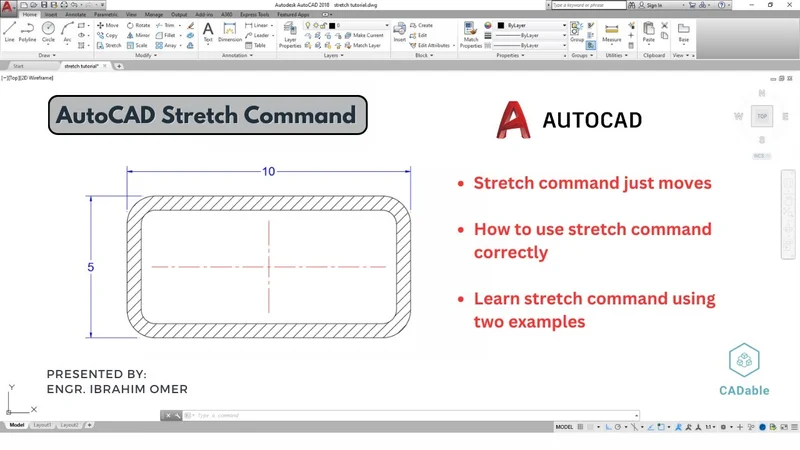
Aprofunde: Como usar o comando STRETCH no AutoCAD
Conclusão: o atalho mais importante é o hábito
Conhecer a lista de comandos é o ponto de partida. Mas o que realmente acelera o trabalho é a memória muscular: digitar TR sem pensar, pressionar O instintivamente, acionar MI para qualquer simetria.
Comece dominando os dez comandos que você mais usa. Na semana seguinte, adicione mais cinco. Em um mês, você não vai precisar mais consultar nada — e a diferença no tempo de produção vai ser visível.
Abra o AutoCAD agora, vá em Manage > Edit Aliases e escolha 3 comandos que você usa direto mas ainda digita por extenso. Crie um alias curto para cada um no acad.pgp (ex.: MB, *MATCHPROP), rode REINIT e teste-os na hora.
Amanhã eles já estarão na sua memória muscular — e essa é a única forma de o tempo economizado virar real.
Fontes e referências
- Autodesk — documentação oficial do AutoCAD: lista de comandos, aliases de comando (arquivo
acad.pgp) e atalhos de teclado. - Autodesk — comando
REINITe o editor de personalização para recarregar e editar aliases.
Perguntas Frequentes
Quais são os comandos mais usados no AutoCAD para arquitetura?
Os mais usados são LINE (L), OFFSET (O), TRIM (TR), EXTEND (EX), COPY (CO), MOVE (M), MIRROR (MI), ARRAY (AR), BLOCK (B) e INSERT (I).
Esses dez comandos cobrem a maior parte do trabalho em plantas baixas e detalhamentos.
O que é o arquivo acad.pgp e como criar aliases personalizados?
O acad.pgp é o dicionário de atalhos do AutoCAD. Abra-o via Manage > Edit Aliases e adicione linhas no formato ALIAS, *COMANDO. Salve e rode REINIT para ativar sem reiniciar o programa.
Como usar o ARRAY para repetir elementos em planta?
Digite AR, selecione o objeto e escolha o tipo: Retangular (linhas e colunas), Polar (em círculo) ou Path (ao longo de uma curva). Para uma fileira de pilares a cada 5 m, use Array Retangular com espaçamento de 5000 mm.
Qual a diferença entre TRIM e EXTEND?
TRIM (TR) corta o excesso de uma linha até a borda de outra — como tesoura. EXTEND (EX) estica uma linha até alcançar outra — como elástico.
Desde o AutoCAD 2021, ambos abrem no modo Quick (TRIMEXTENDMODE = 1), em que todos os objetos já valem como borda — basta clicar no trecho. Durante o TRIM, segure Shift para alternar para EXTEND sem sair do comando.
Como criar e inserir blocos no AutoCAD?
Use BLOCK (B) para criar um bloco a partir de geometria existente, definindo nome e ponto de inserção. Use INSERT (I) para inserir no desenho. Para bibliotecas externas, use o Design Center (Ctrl+2).