Aprenda arquitetura com os melhores cursos do Brasil Mobflix Conhecer a Mobflix
Softwares e Ferramentas

Comando Stretch AutoCAD: Saiba Como Aplicar

O que é o Comando Stretch?

O comando Stretch (Esticar, em português) é uma das ferramentas de modificação mais poderosas e úteis do AutoCAD. Ele permite que você altere as dimensões de um objeto, esticando-o ou encurtando-o, sem alterar as suas propriedades geométricas. Com o comando Stretch, você pode, por exemplo, aumentar o comprimento de uma parede, alterar a largura de uma porta ou ajustar a posição de uma janela em uma planta baixa, de forma rápida e precisa.

A principal vantagem do comando Stretch é que ele mantém a conectividade entre os objetos. Ou seja, se você esticar uma parede, as linhas que representam as paredes adjacentes também serão ajustadas automaticamente. Isso economiza um tempo precioso no processo de desenho e garante a integridade do seu projeto.

Demonstração do comando Stretch em uma planta baixa.
Exemplo de aplicação do comando Stretch em uma planta baixa.

Como Acionar o Comando Stretch

Existem três maneiras principais de acionar o comando Stretch no AutoCAD:

  • Pela Faixa de Opções (Ribbon): Na guia "Home", no painel "Modify", clique no ícone do comando Stretch (um retângulo com uma seta).
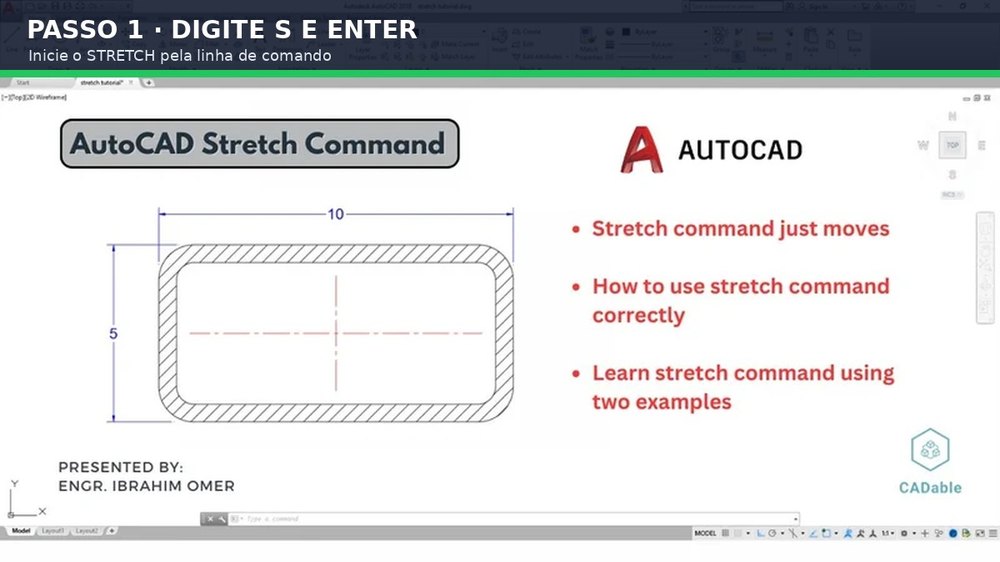
  • Pela Linha de Comando: Digite "STRETCH" (ou apenas "S") e pressione Enter.
  • Pelo Menu de Atalho: Selecione os objetos que deseja esticar, clique com o botão direito do mouse e escolha a opção "Stretch" no menu de atalho.

Independentemente da forma como você aciona o comando, o AutoCAD solicitará que você selecione os objetos a serem esticados. E é aqui que reside o segredo para usar o comando Stretch corretamente.

Ponto-Chave

O segredo para usar o comando Stretch corretamente está na forma como você seleciona os objetos. É fundamental usar a seleção "Crossing Window".

A Importância da Seleção "Crossing Window"

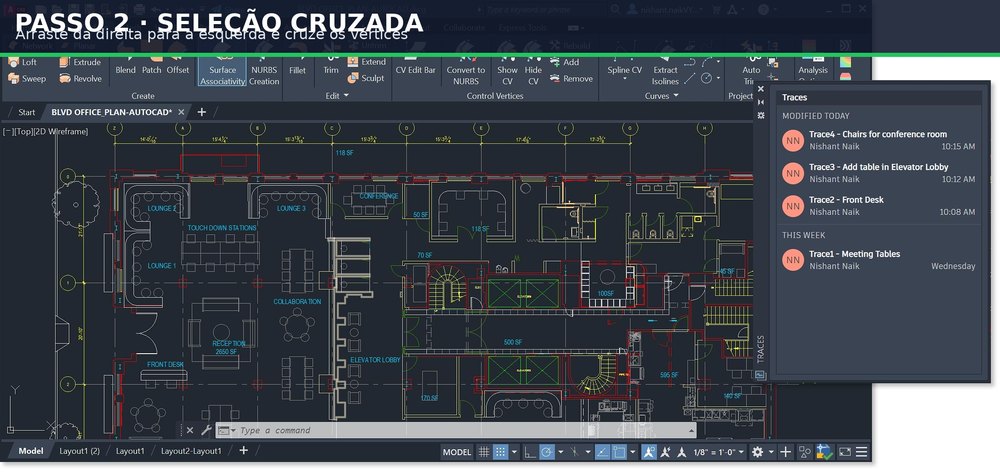
A seleção "Crossing Window" (Janela de Cruzamento) é a única forma de seleção que funciona com o comando Stretch. Para fazer uma seleção "Crossing Window", você deve clicar em um ponto na tela, mover o cursor da direita para a esquerda e clicar novamente. A janela de seleção será exibida com uma linha tracejada e na cor verde.

A principal característica da seleção "Crossing Window" é que ela seleciona todos os objetos que estão totalmente dentro da janela e também os objetos que são apenas tocados pela janela. É essa característica que permite que o comando Stretch funcione corretamente. Os vértices dos objetos que ficam dentro da janela de seleção serão movidos, enquanto os vértices que ficam fora da janela permanecerão em suas posições originais.

Passo a Passo para Usar o Comando Stretch

  1. Acione o comando Stretch (digitando "S" e pressionando Enter).
  2. O AutoCAD solicitará que você selecione os objetos. Faça uma seleção "Crossing Window" (da direita para a esquerda) envolvendo a parte do objeto que você deseja esticar.
  3. Pressione Enter para confirmar a seleção.
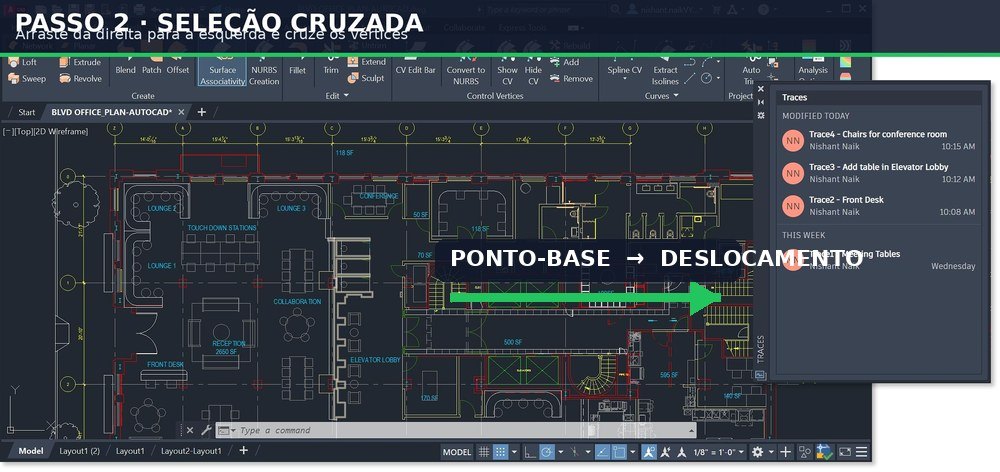
  4. O AutoCAD solicitará que você especifique um ponto base. Clique em um ponto de referência no objeto (por exemplo, um canto da parede).
  5. Mova o cursor na direção em que você deseja esticar o objeto.
  6. Digite a distância que você deseja esticar o objeto e pressione Enter. Você também pode clicar em um segundo ponto para definir a nova posição do objeto.
Passo a passo do uso do comando Stretch no AutoCAD.
Passo a passo para esticar um objeto no AutoCAD.

Dicas Avançadas para o Comando Stretch

  • Use o modo Ortho (F8): Para garantir que você está esticando o objeto em uma direção perfeitamente horizontal ou vertical, ative o modo Ortho (pressionando a tecla F8).
  • Use o Object Snap (F3): Para selecionar pontos de referência precisos, ative o Object Snap (pressionando a tecla F3).
  • Estique vários objetos de uma vez: Você pode esticar vários objetos ao mesmo tempo, desde que todos eles sejam selecionados com a mesma seleção "Crossing Window".
  • Use o comando Stretch com blocos: O comando Stretch também funciona com blocos, mas apenas se o bloco for criado com a opção "Allow exploding" ativada.

Dica Profissional

Para esticar um objeto em um ângulo específico, desative o modo Ortho (F8) e use o modo Polar Tracking (F10) para definir o ângulo desejado.

Ferramentas Gratuitas para Arquitetos

Acesse nossas calculadoras profissionais e simplifique seus projetos.

Acessar Ferramentas

Erros Comuns e Como Evitá-los

  • Usar a seleção "Window" em vez de "Crossing Window": Se você fizer a seleção da esquerda para a direita (janela azul), o comando Stretch não funcionará corretamente. Lembre-se: sempre da direita para a esquerda (janela verde).
  • Selecionar o objeto inteiro: Se você selecionar o objeto inteiro, o comando Stretch funcionará como o comando Move, movendo o objeto em vez de esticá-lo. Selecione apenas a parte do objeto que você deseja esticar.
  • Não especificar um ponto base preciso: Se você não especificar um ponto base preciso, o objeto pode ser esticado de forma incorreta. Use sempre o Object Snap (F3) para selecionar pontos de referência precisos.
Comparação entre a seleção Window e a seleção Crossing Window no AutoCAD.
A diferença entre a seleção Window (azul) e a Crossing Window (verde).

Tabela de Atalhos do Comando Stretch

Ação Atalho
Acionar o comando Stretch S + Enter
Ativar/desativar o modo Ortho F8
Ativar/desativar o Object Snap F3
Ativar/desativar o modo Polar Tracking F10

Perguntas Frequentes

Posso usar o comando Stretch para diminuir um objeto?

Sim. Para diminuir um objeto, basta mover o cursor na direção oposta à que você deseja encurtar e digitar a distância desejada.

O comando Stretch funciona com objetos 3D?

Sim, o comando Stretch também funciona com objetos 3D. O princípio é o mesmo: use a seleção "Crossing Window" para selecionar os vértices que você deseja mover.

Por que o comando Stretch está movendo o meu objeto em vez de esticá-lo?

Isso geralmente acontece porque você está selecionando o objeto inteiro em vez de apenas a parte que deseja esticar. Lembre-se de usar a seleção "Crossing Window" e envolver apenas os vértices que você deseja mover.

Existe alguma alternativa ao comando Stretch?

Sim. Você pode usar os grips (os pequenos quadrados azuis que aparecem quando você seleciona um objeto) para esticar um objeto. No entanto, o comando Stretch oferece mais controle e precisão.

Arqpedia

Equipe Arqpedia

Conteúdo produzido por arquitetos e engenheiros especializados. Siga-nos no Instagram.