Domine o AutoCAD do zero ao avancado com os melhores cursos do Brasil Ver cursos na Mobflix →
Softwares e Ferramentas

Como Colocar na Escala no AutoCAD: Guia 1:50, 1:75 e 1:100

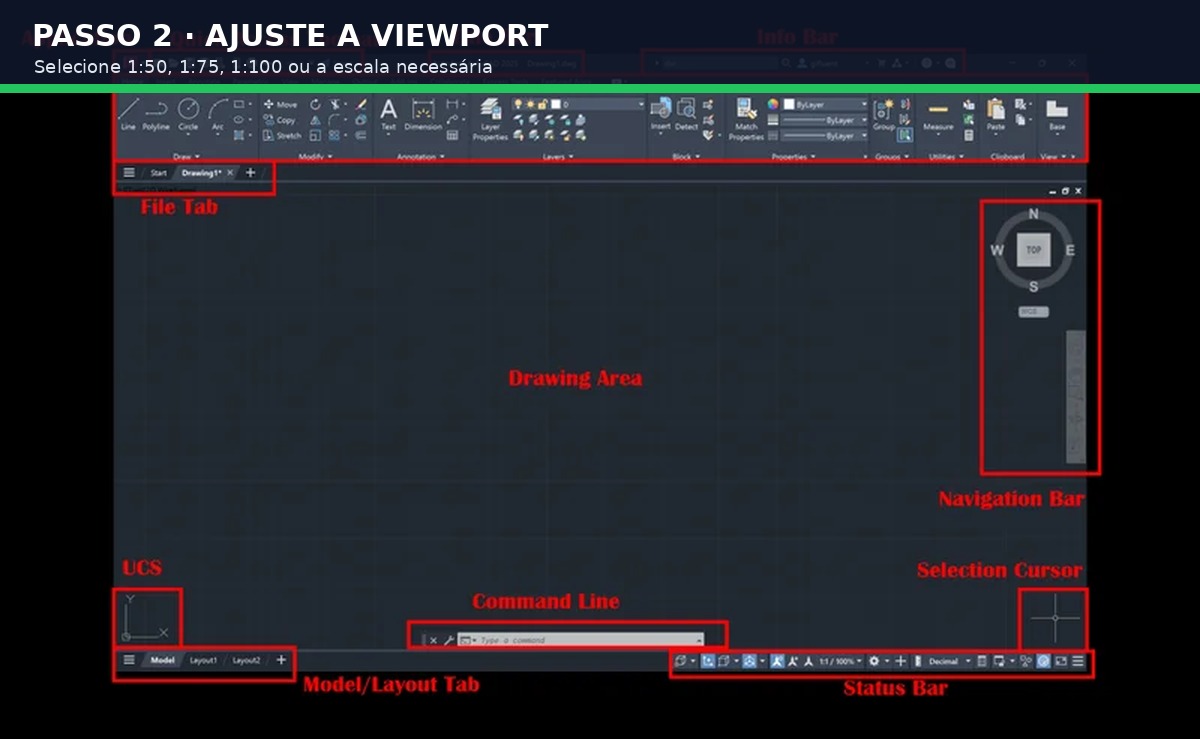
Mapa da interface do AutoCAD: Ribbon, Command Line e Status Bar com o seletor de escala da viewport Esquema da janela do AutoCAD destacando as tres regioes onde se opera a escala: a Ribbon no topo, a Command Line ao centro-baixo e a Status Bar na base, com call-outs apontando o seletor VP Scale e o Annotation Scale no canto inferior direito. HomeInsertAnnotateLayoutView viewport (a janela que olha o Model) Command: MV Specify corner of viewport or [ON/OFF/Fit/...]: MODELGRIDSNAPORTHO 1:50 ▲ 1:50 Anno ▲ RIBBON guia Annotate / Layout COMMAND LINE — digite os atalhos VP Scale (escala da viewport) Annotation Scale STATUS BAR →

Voce desenhou a planta inteira, plotou a A2 e pegou a regua para conferir uma parede de 5 metros em 1:50.

No papel ela teria que dar 10cm. A regua marca 9,4cm. O carimbo diz 1:50, a cota no desenho diz 5 metros - e mesmo assim a parede saiu 6% menor.

Voce nao errou conta nenhuma. Confundiu duas coisas que sao diferentes no AutoCAD: a escala do desenho e a escala da prancha.

Este guia separa as duas e mostra como travar 1:50, 1:75 e 1:100 sem nunca mais imprimir errado.

Escala do desenho nao e escala da prancha (e ai mora 90% dos erros)

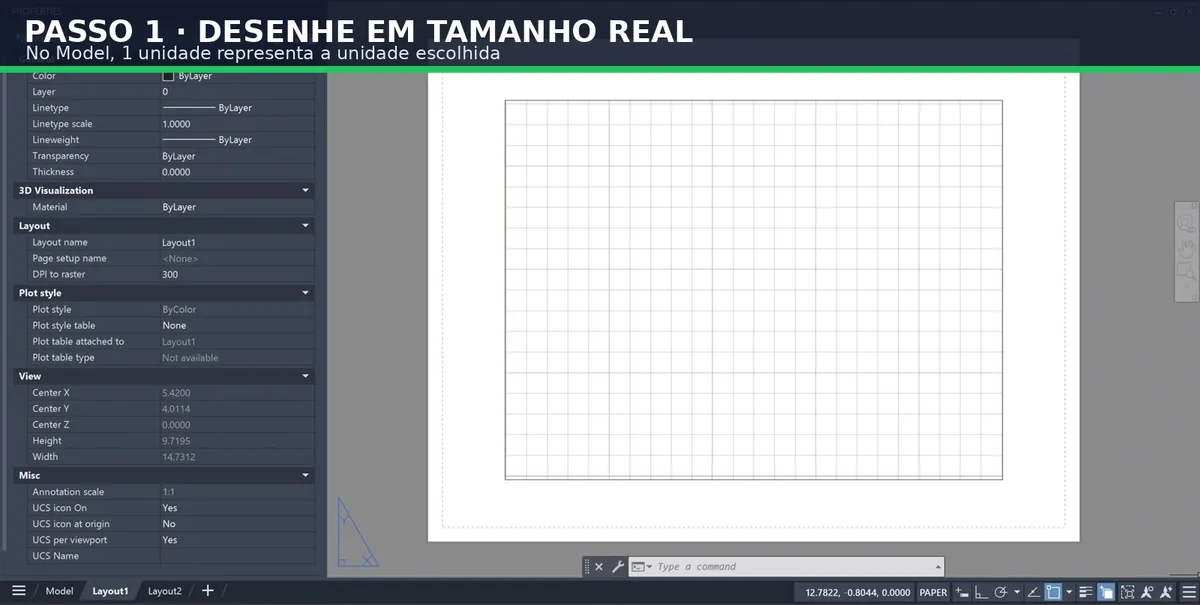
Quando voce abre o AutoCAD, tem dois mundos: o Model Space (onde se desenha) e o Paper Space (onde se monta a folha de impressao).

A escala do desenho vive no Model Space e e sempre 1:1: uma parede de 5 metros tem que medir 5 unidades, nunca 0,05 nem 5000.

Quem desenha em "escala ja reduzida" perde cotacao automatica e atravessa o projeto inteiro lutando contra o software.

A escala da prancha vive no Paper Space, dentro da viewport. E o fator de reducao que faz a planta caber no papel. 1:50 quer dizer que 50 cm reais viram 1 cm no papel.

Sao dois ajustes independentes. Voce nunca muda o tamanho do desenho para fazer ele caber, voce muda a janela que olha pra ele.

Diagrama: Model Space sempre 1:1 e Paper Space com a viewport em escala reduzida A planta vive no Model Space em tamanho real 1 para 1; a viewport no Paper Space e uma janela que olha o Model e aplica a reducao 1:50 para caber na folha. MODEL SPACE — sempre 1:1 parede de 5 m = 5 unidades 5,00 m reais VP Scale 1:50 PAPER SPACE — a folha (A2) viewport (janela) no papel = 10 cm
O desenho nao muda de tamanho: ele fica 1:1 no Model Space. Quem reduz e a viewport, a janela do Paper Space que aplica 1:50 e faz a parede de 5 m sair com 10 cm na folha.
Regra de bolso

Se voce mexeu no comando SCALE para "deixar a planta no tamanho da folha", desfaz. SCALE deforma objetos. Para mudar tamanho de impressao, use VP Scale na viewport.

Model Space sempre 1:1: a regra de ouro que o curso esquece

O AutoCAD nasceu para representar o mundo real em escala real. Toda a logica do programa parte dessa premissa.

Se voce desenha um banheiro de 1,50 x 2,00 m com as linhas medindo 1,5 e 2 unidades, todas as ferramentas funcionam: cota automatica acerta, area calculada bate com o memorial, blocos de mobiliario encaixam.

Se voce desenha o mesmo banheiro com linhas de 150 x 200 (achando que ja deixou em centimetros), a cota mostra 150 cm correto, mas o bloco da pia importado em metros vira micrometros dentro do projeto.

A unidade pode ser metro, centimetro ou milimetro, contanto que seja consistente o arquivo inteiro. O padrao brasileiro de arquitetura e metro no Model Space.

E a unidade que conversa direto com a cotacao em metros da NBR 6492:2021 (Representacao de projetos de arquitetura, que cancelou a de 1994) e com os blocos de mobiliario, quase sempre modelados em metros.

Antes de qualquer linha, configure: digite UN (alias de UNITS), escolha Decimal, precisao 0.00, e em Insertion Scale selecione Meters. Salve isso no template padrao do escritorio.

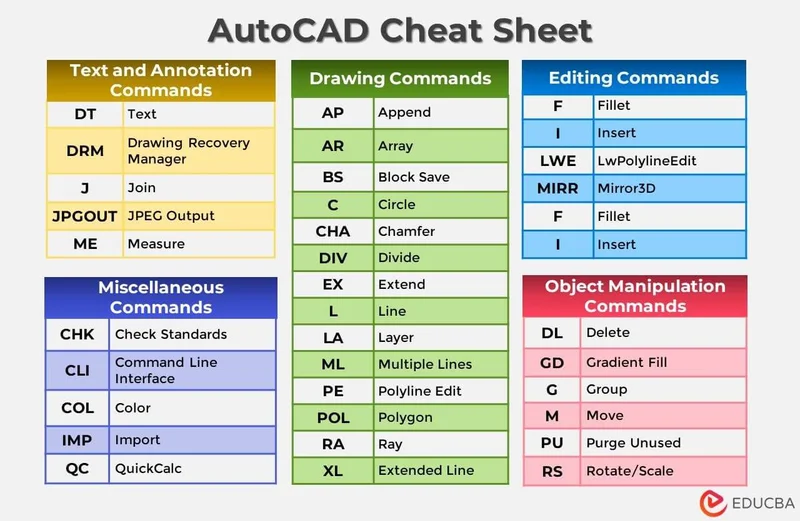
AtalhoComando completoPara que serve
SCSCALERedimensionar objeto no Model
UNUNITSDefinir unidade do desenho
PSPSPACESair para o Paper Space
MSMSPACEEntrar na viewport (Model)
MVMVIEWCriar nova viewport
DDIMSTYLEEditar estilo de cota
LALAYERGerenciador de camadas
Z + SZOOM ScaleZoom por fator numerico

Como escalar UM objeto com o comando SC (e quando usar Reference)

Existe uma situacao legitima para usar SCALE: quando um bloco veio com unidade errada e precisa ser redimensionado.

Por exemplo, um bloco baixado em milimetros entrando num desenho em metros - ai voce precisa de SC de fato.

O fluxo padrao tem tres cliques: selecionar, definir ponto-base, digitar o fator.

  1. Digite SC e Enter na linha de comando.
  2. Selecione os objetos que voce quer redimensionar e tecle Enter.
  3. Clique no ponto-base (de onde a escala vai partir, geralmente um canto).
  4. Digite o fator: 0.001 para passar de milimetros a metros, 0.01 para centimetros a metros, 1000 para metros a milimetros.
  5. Tecle Enter. O objeto e redimensionado, mas o ponto-base permanece fixo.
Fluxo do comando SCALE (SC): selecionar, ponto-base, Reference ou fator Sequencia dos prompts do comando SCALE no AutoCAD: SC e Enter, selecionar objetos, marcar o ponto-base e entao o prompt Specify scale factor or Copy Reference, com a opcao R destacada para calcular o fator automaticamente. Fluxo do comando SC (SCALE) 1. SC + Enter inicia o comando 2. Selecionar objetos + Enter 3. Ponto-base o canto que fica fixo Command: Specify scale factor or [Copy/ R eference]: _ Caminho A — fator direto Sabe o fator? Digite-o: 0.001 (mm → m) 1000 (m → mm) Caminho B — opcao R (Reference) Nao sabe? Digite R, clique 2 pontos do tamanho atual e digite o desejado.
O prompt real do comando: Specify scale factor or [Copy/Reference]. Se voce sabe o fator, digite-o; se nao sabe, tecle R (Reference), marque o tamanho atual conhecido e informe o desejado - o AutoCAD calcula o fator sozinho.

Quando voce nao sabe o fator exato, use a opcao Reference. E ela que separa amador de profissional no comando SCALE.

Apos selecionar e clicar o ponto-base, digite R (Reference), clique nos dois pontos que definem o tamanho atual conhecido e depois digite o tamanho desejado. O AutoCAD calcula o fator sozinho.

Caso real

Voce importou uma planta escaneada com a porta marcando 90 unidades, mas sabe que ela e 0,80 m. Use SC, selecione tudo, R, clique nos dois lados da porta, digite 0.80 - a planta inteira corrige de uma vez.

Atalho ortogonal pelo zoom: Z e Enter, depois S e Enter, digite o fator (por exemplo 2X para dobrar o zoom). Z + S nao redimensiona objeto, so muda visualizacao.

Como escalar a viewport na prancha: o controle VP Scale

Esta e a operacao que voce vai fazer toda semana, todo projeto. Coloca a planta no tamanho certo da folha sem mexer no desenho.

  1. Va para o layout: clique na aba Layout1 (canto inferior esquerdo). Se nao tiver layout, digite LAYOUTWIZARD para criar.
  2. Configure o papel: clique com o botao direito na aba do layout, escolha Page Setup Manager, defina tamanho (A1, A2, A3) e plotter.
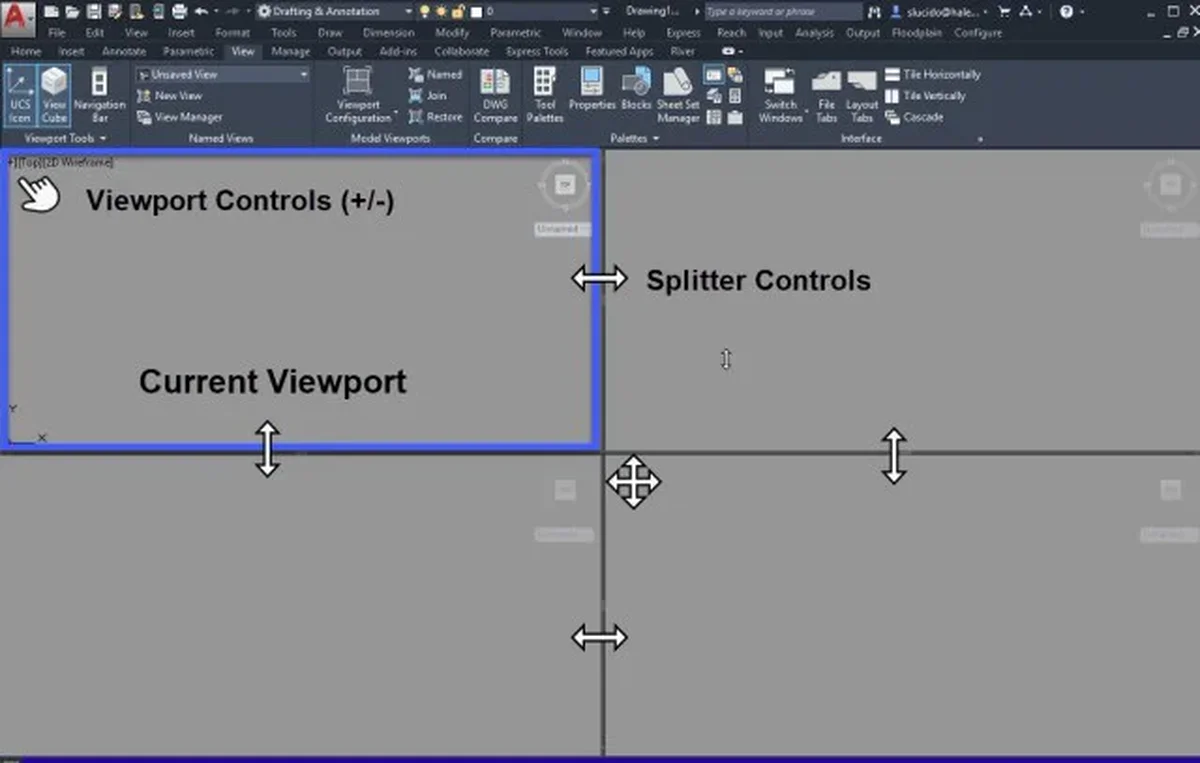
  3. Crie a viewport: digite MV, clique no primeiro canto da moldura, depois no canto oposto. A planta do Model aparece dentro.
  4. Selecione a borda da viewport com um clique no Paper Space.
  5. Escolha a escala: na barra inferior, clique no indicador VP Scale (canto direito) e selecione 1:50, 1:75 ou 1:100 no menu suspenso. Esse mesmo controle aparece com nomes diferentes na interface - Viewport Scale na status bar e Standard Scale no painel Properties da viewport (Ctrl+1) -, mas e tudo a mesma escala da viewport. Neste guia chamamos de VP Scale.
  6. Trave imediatamente: Ctrl+1 abre Properties, va em Misc → Display Locked → Yes.

Se o seu Model esta em metros e a escala que voce quer nao aparece na lista, e porque o AutoCAD precisa de uma escala compativel.

Digite SCALELISTEDIT, clique Add e adicione "1:50" com Paper Units = 0.02 e Drawing Units = 1 (1 metro do Model vira 0,02 m no papel, ou seja 2 cm = 1/50).

Para definir a escala sem mouse, ajuste o Standard Scale no Properties (Ctrl+1). O comando VPSCALE (um Express Tool) so consulta: ele exibe a escala vigente da viewport, nao a define.

Status bar do AutoCAD com VP Scale e Annotation Scale destacados No canto direito da barra de status ficam dois seletores que devem ter o mesmo valor: VP Scale, que define a escala da viewport, e Annotation Scale, que dimensiona cotas e textos anotativos. Barra de status (canto inferior direito da tela) GRIDSNAPORTHOMODEL 1:50 ▲ 1:50 ▲ VP Scale (escala da viewport) Annotation Scale os dois tem que bater
Os dois seletores ficam lado a lado no canto direito da status bar. Regra inviolavel: VP Scale e Annotation Scale precisam mostrar a mesma escala (aqui, 1:50) - se divergem, o texto anotativo sai do tamanho errado.
Painel Properties com Annotative=Yes e Annotation Scale travada em 1:50 igual a VP Scale Esquema do painel Properties (Ctrl+1) do AutoCAD mostrando a propriedade Annotative definida como Yes e o Annotation scale em 1:50, alinhado a status bar onde VP Scale e Annotation Scale mostram o mesmo 1:50. Properties (Ctrl+1) + Status Bar: os dois 1:50 batem Properties — Dimension Style General StyleStandard Text height2.5 mm (papel) Misc Annotative Yes ▾ Annotation scale 1:50 tem que casar → Status bar (canto inferior direito) 1:50 ▲ VP Scale 1:50 Anno ▲ Annotation Scale Annotative = Yes faz o objeto guardar a altura em mm de papel; a Annotation Scale (1:50) define em quanto ela e ampliada.
No painel Properties (Ctrl+1) a propriedade Annotative precisa estar em Yes; o Annotation scale (1:50) tem que ser identico ao VP Scale da viewport. Quando os dois 1:50 batem, a cota sai com 2,5 mm de altura no papel - sem texto gigante nem invisivel.

Annotation Scale: o segredo do texto que mantem tamanho real

Sabe o problema do texto que fica gigante numa viewport e minusculo na outra? Solucao: tornar o texto anotativo.

Um objeto anotativo tem altura definida em milimetros no papel, nao em unidades de desenho. Voce diz "esse texto vai ter 2,5mm na impressao" e o AutoCAD recalcula o tamanho conforme a escala da viewport.

Em 1:50, um texto anotativo de 2,5 mm ocupa 0,125 m no Model em metros (2,5 mm x 50 = 125 mm). Em 1:100, o mesmo texto ocupa 0,25 m. Voce nao cria dois estilos - e o mesmo objeto se adaptando.

Para ativar, abra DIMSTYLE (atalho D), edite o estilo padrao, va para a aba Fit e marque Annotative. Faca o mesmo no STYLE para os textos. Sempre que criar um texto novo, ele ja nasce anotativo.

A boa pratica consagrada e nao usar texto menor que 2,5 mm no papel: 2,5 mm para cotacao e 3,5 mm quando se combinam maiusculas e minusculas, como em titulos de ambiente.

Esses valores vinham da antiga NBR 8402, cancelada pela ABNT em janeiro de 2021. A norma saiu de vigencia, mas a regra de legibilidade segue valendo: abaixo de 2,5 mm o numero some na A2 plotada.

O selector de Annotation Scale fica na status bar, ao lado do VP Scale. Ele aceita a mesma lista de escalas.

Regra de ouro: Annotation Scale tem que ser igual a escala da viewport. Viewport em 1:75, Annotation Scale em 1:75.

Drawing Scale Factor: a conta por tras de toda escala arquitetonica

Existe um numero que o AutoCAD usa em silencio para tudo: o Drawing Scale Factor (DSF). E o denominador da sua escala.

Escala 1:50 tem DSF = 50. Escala 1:100 tem DSF = 100. Escala 1:20 tem DSF = 20. O fator multiplicador aplicado quando o desenho passa do Model para a folha.

Antes da escala anotativa existir (AutoCAD 2008), arquiteto multiplicava tudo na unha pelo DSF: altura de texto, escala de hatch, fator de linetype - cada elemento criado manualmente em funcao da escala da prancha.

Um ponto onde muita gente erra: o DSF nao mexe na espessura de linha. A lineweight e absoluta - uma pena de 0,18 mm sai 0,18 mm no papel em 1:50, 1:100 ou 1:500, desde que "Scale lineweights" fique desmarcado no PLOT.

As tabelas CTB ou STB so mapeiam cor (ou objeto) para uma largura fixa em milimetros; nao usam fator de escala nenhum. O DSF governa altura de texto, escala de hatch e linetype no metodo antigo - a pena fica de fora.

Escala arquitetonicaDSFQuando usar
1:2020Detalhe construtivo, corte de esquadria
1:2525Detalhe ampliado, banheiro, cozinha
1:5050Planta baixa de pavimento (A1)
1:7575Ampliacao de ambiente
1:100100Planta baixa em A2/A3
1:200200Planta de cobertura, implantacao
1:500500Planta de situacao, urbanismo

Saber o DSF de cabeca economiza tempo. Quando alguem pede "manda em 1:75", voce ja sabe: cada centimetro do papel contem 75 cm do projeto.

Util para checar se uma legenda de 8 cm vai caber na area de 6 m disponivel - ou se vai sobrar espaco.

Teste da regua: parede de 5 m em 1:50 deve medir 10 cm no papel Comparativo: a mesma parede de 5 metros impressa em 1:50 deve medir exatamente 10 cm. Se a regua marca 9,4 cm, a viewport esta em 1:53, cerca de 6 por cento menor, sinal de scroll sem viewport travada. Conferencia no PDF: 5 m reais em 1:50 CERTO — escala travada 10,0 cm = 1:50 ✓ ERRADO — scroll sem trava 9,4 cm = 1:53 (-6%) A conta 5 m ÷ 50 = 0,10 m = 10 cm medindo 9,4 cm no papel: 5 m ÷ 0,094 m = 53,2 a viewport rodou para ~1:53
O teste de 10 segundos antes de plotar: meca uma parede de cota conhecida no PDF. Em 1:50, 5 m reais tem que dar 10 cm exatos. 9,4 cm denuncia uma viewport em 1:53 - alguem deu scroll sem Display Locked.
AutoCAD para Arquitetura na pratica Cursos completos com projetos reais - do basico ao profissional
Ver cursos de AutoCAD →

5 erros que estragam a prancha (e como nao cair em nenhum)

Esses cinco erros respondem por quase toda prancha entregue fora de escala que ja vi corrigir. Eles aparecem na ordem do fluxo de trabalho, da preparacao a plotagem.

1. Aplicar SCALE no desenho para "deixar do tamanho da folha". O SC redimensiona objetos de forma permanente, cotas ficam erradas, blocos perdem proporcao.

A escala tem que ser ajustada na viewport, nunca no Model Space.

2. Esquecer de travar a viewport com Display Locked. Aluno desenha tudo certo, ajusta 1:75, da um scroll para conferir um detalhe - e perdeu a escala.

O cadeado de Display Locked impede que o zoom no Model mude o tamanho na folha.

3. Texto sem Annotation Scale ativa. Voce coloca cota anotativa numa viewport 1:50 sem ajustar a Annotation Scale para 1:50.

O texto fica do tamanho da escala anterior, normalmente desproporcional. Sempre confira o seletor da status bar.

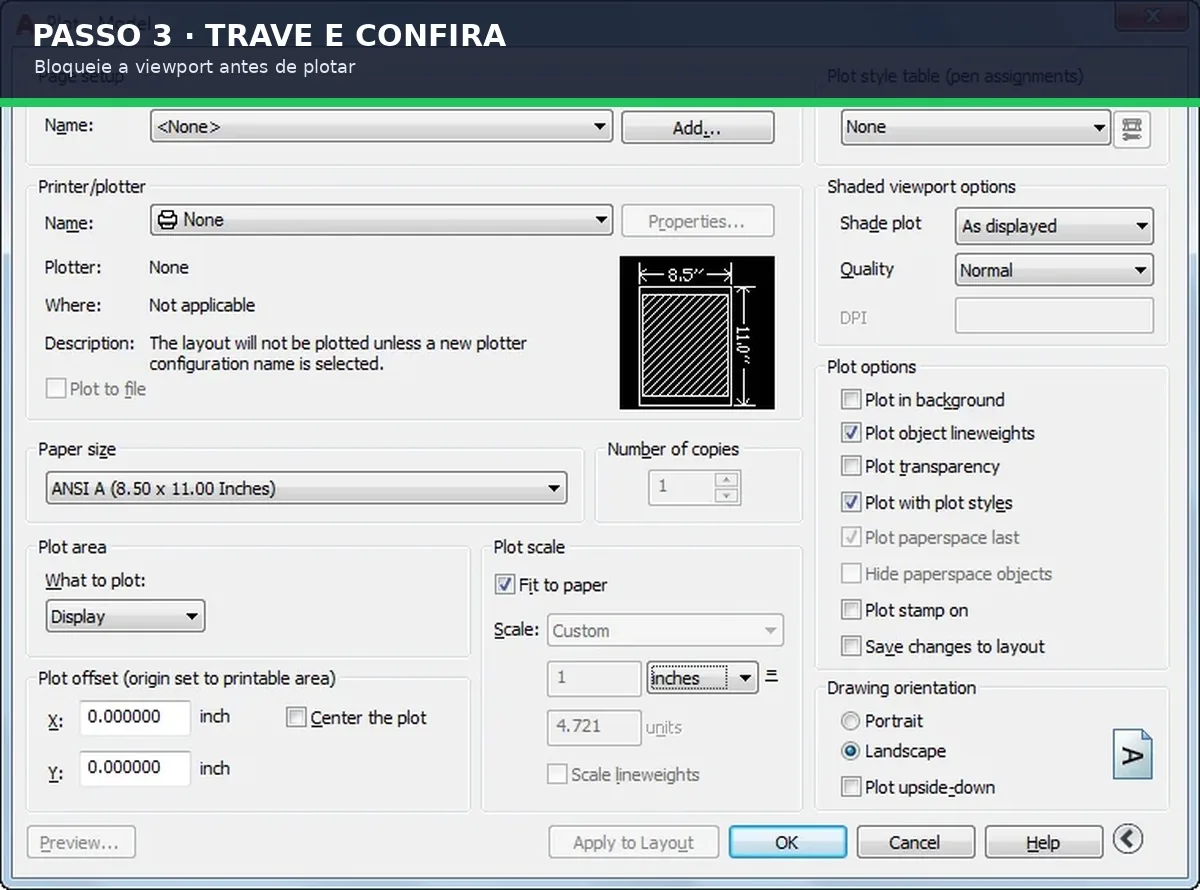
4. Plotar sem confirmar a escala em Page Setup. No PLOT ha um campo Scale para a folha inteira - sempre 1:1 quando voce ja escalou a viewport.

Se vier "Fit to paper" marcado, o AutoCAD reescala tudo proporcionalmente e estraga as escalas das viewports.

5. Papel errado em relacao a escala escolhida. Tentar caber uma residencia de 200 m2 em A4 com escala 1:50 e impossivel - vai cortar comodos.

Ou voce sobe para 1:100 ou troca para A2. Regra: tamanho do desenho real / DSF tem que caber na area util do papel.

Para a quinta dica virar reflexo, decore: A1 cabe planta media em 1:50, A2 cabe planta media em 1:75 ou 1:100, A3 cabe planta pequena em 1:100 ou planta media em 1:150.

Conclusao: escala certa e dois mundos separados

O AutoCAD nunca te obriga a desenhar pequeno para caber. Ele te da duas escalas separadas: a do desenho (sempre 1:1) e a da prancha (na viewport).

Memorize a sequencia: UN para definir metros, desenhar 1:1, MV para criar viewport, VP Scale para escolher 1:50/1:75/1:100, Ctrl+1 para travar. Cinco passos do projeto ao papel sem nenhum SCALE no desenho.

E para o texto: marque Annotative no DIMSTYLE, ajuste Annotation Scale igual a viewport, e nunca mais o tamanho de cota some na impressao.

Proximo passo: os cursos da Mobflix tem trilhas completas de AutoCAD para arquitetura - do desenho de planta baixa a plotagem em escala, com projetos reais como exercicio. Veja a oferta atual.

Aprenda AutoCAD do zero ao avancado Cursos profissionais para arquitetos e estudantes na Mobflix
Conhecer cursos →

Perguntas Frequentes

Qual a diferenca entre escala do desenho e escala da prancha no AutoCAD?

Escala do desenho e sempre 1:1: voce desenha em unidades reais no Model Space.

Escala da prancha e a reducao aplicada na viewport do Paper Space para caber na folha - 1:50, 1:100 e por ai vai.

O comando SCALE muda a escala da prancha?

Nao. O SCALE (atalho SC) redimensiona o objeto no Model de forma permanente, deforma cota e bloco.

Para escalar a prancha sem mexer no desenho, ajuste o VP Scale da viewport pela barra inferior no Paper Space.

Qual escala usar para planta baixa em arquitetura?

Em A1, 1:50 e padrao para planta de pavimento. Em A2 ou A3, suba para 1:100.

Use 1:75 para ampliacao de ambiente, 1:25 ou 1:20 para detalhe construtivo, 1:200 para planta de cobertura ou implantacao.

Como saber se a escala saiu certa na impressao?

Antes de plotar, meca no PDF uma parede de cota conhecida. Em 1:50, uma parede de 5m tem que dar 10cm no papel.

Se medir 9,4cm, sua viewport esta em 1:53 - alguem rolou o scroll sem viewport travada.

Por que cotas e textos mudam de tamanho quando troco a escala da viewport?

Porque eles nao sao anotativos. Ative Annotative no DIMSTYLE e no STYLE de texto.

Depois ajuste a Annotation Scale da status bar igual a escala da viewport - o AutoCAD recalcula a altura sozinho.

Lucas Serrano
— Sobre o autor

Arq. Lucas Serrano

Fundador e editor da Arqpedia. A obra veio antes da teoria — e essa ordem moldou seu olhar sobre arquitetura, construção, tecnologia e mercado.

Ler bio completa