Quando a borda da viewport está grossa e o cursor navega pelo desenho, você está no Model Space dentro do Layout. A saída não exige fechar o arquivo nem apagar a viewport: basta mudar para o Paper Space.
Use primeiro o comando PSPACE. Ele funciona mesmo quando a viewport ocupa quase toda a folha e não sobra uma área fácil para clicar.
Passo a passo
1
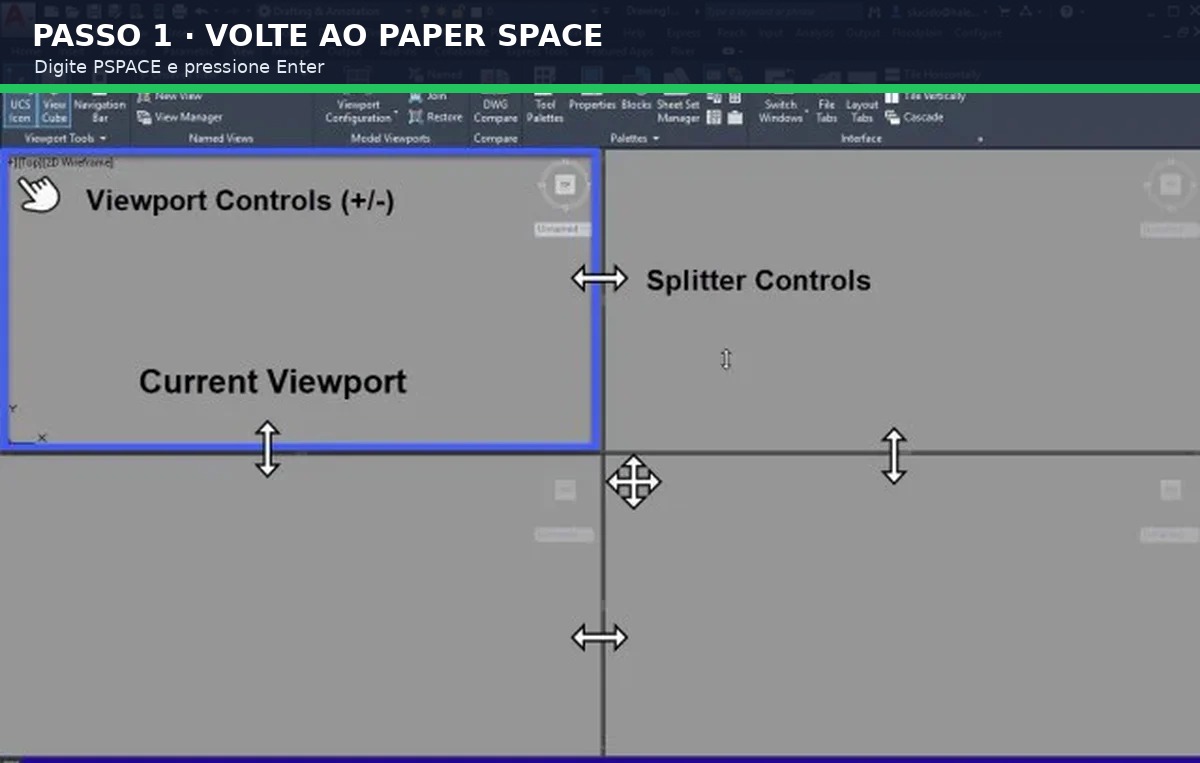
Digite PSPACE e pressione Enter
Clique na linha de comando, digite PSPACE e pressione Enter. A borda ativa deixa de controlar o zoom e você volta a selecionar elementos do papel.
2
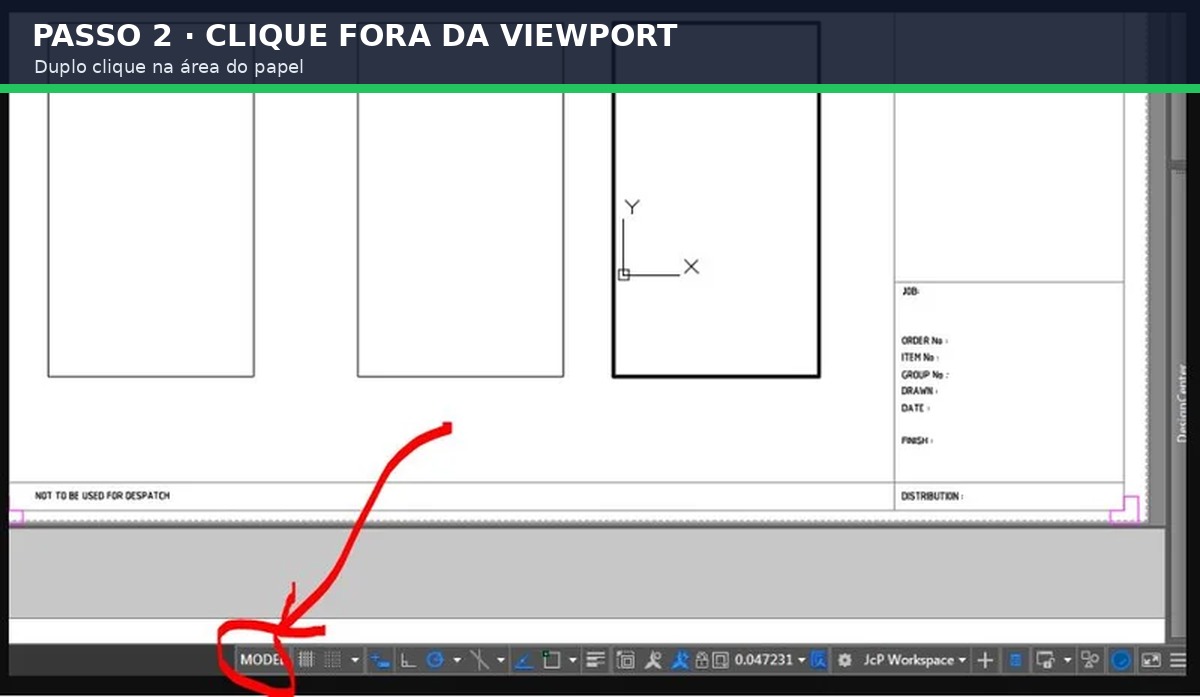
Ou dê dois cliques fora da viewport
Se há uma faixa de papel visível, dê dois cliques nela. Um clique simples pode apenas selecionar a moldura; o duplo clique muda efetivamente para o Paper Space.
3
Trave a viewport depois de ajustar a escala
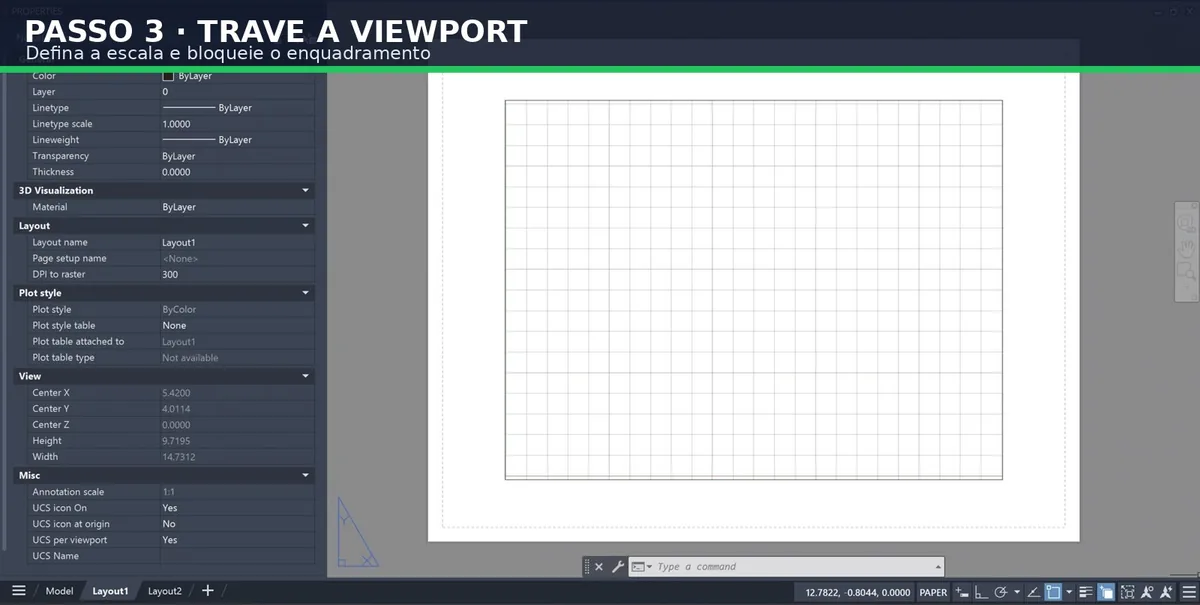
Selecione a borda da viewport, escolha a escala na barra de status ou em Properties e ative Display Locked = Yes. Assim, a roda do mouse não altera a escala por acidente.
Sequência resumida
PSPACEEnterSelecionar a bordaDisplay Locked = Yes
E se a viewport ocupar a folha inteira?
Use PSPACE, porque não é necessário enxergar a área externa. Outra opção é clicar no botão MODEL/PAPER da barra de status. Se a linha de comando estiver escondida, pressione Ctrl+9 para recuperá-la.
Se você entrou em uma viewport muito pequena ou sobreposta, pressione Ctrl+R para alternar entre viewports até ativar a correta; em seguida, use PSPACE.
Como conferir que funcionou
Não confie apenas na aparência da tela
Faça uma verificação objetiva antes de seguir: Estou no Layout, não na guia Model, A escala da viewport está definida, Display Locked está em Yes. Salve uma cópia, feche e reabra o arquivo quando a mudança afetar configuração, instalação ou recuperação. Em tarefa de desenho, meça um elemento conhecido e gere um preview de controle. Essa checagem curta evita descobrir o erro somente na impressão, na revisão ou perto da entrega.
Erros comuns e como corrigir
O zoom mudou a escala
Desfaça o zoom, selecione novamente a escala correta e bloqueie a viewport.
A borda não aparece
Verifique se a layer da viewport está desligada, congelada ou com cor igual ao fundo.
O duplo clique não funciona
A viewport pode ocupar toda a folha. Digite PSPACE na linha de comando.
Não consigo selecionar a moldura
Saia para o Paper Space e confira se a layer está bloqueada.
Checklist antes de concluir
01
Estou no Layout, não na guia Model
02
A escala da viewport está definida
03
Display Locked está em Yes
04
A layer da moldura não será impressa, se essa for a regra do template
Perguntas frequentes
Qual comando sai da viewport no AutoCAD?
PSPACE. Digite o comando e pressione Enter para voltar ao Paper Space.
Como voltar para dentro da viewport?
Dê dois cliques dentro da viewport ou digite MSPACE.
Por que a escala muda quando uso a roda do mouse?
Porque a viewport está desbloqueada. Selecione a moldura e ative Display Locked.
Ctrl+R fecha a viewport?
Não. Ele alterna a viewport ativa quando existem várias viewports no Layout.
Posso apagar a borda da viewport?
É melhor colocar a moldura em uma layer configurada para não plotar, mantendo o objeto disponível para edição.
Fontes e verificação
Conteúdo revisado em 25/07/2026. Interfaces e requisitos podem mudar; confirme sempre na documentação oficial da versão instalada.