Você abre o PDF da prancha que mandou pra gráfica, e o desenho está cinza, com linhas todas iguais, ilegível. A entrega era pra amanhã. Já passou por isso?
O culpado quase sempre é um único campo da janela PLOT: a Plot Style Table. Configurar errado entrega prancha cinza. Configurar certo entrega prancha profissional.
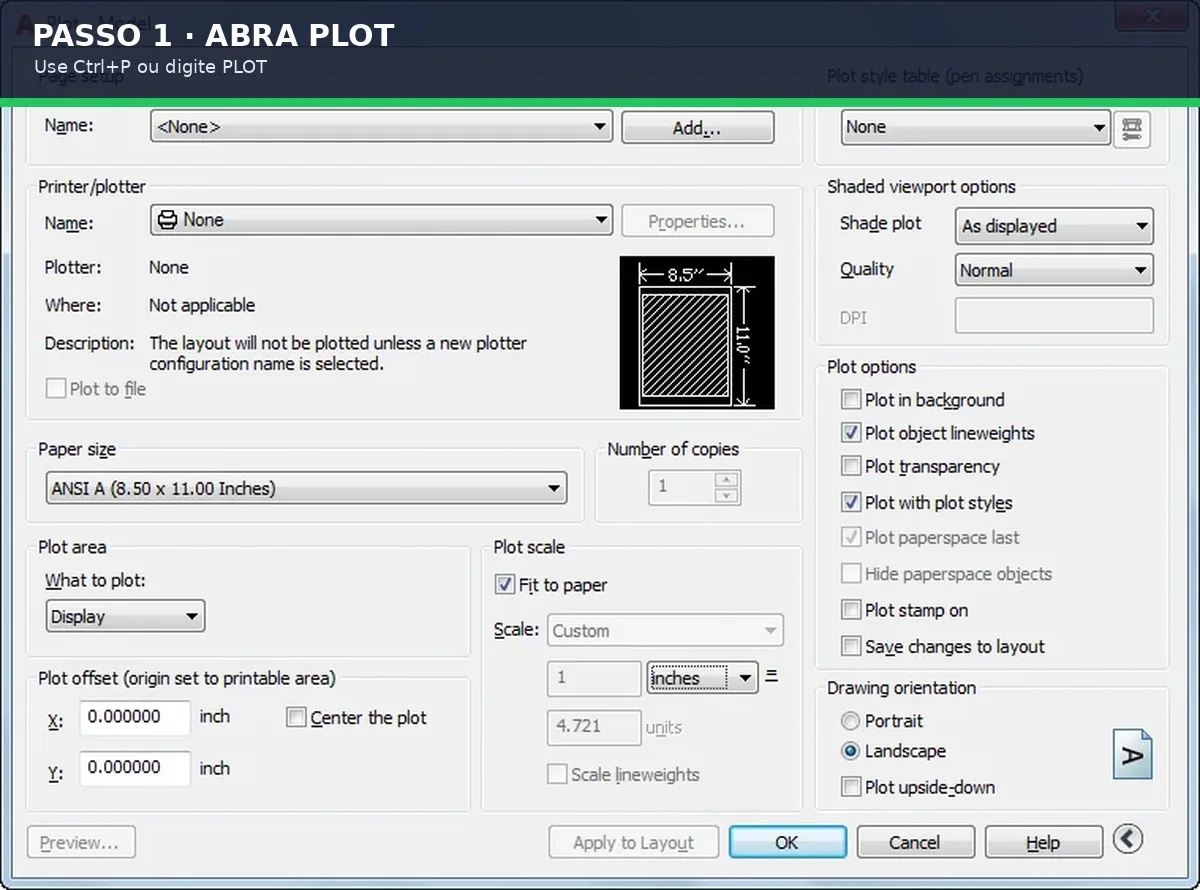
Este guia mostra como dominar PLOT (Ctrl+P) no AutoCAD do zero ao PDF final: Page Setup, .ctb monocromático, escala travada, paper size correto, Layout vs Model.
A prancha que saiu cinza e ilegível na gráfica
Conheço dezenas de alunos que viveram essa cena: chegam na gráfica de madrugada com o PDF salvo. O atendente imprime, abre o A1 no balcão, e o desenho está em tons de cinza claro.
Tudo parece esmaecido. Pilares somem, cotas mal aparecem, hachuras viram névoa. A entrega era de manhã, e a prancha volta pra casa pra refazer.
O erro é técnico, não criativo. Na hora do PLOT, ficou marcado o Plot Style padrão acad.ctb, que respeita as cores da tela. Cores claras imprimem claras.
A solução é simples e leva dois cliques: trocar para monochrome.ctb. Todas as cores viram preto, e as espessuras passam a ser definidas pelo próprio .ctb. Prancha preta, legível, profissional.
99% dos projetos de arquitetura imprimem em preto e branco. Salve um Page Setup chamado "PDF-Mono-A3" com tudo configurado e nunca mais erre a prancha por causa de cor.
Plot vs Publish vs Export PDF: quando usar cada um
O AutoCAD oferece três caminhos para gerar PDF, e a maioria dos usuários só conhece um. Saber qual escolher economiza horas em projetos com muitas pranchas.
PLOT (Ctrl+P) — uma folha por vez. É o comando clássico. Abre a janela completa de configuração: plotter, paper size, Plot Style Table, escala, área de plotagem, plot stamp. Use para ajustes finos.
Ideal quando você está testando uma prancha específica ou imprimindo apenas o Layout1 do projeto. Cada execução gera um único PDF.
PUBLISH — várias folhas em um arquivo só. Pense em um "lote de impressão". Você marca quais layouts quer plotar e gera um PDF único com todos eles, na ordem definida.
Em projeto executivo com 12 pranchas (planta, cortes, fachadas, detalhes), o PUBLISH faz tudo em uma rodada. Essencial para entregar projeto fechado em PDF único pro cliente.
EXPORTPDF — atalho simplificado. Roda direto pelo menu Export ou comando EXPORTPDF. É um Plot rápido com defaults razoáveis, mas sem acesso completo ao Plot Style Table.
Útil para gerar um PDF de visualização rápida durante o projeto. Para entrega oficial, prefira PLOT ou PUBLISH com Page Setup salvo.
A regra prática: PLOT para uma folha com controle total, PUBLISH para múltiplas folhas em lote, EXPORTPDF para PDF rápido sem critério crítico.
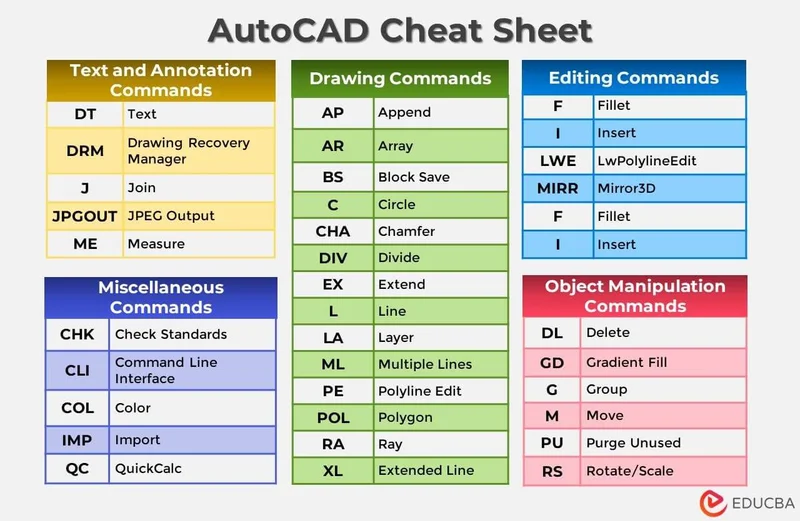
Leia também: Comandos do AutoCAD: lista completa com atalhos
Page Setup Manager: configurar uma vez, reusar sempre
O Page Setup é a sua "receita de impressão" salva. Em vez de configurar plotter, paper size, .ctb e escala toda vez, você salva o conjunto inteiro com um nome e reusa em qualquer prancha.
Digite PAGESETUP na linha de comando (estando em qualquer aba de Layout). A janela Page Setup Manager abre com a lista de configurações já salvas no arquivo atual.
Clique em New, dê um nome explicativo como "A3-Mono-PDF" ou "A1-Mono-Plotter", e configure a página exatamente como faria no PLOT comum.
Os campos importantes são quatro: Printer/Plotter (escolha do dispositivo), Paper size (tamanho da folha), Plot style table (.ctb que controla cor e espessura) e Plot scale (sempre 1:1 quando se imprime do Layout).
Depois de salvo, basta abrir o PLOT em qualquer prancha, clicar no dropdown Page setup name no topo da janela, e escolher o setup. Todos os campos preenchem sozinhos.
Em projeto grande, monto cinco setups padrão: A4-Mono, A3-Mono, A2-Mono, A1-Mono, A0-Mono. Trocar entre eles vira questão de dois cliques.
Page Setups ficam salvos dentro do .dwg, não no AutoCAD. Quem abrir o arquivo herda os setups. Para padronizar no escritório, salve em um template .dwt comum.
Leia também: Como fazer planta baixa no AutoCAD: workflow passo a passo
Plot Style Tables .ctb: como cor vira espessura de linha
Aqui está a engrenagem central do PLOT no AutoCAD. A Plot Style Table (extensão .ctb) é uma tabela que diz: "cor 1 da tela imprime com espessura X, cor 2 com espessura Y".
A lógica é Color-Dependent: você desenhou parede em vermelho (cor 1)? O .ctb pode dizer que cor 1 imprime preta, com espessura 0,50 mm. Janela em azul (cor 5)? Cor 5 imprime preta, com 0,30 mm. E assim por diante.
O AutoCAD vem com alguns .ctb prontos. Os três essenciais para arquitetura:
- monochrome.ctb — todas as cores imprimem preto sólido. Espessuras herdadas das layers. É o padrão para arquitetura no Brasil.
- acad.ctb — preserva as cores da tela. Útil para apresentações coloridas, ruim para prancha técnica.
- grayscale.ctb — converte cores em tons de cinza. Praticamente nunca usado em projeto técnico.
Para criar seu próprio .ctb, digite STYLESMANAGER para abrir o Plot Style Manager e use o assistente Add-A-Plot Style Table — ou edite um .ctb existente pelo Plot Style Table Editor, dentro da janela do PLOT.
No editor você ajusta cor a cor: a cor 1 vira preto com 0,70 mm, a cor 2 vira preto com 0,50 mm, e assim por diante.
Esse arquivo personalizado vira o padrão do escritório. Salve em uma pasta de rede para todos usarem o mesmo .ctb.
Como escolher o paper size pela escala do projeto
O tamanho do papel não é estético — é função direta da escala que o desenho precisa ter para ser legível. Errar o paper size é entregar prancha mutilada ou desperdiçada.
A ABNT NBR 16752:2020 (que cancelou e substituiu a antiga NBR 10068:1987) padroniza a série A da ISO: A0 com 841 x 1189 mm, A1 com 594 x 841, A2 com 420 x 594, A3 com 297 x 420, A4 com 210 x 297.
A relação prática entre paper size e escala em arquitetura:
| Paper size | Dimensão | Quando usar | Escalas comuns |
|---|---|---|---|
| A0 | 841 x 1189 mm | Urbanismo, masterplan | 1:200, 1:500, 1:1000 |
| A1 | 594 x 841 mm | Projeto executivo grande | 1:50, 1:75, 1:100 |
| A2 | 420 x 594 mm | Pranchas intermediárias | 1:50, 1:75 |
| A3 | 297 x 420 mm | Residencial padrão, exercícios | 1:50, 1:75, 1:100 |
| A4 | 210 x 297 mm | Detalhes, memorial | 1:20, 1:25, 1:50 |
Além da série A, o AutoCAD lista os formatos ANSI (americanos): ANSI A (Letter), ANSI B (Tabloid), ANSI C, ANSI D, ANSI E. Use só se o cliente exigir — no Brasil, padrão ABNT é série A.
Regra simples: se a prancha não cabe em A3 com escala 1:50, sobe para A1. Se não cabe em A1, sobe para A0. Reduzir escala (1:75, 1:100) para caber no A3 só quando o projeto permite essa perda de detalhe.
Plot to PDF: as configurações ideais campo a campo
Com Page Setup e .ctb entendidos, hora de fechar o PDF perfeito. Abra a janela do PLOT (Ctrl+P) no Layout pronto e preencha cada campo com critério.
- Printer/plotter: selecione DWG To PDF.pc3. É o driver nativo do AutoCAD para gerar PDF. Não use Adobe PDF ou Microsoft Print to PDF — eles perdem precisão de espessura.
- Paper size: escolha o formato compatível com seu Layout (ISO A3, ISO A1, etc). O Layout precisa estar previamente configurado para o mesmo tamanho.
- Plot area: selecione Layout. Isso garante que o PDF saia com a área total da folha, com carimbo, margem e tudo no lugar.
- Plot style table: escolha monochrome.ctb para prancha técnica. Marque a opção Display plot styles para conferir como vai sair antes do PDF.
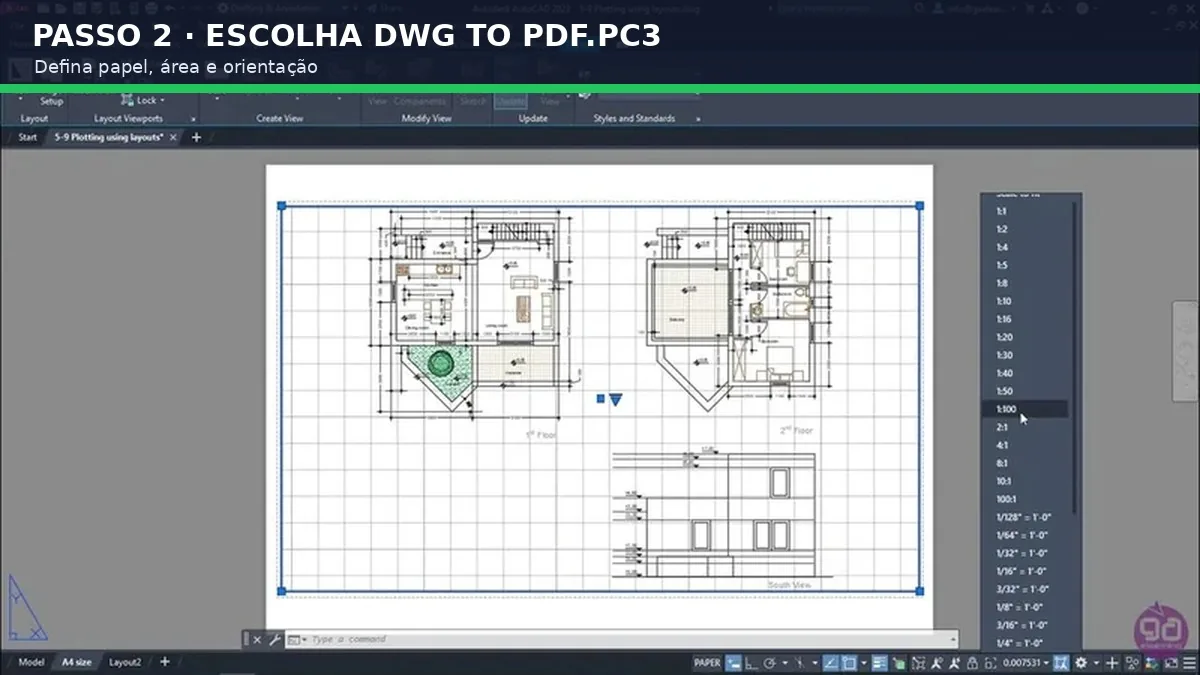
- Plot scale: trave em 1:1 mm. DESLIGUE a caixa Fit to paper. A escala real do desenho já foi definida na viewport do Layout, não aqui.
- Plot options: marque Plot object lineweights e Plot with plot styles. Se quiser carimbo automático com data e nome do arquivo, ative Plot stamp on.
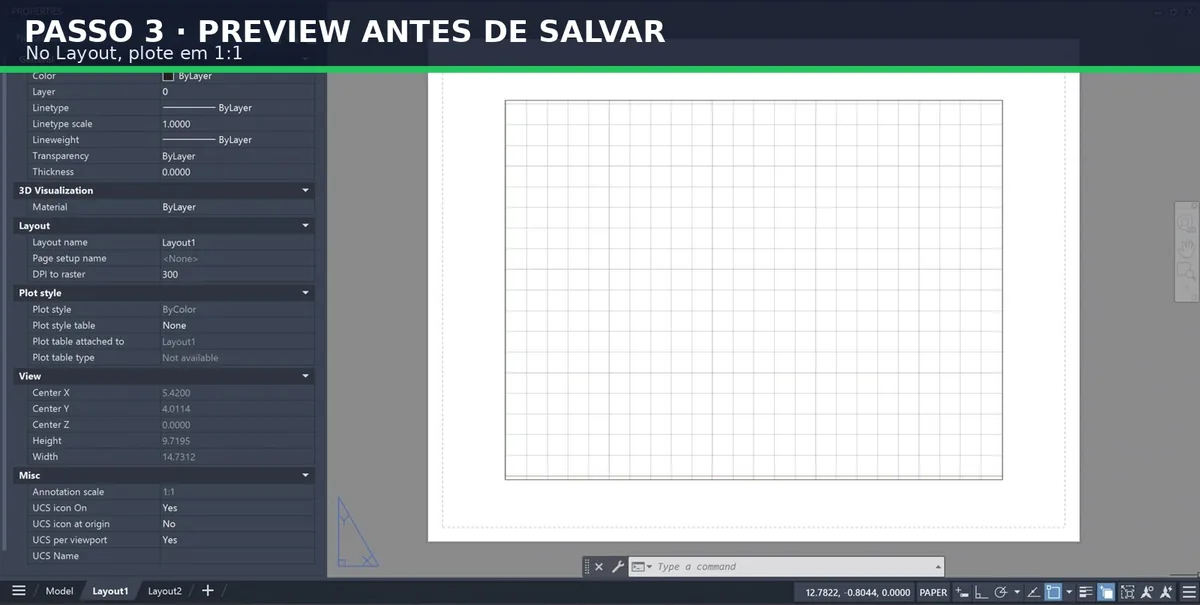
Clique em Preview antes de bater OK. Se o desenho aparecer centrado, preto, com espessuras visíveis e carimbo no canto, está pronto. Bata OK, escolha onde salvar, dê um nome e seu PDF está gerado.
A combinação que resolve 95% dos casos: DWG To PDF.pc3 + monochrome.ctb + Plot Scale 1:1 + Fit to paper desligado + Plot area Layout. Salve isso como Page Setup "A3-Mono-PDF" e nunca mais erre.
Layout vs Model: por que SEMPRE imprimir do Layout
Existe uma briga eterna nas faculdades de arquitetura: aluno acostumado a plotar do Model Space jura que funciona. Funciona — mas é o caminho do amador.
O Model Space é o espaço infinito onde você desenha em escala real (1:1, em centímetros). Aqui não existe folha — existe o mundo do projeto.
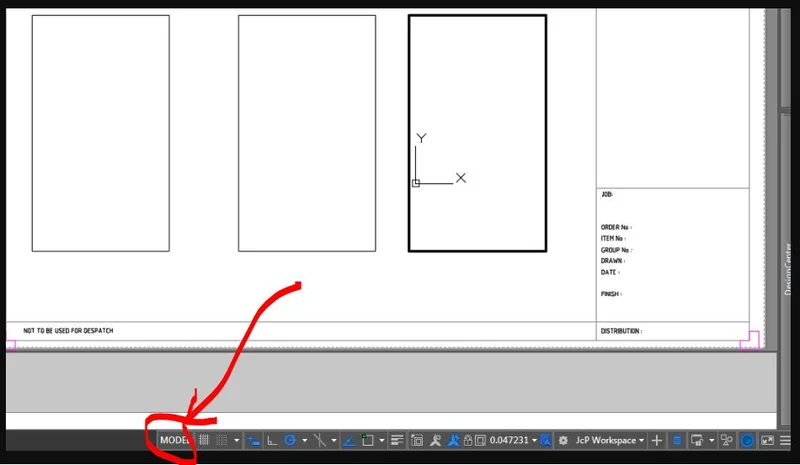
O Paper Space (Layout) é a representação da folha de papel. É onde você monta a prancha: insere o carimbo, abre viewports para o Model em escalas diferentes, posiciona cortes e fachadas.
Plotar do Layout traz quatro vantagens objetivas sobre o Model:
- Escala travada por viewport: cada janelinha pode estar em 1:50, 1:100, 1:20. Você controla cada uma à parte sem mexer no projeto.
- Carimbo, legenda e título no Paper Space: ficam estáticos, sem afetar o desenho. Imprime sempre no mesmo lugar.
- Page Setup salvo: a configuração de plotter, .ctb e paper size fica vinculada ao Layout. Trocar de prancha não exige reconfigurar.
- Múltiplas pranchas no mesmo arquivo: Layout1 vira A3 da planta, Layout2 vira A1 dos cortes, Layout3 vira A0 de implantação. Tudo no mesmo .dwg.
Plotar do Model só faz sentido em um caso: você quer um teste rápido em escala "qualquer" para ver se a representação está ok, sem compromisso com a entrega.
Leia também: Como colocar na escala do AutoCAD: guia da viewport
5 erros que devolvem a prancha da gráfica
Depois de plotar centenas de pranchas e revisar trabalho de alunos, identifico cinco erros que aparecem em loop. Todos têm solução de dois cliques.
1) Plot Style em acad.ctb (cinza na gráfica). Sintoma: PDF abre com linhas cinza-claras, hachuras esmaecidas, cotas quase invisíveis. Solução: trocar para monochrome.ctb na janela do PLOT.
2) Fit to paper ligado (escala não-bate). Sintoma: a prancha chega na gráfica e o cliente mede a parede no PDF com escalímetro — não bate. Solução: desligar Fit to paper e travar Plot Scale em 1:1.
3) Viewport destravada (escala muda sozinha). Sintoma: você ajusta 1:50, plota, e o PDF saiu em escala estranha. Causa: alguém deu zoom dentro da viewport. Solução: Properties (Ctrl+1) > Display locked = Yes.
4) Paper size errado (margem cortando o desenho). Sintoma: parte do carimbo ou da planta aparece cortada na borda. Causa: Layout configurado em A3, mas no PLOT escolheu A4. Solução: paper size do PLOT igual ao do Layout.
5) Falta plot stamp (prancha sem identificação). Sintoma: gráfica imprime 12 pranchas e ninguém sabe qual é qual. Solução: ativar Plot stamp on no PLOT, ou inserir carimbo manual no Paper Space.
Antes de mandar pra gráfica, abra o PDF gerado: linhas pretas? Escala bate no escalímetro? Carimbo visível? Margens livres? Se sim, prancha aprovada. Se não, volta pro PLOT.
Leia também: Como sair da viewport no AutoCAD: dicas e truques
Conclusão: PLOT dominado é prancha entregue na hora
Dominar o PLOT no AutoCAD não é decorar onde fica cada campo — é entender que cada um existe por uma razão: cor controla espessura, escala mora na viewport, Paper Space é a folha, Model é o mundo.
Com Page Setup salvo, .ctb correto e Layout bem-configurado, plotar deixa de ser sofrimento e vira gesto automático: Ctrl+P, Page Setup A3-Mono-PDF, OK. PDF na mão em 30 segundos.
Próximo passo: aprenda os comandos avançados do AutoCAD para projetar mais rápido. Os cursos da Mobflix têm trilhas específicas para arquitetura, do projeto à plotagem profissional.
Perguntas Frequentes
Qual o atalho para plotar no AutoCAD?
O atalho oficial é Ctrl+P, que abre a janela completa de PLOT — equivalente a digitar PLOT na linha de comando.
Para configurar a página sem plotar imediatamente, use PAGESETUP. Para múltiplas pranchas em lote, use PUBLISH.
Plot, Publish ou Export PDF: qual usar?
PLOT gera uma folha por vez, com controle total. PUBLISH agrupa vários layouts em um PDF único, ideal para projeto executivo completo.
EXPORTPDF é um PLOT simplificado e rápido, sem acesso ao Plot Style Table — bom para PDF de visualização, ruim para entrega oficial.
Por que minha prancha sai cinza ao plotar?
Quase sempre o problema está no Plot Style Table. Se está com acad.ctb, todas as cores da tela viram cinza-claro no PDF, perdendo legibilidade.
Troque para monochrome.ctb na janela do PLOT. Todas as cores viram preto sólido, e as espessuras passam a ser controladas pelo .ctb.
Devo plotar do Model Space ou do Layout?
Sempre do Layout (Paper Space). Ele permite escala travada por viewport, carimbo fixo, Page Setup salvo e múltiplas pranchas no mesmo arquivo.
O Model Space serve só para teste rápido sem compromisso de escala. Para entrega oficial, Layout sempre.
Como travar a escala da viewport antes de plotar?
Selecione a borda da viewport, abra Properties com Ctrl+1 e mude Display locked para Yes.
Sem essa trava, qualquer zoom dentro da viewport altera a escala da planta, e a prancha sai fora de escala no PDF.