
Um carimbo bom não é um desenho copiado a cada prancha. É um bloco padronizado, com campos editáveis, que reduz erro de revisão e mantém todas as folhas coerentes.
O processo abaixo parte do Layout, onde a folha é construída em tamanho real de papel.
Passo a passo
1
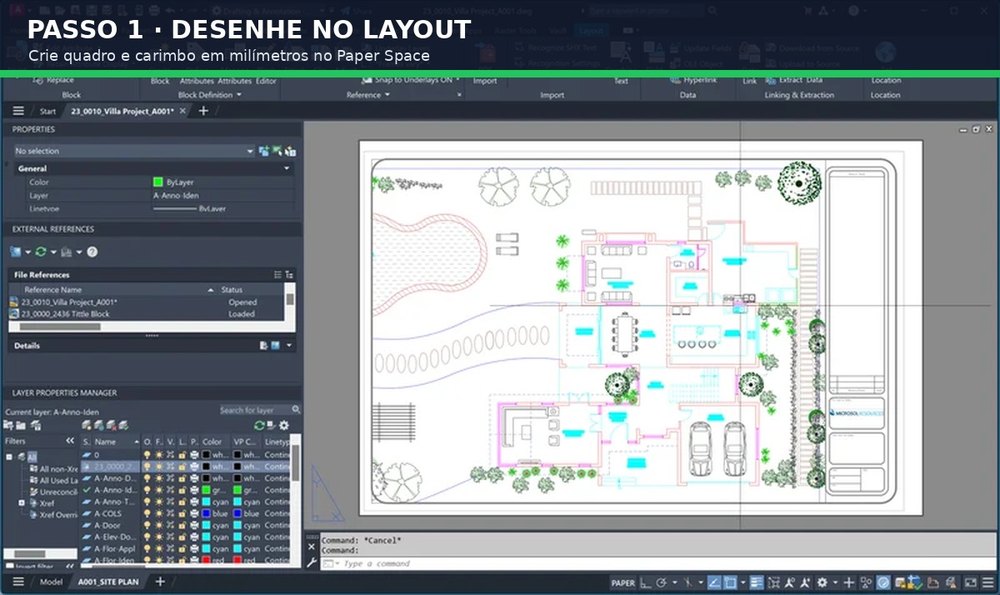
Desenhe quadro e grade no Layout
Configure o papel e desenhe margens, quadro e área do carimbo em milímetros. Separe layers para quadro, texto e elementos que não devem plotar.
2
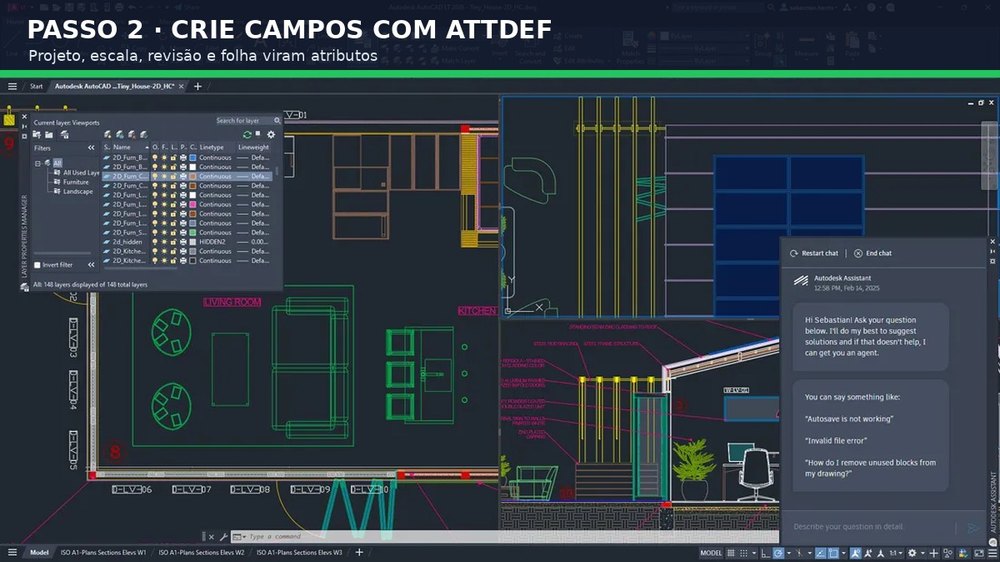
Crie os campos com ATTDEF
Digite ATTDEF. Para cada campo, defina Tag, Prompt, valor padrão, altura e alinhamento. Use tags claras como PROJETO, FOLHA, ESCALA e REVISAO.
3
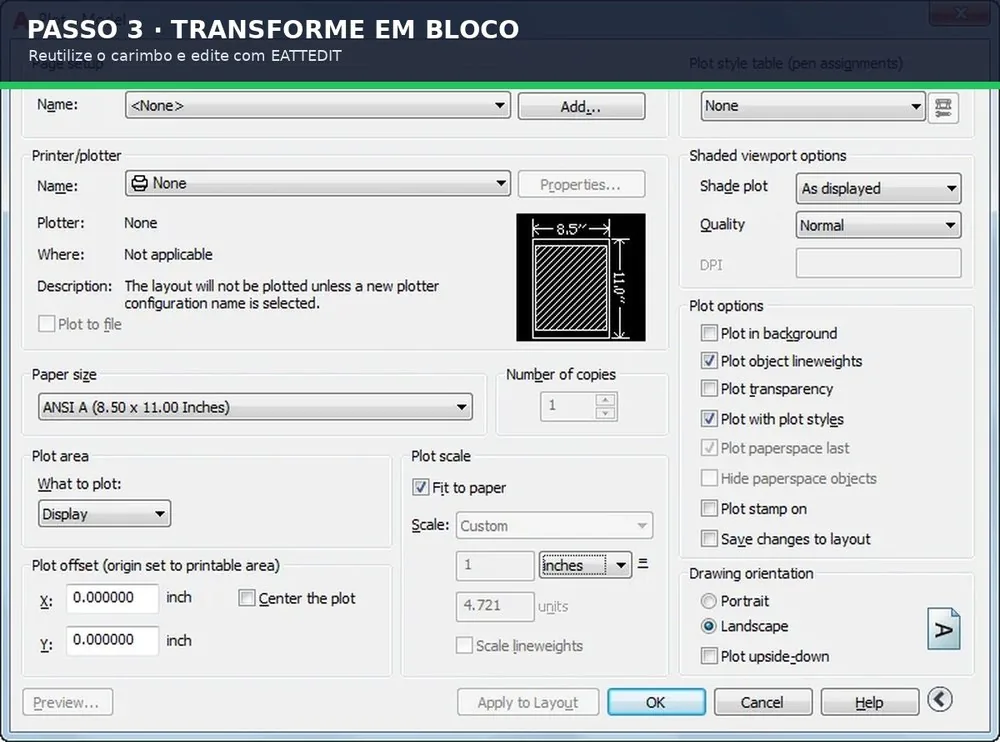
Crie o bloco e teste a edição
Use BLOCK, escolha um ponto-base coerente e selecione linhas, textos fixos e atributos. Insira uma cópia e edite com EATTEDIT.
Sequência resumida
ATTDEFCriar atributosBLOCKInserirEATTEDIT
Campos que valem a pena automatizar
| Campo | Tipo recomendado | Motivo |
|---|---|---|
| Nome do projeto | Atributo | Muda por trabalho. |
| Número da folha | Atributo ou Field | Muda por prancha. |
| Data | Field | Pode atualizar automaticamente. |
| Escala | Atributo | Pode variar por folha. |
| Logo e rótulos | Conteúdo fixo | Devem manter o padrão. |
Para vincular informações do arquivo, use FIELD. Para um sistema mais avançado, mantenha o carimbo em um DWG de template e atualize-o com padrões do escritório.
Como conferir que funcionou
Não confie apenas na aparência da tela
Faça uma verificação objetiva antes de seguir: Papel configurado, Quadro desenhado em milímetros, Campos variáveis em ATTDEF. Salve uma cópia, feche e reabra o arquivo quando a mudança afetar configuração, instalação ou recuperação. Em tarefa de desenho, meça um elemento conhecido e gere um preview de controle. Essa checagem curta evita descobrir o erro somente na impressão, na revisão ou perto da entrega.
Erros comuns e como corrigir
A janela de atributos não aparece
O bloco pode ter sido criado sem incluir os ATTDEF. Refazer a seleção e sincronizar atributos.
Textos ficam fora do lugar
Revise alinhamento, ponto de inserção e altura no ATTDEF.
Campos antigos não atualizam
Use ATTSYNC após alterar a definição do bloco.
Carimbo muda de tamanho
Crie em milímetros no Layout e evite escalá-lo no Model.
Checklist antes de concluir
01
Papel configurado
02
Quadro desenhado em milímetros
03
Campos variáveis em ATTDEF
04
Ponto-base lógico
05
Bloco testado em uma cópia
06
ATTSYNC previsto para atualizações
Perguntas frequentes
Carimbo deve ficar no Model ou Layout?
Para pranchas, o Layout é mais seguro porque trabalha com o tamanho real do papel.
Qual comando cria campos editáveis?
ATTDEF cria definições de atributos.
Como editar o carimbo depois?
Use EATTEDIT para valores e BEDIT para a definição.
Como atualizar atributos após mudar o bloco?
Use ATTSYNC.
Posso inserir data automática?
Sim. Use FIELD e vincule a uma propriedade ou data adequada ao fluxo.
Fontes e verificação
- ABNT — catálogo oficial para consulta da NBR 6492:2021
- Autodesk — create attribute definitions
- Autodesk — title blocks and attributes
Conteúdo revisado em 25/07/2026. Interfaces, normas e requisitos podem mudar; confirme a fonte oficial indicada antes de publicar ou executar.