Domine o AutoCAD do zero ao avançado com os melhores cursos do Brasil Ver cursos na Mobflix →
Softwares e Ferramentas

Comando EXPLODE no AutoCAD: Quando Usar (e Quando Não)

Bloco de porta íntegro à esquerda e suas entidades soltas após o EXPLODE à direita À esquerda, um bloco de porta no AutoCAD desenhado como objeto único selecionável, com batente, folha e arco de abertura. Uma seta com o rótulo EXPLODE (X) aponta para a direita, onde o mesmo desenho aparece decomposto em entidades individuais rotuladas: duas LINE para o batente, uma LINE para a folha e um ARC para o varrimento da porta. A legenda destaca que o objeto deixa de ser bloco e vira geometria primitiva editável uma a uma. BLOCO ÍNTEGRO um clique seleciona tudo — é uma só entidade APÓS EXPLODE linhas e arcos soltos — editáveis um a um 1 BLOCK selecionável EXPLODE · X LINE · batente LINE · folha ARC · varrimento 3 LINE + 1 ARC independentes O EXPLODE é irreversível por design: depois dele, o bloco não existe mais — só as primitivas que o formavam.

Aluno explode o bloco da porta para mudar a maçaneta. Salva. Abre o arquivo no dia seguinte e descobre: as outras 29 portas do projeto continuam com a maçaneta velha.

É o erro mais comum entre quem aprendeu o EXPLODE antes do REFEDIT. O comando que parece resolver — e em segundos transforma um projeto inteiro em retrabalho.

Este guia mostra exatamente quando o EXPLODE é a ferramenta certa, quando ele estraga o desenho, e qual comando usar no lugar dele.

O que o EXPLODE faz: desmontar Lego

EXPLODE é o comando que desfaz agrupamentos. Pense num Lego: o bloco da porta é a peça montada; o EXPLODE separa a peça nas linhas, arcos e textos individuais que a compõem.

No AutoCAD, ele funciona em qualquer entidade composta: blocos, polylines (PL), hachuras (H), dimensões, multilinhas (ML), regiões e grupos.

O resultado: o objeto único vira um conjunto de geometrias primitivas — linhas, arcos, círculos, textos — que podem ser editados individualmente.

O custo: a estrutura original some. Um bloco explodido não é mais um bloco. Uma polyline explodida não é mais uma polyline.

É uma operação irreversível por design — só o UNDO (Ctrl+Z) imediato volta atrás. Depois disso, você precisa recriar manualmente.

Analogia rápida

EXPLODE está para o BLOCK assim como a tesoura está para o origami: corta a estrutura dobrada de volta a pedaços planos. Os pedaços continuam ali — mas a forma original, não.

Atalho X, sintaxe e o que esperar

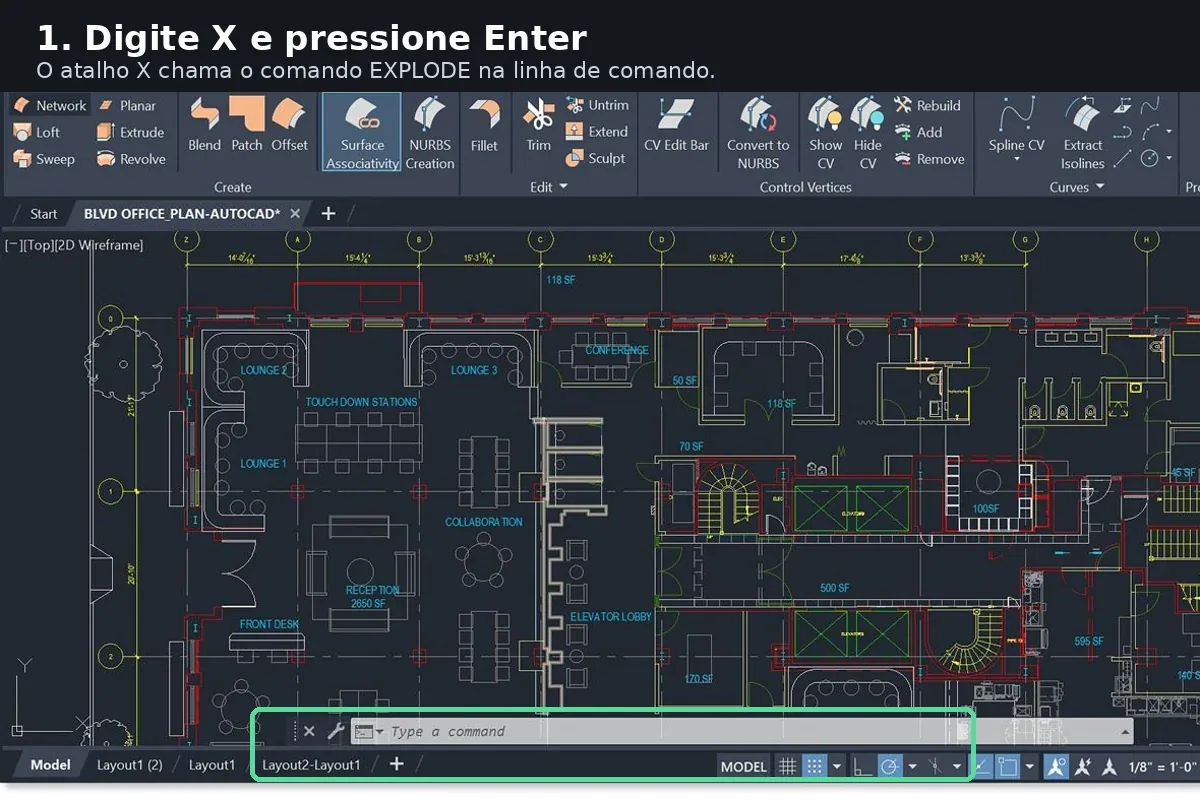
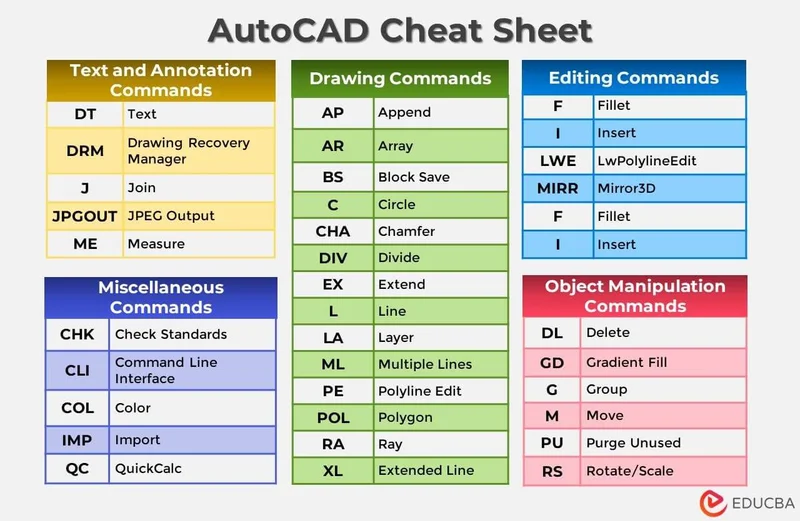
O alias do EXPLODE é X. Digite X, pressione Enter, selecione os objetos e pressione Enter de novo.

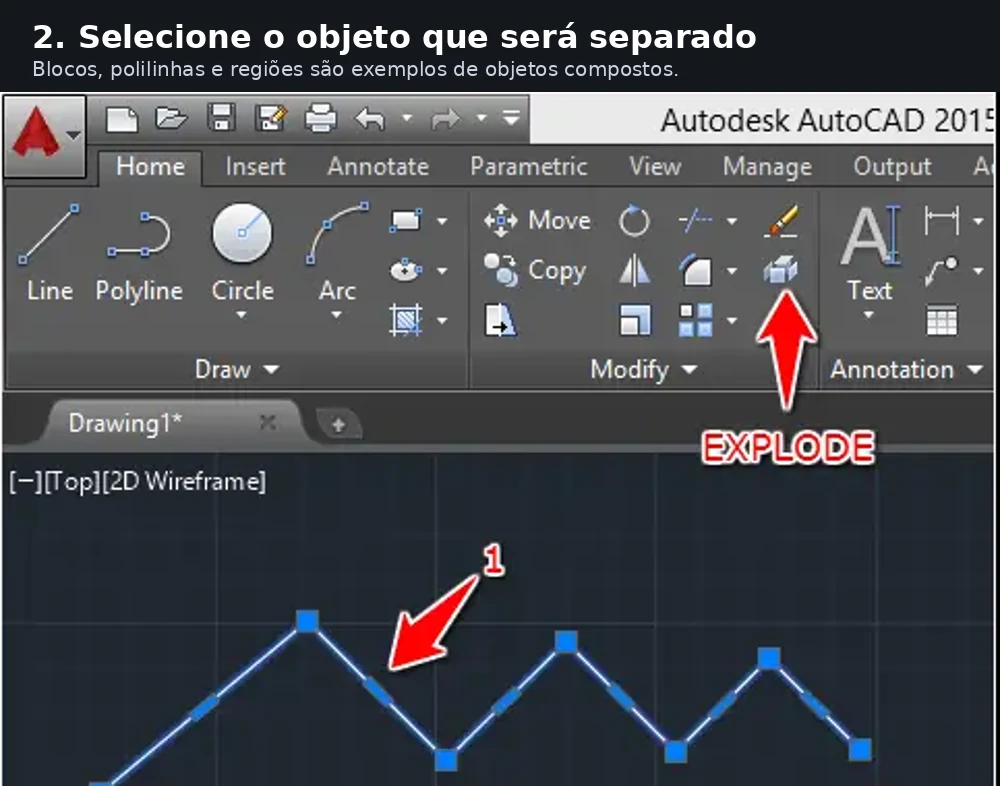
Você também pode clicar no ícone EXPLODE no painel Modify da ribbon (ícone com a bombinha estilizada).

O comando aceita seleção múltipla — pode explodir 50 blocos de uma vez. E aceita seleção por janela, cruzando ou Lasso.

Command: X
EXPLODE
Select objects: (clique nos objetos) 1 found
Select objects: [Enter para confirmar]
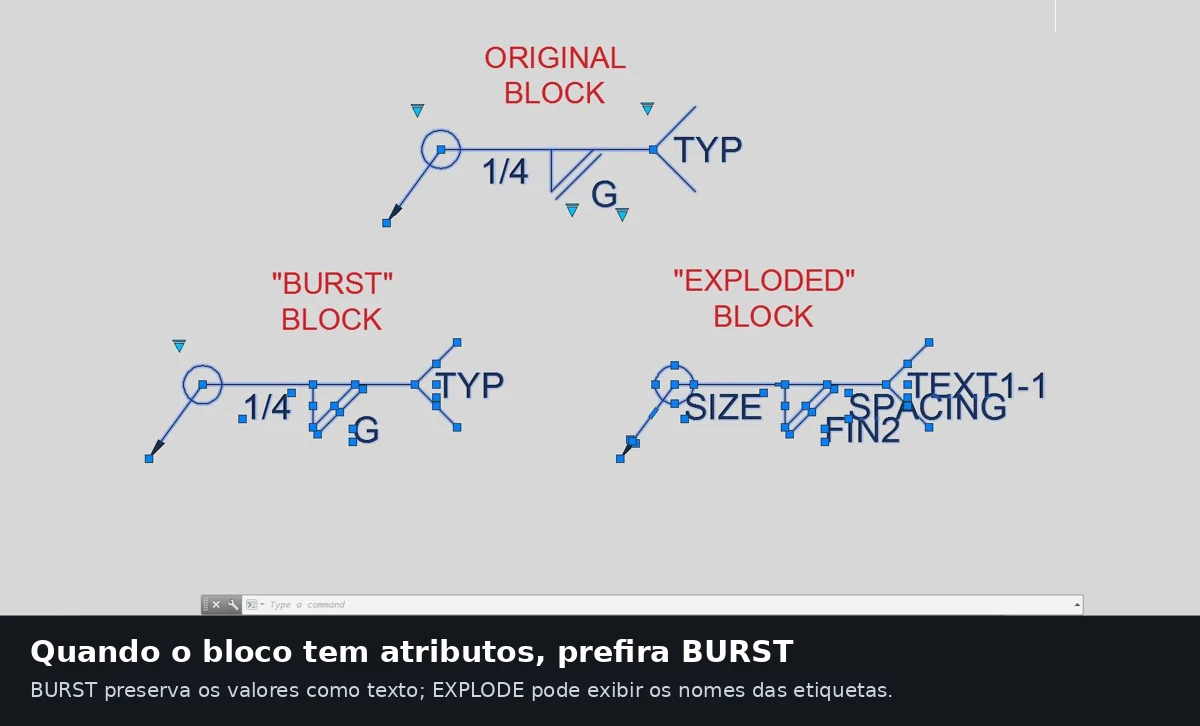
EXPLODE descarta o atributo do bloco; BURST converte o atributo em texto Comparativo de um mesmo bloco de tag de ambiente cujo atributo mostra o código A-101. À esquerda, após EXPLODE, o valor A-101 some e o que sobra é a TAG (o texto passa a exibir o nome do atributo, AMBIENTE). À direita, após BURST, o mesmo atributo é preservado e vira um texto comum editável com o valor A-101. Mesmo bloco de partida: tag de ambiente com atributo AMBIENTE = A-101 ⟨A-101⟩ ⟨A-101⟩ EXPLODE (X) BURST depois do EXPLODE A-101 valor perdido → sobra a TAG (nome do atributo) texto vira AMBIENTE ✗ depois do BURST A-101 virou TEXT comum, editável texto preservado ✓
O mesmo bloco com o atributo AMBIENTE = A-101. EXPLODE rebaixa o atributo à definição: o valor A-101 some e o texto passa a exibir a TAG (o nome do atributo, AMBIENTE). BURST preserva o valor convertendo-o em um TEXT comum editável. Por isso, em carimbos e códigos de ambiente, use BURST, nunca EXPLODE.

Se o objeto não pode ser explodido — como um bloco com a opção Allow exploding desmarcada no momento da criação — o AutoCAD avisa: "1 could not be exploded".

Nesse caso, abra o bloco no Block Editor (BEDIT) e ative a opção, ou substitua-o por uma cópia editável.

Quando o EXPLODE salva: 4 situações reais

Apesar do mau uso frequente, o EXPLODE tem aplicações legítimas onde nenhum outro comando substitui.

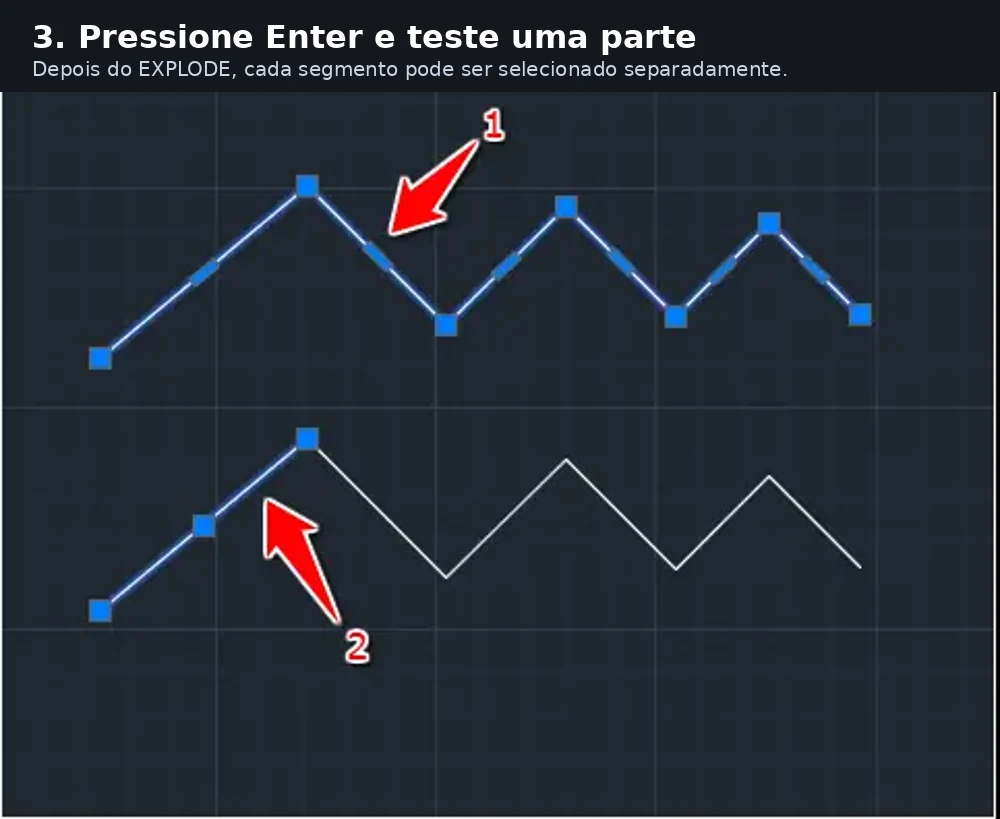
1. Polyline em linhas separadas. Você recebeu um lote desenhado como polyline única e precisa quebrar para apagar só um trecho da divisa. EXPLODE separa em linhas; você apaga o segmento desejado.

Sem o EXPLODE, qualquer apagamento removeria a polyline inteira. Com ele, você opera no nível de cada segmento e mantém o restante intacto.

2. Hachura para edição parcial. Hatch criado num contorno fechado, mas você quer remover só metade do preenchimento. Explode a hachura, apaga as linhas internas correspondentes, e o restante continua visível.

Cuidado: a hachura explodida perde a associatividade com o contorno. Se a parede mudar de posição depois, o padrão não acompanha mais.

3. Bloco importado errado. Bloco que veio de outro escritório com layer fixa interna que não combina com o seu padrão. Explodir e refazer com as camadas certas é mais rápido que renomear via Block Editor.

Especialmente útil quando você só vai usar aquele bloco uma vez no projeto — não compensa investir tempo em manter a estrutura de família.

4. Limpeza de arquivos legados. Desenhos antigos com blocos aninhados em três níveis que ninguém mais entende. EXPLODE em cascata (executar uma vez por nível) traz tudo à superfície para auditoria.

Depois da auditoria, você decide o que vale a pena reagrupar em blocos novos, com nomenclatura e camadas atualizadas ao padrão do escritório.

Quando o EXPLODE estraga o desenho

É aqui que a maioria dos iniciantes paga o preço. As três situações abaixo são reprovação automática em projeto profissional.

Atenção

Antes de explodir qualquer bloco em projeto entregue, pergunte: "vou perder algo que outro membro da equipe precisa?" Se a resposta for sim, recue.

Perder a vinculação do bloco mestre. Esse é o erro do lead. Bloco da porta inserido 30 vezes; explodir uma faz aquela instância virar linha solta e perder o "DNA" das outras 29.

Se depois você precisar mudar o desenho da porta para todas, terá que mexer uma a uma na que foi explodida — ela não recebe a atualização do bloco mestre.

Perder a associatividade da cota. Dimensão (DIM) explodida vira linhas e texto soltos. O número não se ajusta mais quando você estica a peça com STRETCH.

Você acabou de transformar uma cota inteligente em decoração. Em entrega para prefeitura ou cliente, é falha grave.

Perder os atributos do bloco. Bloco com TAGs (carimbo de prancha, número de ambiente, código de porta) perde o valor preenchido quando explodido.

O atributo é rebaixado à definição: o texto passa a mostrar o nome da TAG, não o conteúdo preenchido (o valor A-101 vira o rótulo AMBIENTE).

Para preservar atributos, existe o BURST. Mais abaixo nesta página.

Cota associativa quebra após EXPLODE seguido de STRETCH À esquerda, uma cota associativa de 1200 mm que se atualiza sozinha ao esticar a peça com STRETCH. À direita, a mesma cota explodida: após o STRETCH a peça cresce para 1500 mm mas o número travado continua mostrando 1200, ficando incorreto. COTA ASSOCIATIVA o número segue a geometria STRETCH 1200 1500 ✓ COTA EXPLODIDA virou texto + linhas soltas STRETCH 1200 1200 ✗ (peça é 1500)
Cota associativa (esquerda) se atualiza sozinha de 1200 para 1500 mm ao esticar a peça com STRETCH. A mesma cota explodida (direita) vira texto travado: a peça cresce, mas o número continua marcando 1200 — cota incorreta na prancha.
Domine o AutoCAD do zero ao avançado Cursos completos de AutoCAD para arquitetura na Mobflix — com projetos reais
Ver cursos de AutoCAD →

REFEDIT vs EXPLODE: edite o bloco sem destruir

A diferença está em uma frase: REFEDIT muda a definição; EXPLODE quebra a instância.

REFEDIT (Reference Edit, alias REF no acad.pgp padrão) abre o bloco selecionado para edição no contexto do desenho. Você altera, fecha, e a mudança aplica em todas as 30 instâncias automaticamente.

É como editar um template de slide do PowerPoint — todas as cópias do template recebem o novo design.

Para uma porta com 30 instâncias, REFEDIT economiza 29 retrabalhos. EXPLODE multiplica retrabalho por 30.

Outra alternativa moderna: BEDIT (Block Editor). Em vez de editar no contexto do desenho, você abre o bloco numa janela separada, mexe à vontade, salva e fecha.

Nas versões atuais do AutoCAD, o caminho recomendado é a edição no Block Editor — basta dar duplo clique no bloco para abri-lo. O fluxo REFEDIT clássico continua disponível, mas ficou em segundo plano.

Quando usar cada um:

SituaçãoComando certoPor quê
Editar 1 detalhe que deve refletir em todas as instânciasREFEDITMantém vinculação
Bloco grande, edição estrutural pesadaBEDITAmbiente isolado
Bloco recebido errado, só preciso de uma instância únicaEXPLODEQuebra vinculação intencionalmente
Bloco com atributos importantes a preservarBURSTMantém TAGs como texto
Bloco aninhado em múltiplos níveisEXPLODE (repetido)Desce um nível por execução

Casos especiais: aninhado, xref e mtext

Três cenários onde o EXPLODE se comporta de modo diferente do esperado e merecem nota.

Blocos aninhados (nested blocks). Quando um bloco contém outros blocos dentro dele, um único EXPLODE só desce um nível. Para chegar até as primitivas, é preciso explodir, selecionar de novo e explodir mais uma vez.

Em escritórios que recebem famílias de bibliotecas externas, dois ou três níveis de aninhamento são comuns. Planeje a operação antes.

XREF (referências externas). O EXPLODE não funciona em XREF. O AutoCAD avisa que a referência precisa ser binded primeiro (comando XBIND ou XREF > Bind).

Após o bind, o XREF vira bloco interno e aí sim pode ser explodido — mas em geral isso só faz sentido em arquivos de entrega final.

MTEXT (texto multilinha). Explodir um MTEXT transforma-o em vários TEXT (linha única) — perdendo formatação rica (negrito por palavra, alturas mistas, alinhamentos diferenciados).

O próprio EXPLODE já é o caminho para virar TEXT editável: ele converte o MTEXT em entidades de texto simples de linha única.

Não confunda com o TXTEXP (Express Tools): apesar do nome, ele não extrai texto — vetoriza os caracteres, virando polylines (contornos). Use TXTEXP só para gerar geometria, nunca para texto editável.

Cada EXPLODE desce apenas um nível em blocos aninhados Esquema em quatro estágios: o bloco-pai PRANCHA contém o bloco SALA, que contém o bloco PORTA, que por fim contém as primitivas linhas e arcos. Cada execução do comando EXPLODE desce somente um nível, exigindo três chamadas para chegar da PRANCHA à geometria primitiva. Estado inicial após 1× EXPLODE após 2× EXPLODE após 3× EXPLODE ▣ PRANCHA ▣ SALA ▣ PORTA linhas+arcos X → ▣ SALA ▣ PORTA linhas+arcos X → ▣ PORTA linhas+arcos X → LINEs + ARCs soltos ✓
Cada EXPLODE desce só um nível. Um bloco aninhado em três camadas (PRANCHA → SALA → PORTA → primitivas) exige três chamadas do comando para chegar às linhas e arcos do fundo — planeje quantas vezes vai repetir antes de começar.

Atalhos relacionados: BURST, JOIN, BEDIT e REFEDIT

O EXPLODE não vive sozinho. Sete comandos do mesmo cluster — seis nativos e o BURST, que vem com os Express Tools:

ComandoAliasPara que serve
EXPLODEXDesmonta blocos, polylines, hachuras e dimensões
BURSTComo EXPLODE, mas preserva atributos como texto — Express Tool (indisponível no AutoCAD LT)
JOINJO inverso: une linhas colineares em uma única linha; segmentos contíguos coplanares que se tocam viram polyline
BEDITBEAbre Block Editor para alterar o bloco mestre
REFEDITREFEdita bloco no contexto, propaga em todas as instâncias
BLOCKBCria um novo bloco a partir de geometria existente
XPLODEVariante avançada: explode com controle de layer, cor, tipo e espessura de linha. Comando nativo do AutoCAD, presente nas versões atuais.

BURST não tem alias curto — você digita o nome completo na linha de comando. Ele faz parte dos Express Tools (menu Express Tools > Blocks > Explode Attributes to Text).

Roda direto pelo prompt desde que os Express Tools estejam instalados — não precisa caçar no menu para chamá-lo.

Importante: por ser Express Tool, o BURST não existe no AutoCAD LT. No LT, para preservar atributos, converta o bloco antes de explodir ou recrie o texto manualmente.

Use BURST sempre que o bloco tenha atributos com texto significativo — códigos de ambiente, tags de prancha — que você precisa preservar como texto comum.

JOIN (J) é o anti-EXPLODE para linhas. Você explodiu uma polyline e depois quer juntar de volta? Selecione as linhas, J, Enter, Enter. Volta a ser polyline.

BEDIT (BE) abre o ambiente dedicado de edição de bloco. Modificou? Fecha o Block Editor, salva, todas as instâncias atualizam.

XPLODE é a versão controlada do EXPLODE. Pergunta antes de quebrar: em qual layer caem as entidades resultantes? Que cor? Útil quando o bloco original tinha layers internas inconsistentes.

É o comando preferido por escritórios que mantêm padrão rígido de camadas — você herda o bloco, explode com layer destino definida, e o desenho continua organizado.

Para quem trabalha com prancha de detalhamento, dominar a combinação EXPLODE + JOIN + BLOCK forma um ciclo de manutenção: você desmonta o que veio errado, edita, e remonta no padrão correto sem perder produtividade.

Passo a passo: explodir um bloco com segurança

Roteiro testado para usar o EXPLODE sem quebrar o projeto.

  1. Salve antes: Ctrl+S no arquivo. Se algo der errado, você fecha sem salvar e recupera.
  2. Pergunte: REFEDIT resolveria? Se a edição precisa refletir em todas as instâncias, pare aqui e use REFEDIT ou BEDIT.
  3. Verifique atributos: o bloco tem TAGs visíveis (números, códigos)? Se sim, use BURST no lugar de EXPLODE.
  4. Digite X e Enter: chame o comando EXPLODE pelo alias.
  5. Selecione só o necessário: não explode mais do que vai editar. Cada bloco explodido perde rastreabilidade.
  6. Enter para confirmar: o AutoCAD reporta quantos objetos foram explodidos. Leia a mensagem.
  7. Edite imediatamente: faça a alteração que justificou o EXPLODE. Não deixe geometria solta para depois.
  8. Reagrupe se fizer sentido: use BLOCK (B) ou JOIN (J) para devolver organização ao desenho.
Árvore de decisão: EXPLODE, REFEDIT, BURST ou XPLODE Fluxograma de quatro perguntas. A edição deve refletir em todas as instâncias? Se sim, use REFEDIT ou BEDIT. Se não, o bloco tem atributos a preservar? Se sim, use BURST. Se não, precisa controlar layer e cor das entidades resultantes? Se sim, use XPLODE; se não, use EXPLODE. Deve refletir em TODAS as instâncias do bloco? SIM REFEDIT / BEDIT NÃO Tem atributos / TAGs a preservar? SIM BURST NÃO Precisa controlar layer / cor de saída? SIM XPLODE NÃO EXPLODE EXPLODE é o último recurso, não o primeiro
Antes de digitar X, percorra as quatro perguntas: só se a edição não precisa propagar, não há atributos a salvar e não importa o layer de saída é que o EXPLODE puro é a escolha certa.
Decida em 3 cliques
passo 1 de 3
Widget interativo: responda às três perguntas e ele aponta o comando exato — REFEDIT, BURST, XPLODE ou EXPLODE — com o porquê.

Um número torna a escolha concreta. Suponha 30 portas idênticas e que cada ajuste manual numa porta explodida leve 4 minutos. Pelo EXPLODE, refazer as 30 custa 120 minutos (2 horas).

Pelo REFEDIT, você edita a definição uma vez — cerca de 4 minutos — e as 30 atualizam juntas. Mesmo resultado, com 116 minutos a menos de retrabalho a cada rodada de revisão do projeto.

Regra de bolso: se você está prestes a explodir mais de três blocos seguidos, há grande chance de o REFEDIT ser o caminho mais rápido. Pare e reavalie.

Conclusão: EXPLODE é cirurgia, não martelo

O EXPLODE resolve problemas reais — mas o tipo errado de problema. Iniciantes recorrem a ele para editar; profissionais recorrem ao REFEDIT.

Use EXPLODE quando a vinculação é o que você quer perder. Use REFEDIT, BEDIT ou BURST sempre que ela é o que você quer manter.

Próximo passo: se você quer construir o fluxo profissional completo no AutoCAD — incluindo blocos, REFEDIT e organização de camadas — os cursos da Mobflix têm trilhas específicas para arquitetura.

Do desenho técnico ao detalhamento construtivo, com projetos reais como exercício.

AutoCAD para Arquitetura na prática Cursos completos com projetos reais — do básico ao profissional
Ver cursos de AutoCAD →

Perguntas Frequentes

Para que serve o comando EXPLODE no AutoCAD?

Serve para desmontar objetos compostos — blocos, polylines, hatches, dimensões, grupos — em entidades individuais (linhas, arcos, textos).

Permite editar partes que antes estavam travadas dentro do objeto agrupado.

Qual é o atalho do comando EXPLODE?

O alias é X. Digite X, pressione Enter, selecione os objetos a explodir e pressione Enter de novo.

O comando completo é EXPLODE. Ambos funcionam na linha de comando.

Como desfazer um EXPLODE no AutoCAD?

Use UNDO (Ctrl+Z) imediatamente após o EXPLODE. Se já fez muitas ações depois, use JOIN (J) para reagrupar linhas em polyline.

Para recriar o bloco, use BLOCK (B) selecionando as entidades soltas e nomeando o novo bloco.

Qual a diferença entre EXPLODE e BURST?

EXPLODE desmonta o bloco mas descarta os atributos (texto associado às variáveis do bloco).

BURST faz a mesma coisa mas preserva os atributos, convertendo-os em texto comum. Use BURST quando o bloco tem TAGs importantes.

É melhor explodir um bloco ou editar com REFEDIT?

Quase sempre REFEDIT é melhor. Ele edita o bloco no lugar e a mudança propaga para todas as instâncias.

EXPLODE quebra a vinculação — se tiver 30 portas iguais e explodir uma, as outras 29 continuam com o desenho velho.

Lucas Serrano
— Sobre o autor

Arq. Lucas Serrano

Fundador e editor da Arqpedia. A obra veio antes da teoria — e essa ordem moldou seu olhar sobre arquitetura, construção, tecnologia e mercado.

Ler bio completa