
A interface pode desaparecer por modo Clean Screen, faixa de opções fechada, workspace trocado ou perfil corrompido. Faça os testes na ordem abaixo para não perder personalizações.
Mesmo sem a faixa de opções, a linha de comando permite recuperar quase todos os elementos.
Passo a passo
1
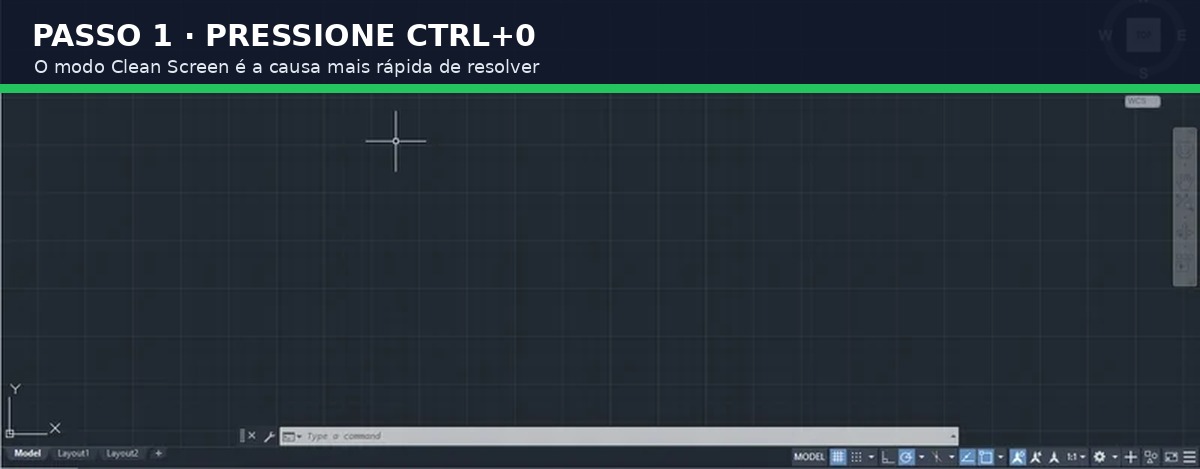
Saia do modo Clean Screen
Pressione Ctrl+0. Esse atalho alterna a interface limpa e pode esconder ribbon, barras e painéis de uma vez.
2
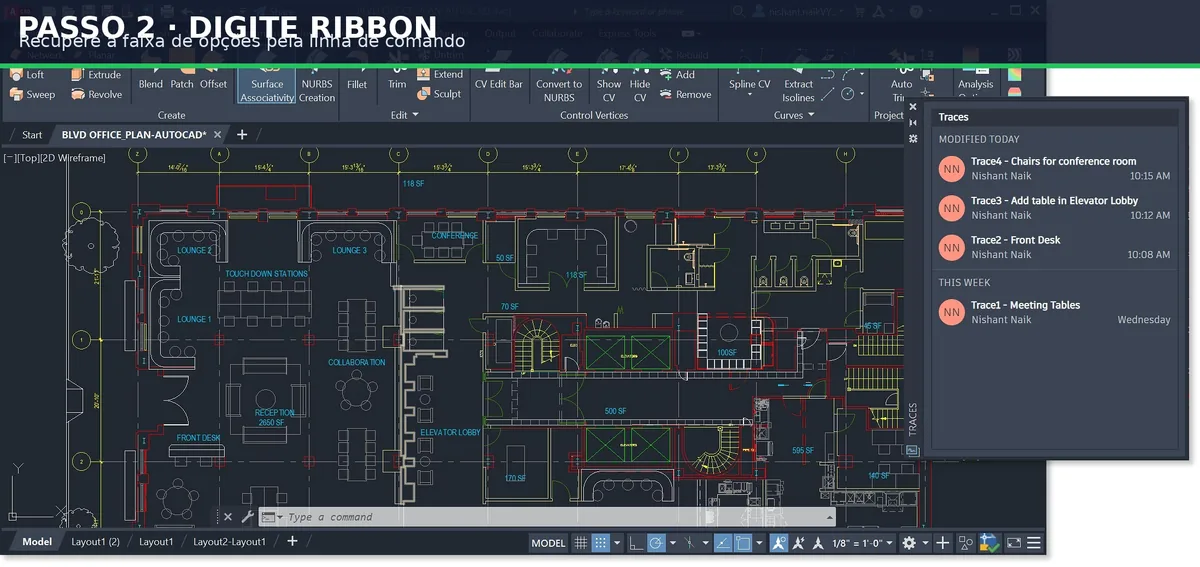
Digite RIBBON
Se a faixa de opções continuar ausente, digite RIBBON e pressione Enter. Se a linha de comando também sumiu, recupere-a antes com Ctrl+9.
3
Restaure o espaço de trabalho
Abra o seletor de workspace e escolha Drafting & Annotation. Se ele já estiver ativo, troque para outro e volte, forçando a reconstrução da interface.
Sequência resumida
Ctrl+0RIBBONEnterCtrl+9 se necessário
Quando apenas um painel ou barra desapareceu
Para barras clássicas, use -TOOLBAR, informe o nome e escolha Show. Para painéis da Ribbon, clique com o botão direito sobre uma guia e marque o painel desejado. Se a interface abre minimizada, clique na seta de minimizar da Ribbon até retornar ao modo completo.
Deixe Reset Settings to Default como último recurso, porque ele restaura preferências e pode remover personalizações do perfil.
Como conferir que funcionou
Não confie apenas na aparência da tela
Faça uma verificação objetiva antes de seguir: Clean Screen desativado, Ribbon aberta, Linha de comando visível. Salve uma cópia, feche e reabra o arquivo quando a mudança afetar configuração, instalação ou recuperação. Em tarefa de desenho, meça um elemento conhecido e gere um preview de controle. Essa checagem curta evita descobrir o erro somente na impressão, na revisão ou perto da entrega.
Erros comuns e como corrigir
Ctrl+0 não muda nada
Digite RIBBON e confira se o workspace correto está ativo.
A linha de comando sumiu
Pressione Ctrl+9 ou digite COMMANDLINE se houver entrada dinâmica disponível.
Só uma guia desapareceu
Clique com o botão direito na Ribbon e habilite a guia/painel.
Tudo volta e some de novo
Salve o workspace atual e investigue perfil, script de inicialização ou add-in.
Checklist antes de concluir
01
Clean Screen desativado
02
Ribbon aberta
03
Linha de comando visível
04
Workspace correto selecionado
05
Perfil só será resetado após backup das personalizações
Perguntas frequentes
Qual atalho faz a barra do AutoCAD voltar?
Ctrl+0 sai do modo Clean Screen. Para a Ribbon, use o comando RIBBON.
Como voltar a linha de comando?
Pressione Ctrl+9.
Como mostrar barras clássicas?
Use -TOOLBAR, informe o nome da barra e escolha Show.
Preciso reinstalar o AutoCAD?
Normalmente não. Teste Clean Screen, RIBBON e Workspace primeiro.
Reset Settings apaga meus DWGs?
Não, mas restaura preferências e pode afetar menus e atalhos personalizados.
Fontes e verificação
Conteúdo revisado em 25/07/2026. Interfaces e requisitos podem mudar; confirme sempre na documentação oficial da versão instalada.