
“Não abre” pode significar que nada acontece, a tela inicial trava ou o programa fecha durante a carga. A ordem dos testes muda conforme o sintoma, mas deve começar pelas ações reversíveis.
Faça um teste por vez e registre o resultado.
Passo a passo
1
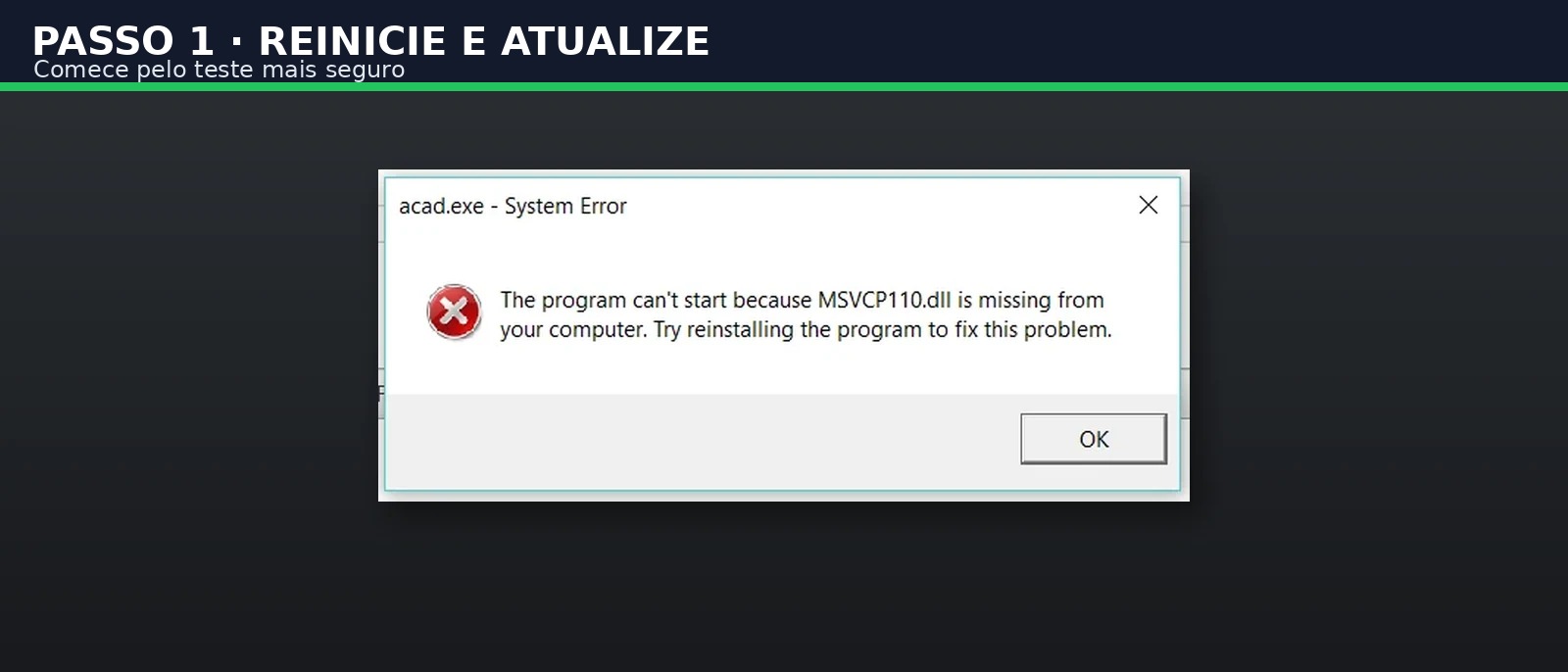
Reinicie e encerre processos presos
Reinicie o Windows. Se preferir verificar antes, abra o Gerenciador de Tarefas e confirme que não ficou um processo acad.exe preso de uma tentativa anterior.
2
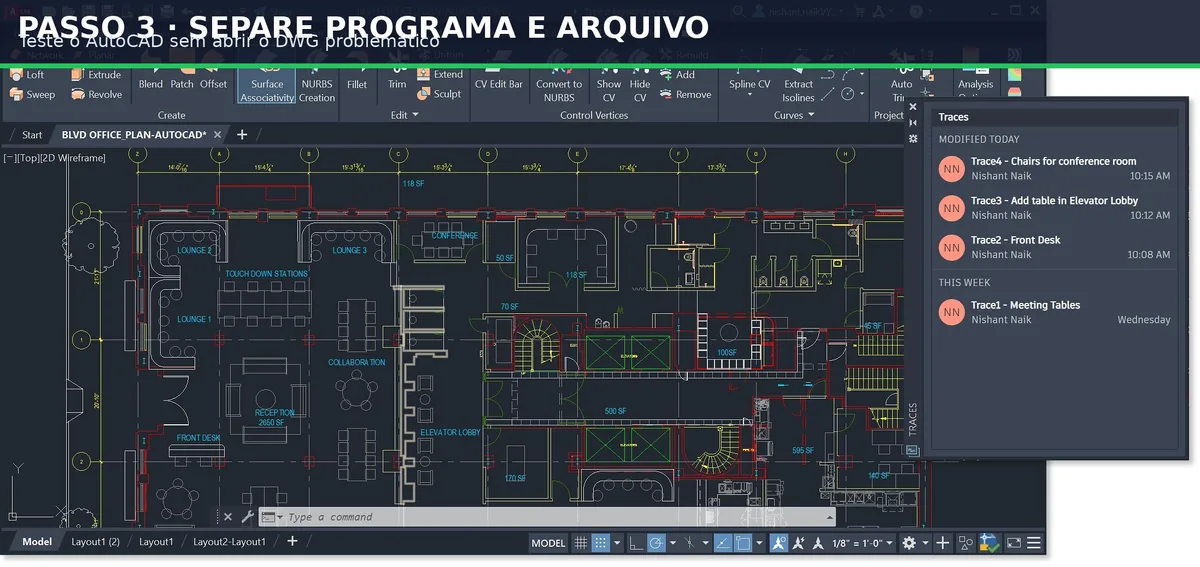
Abra sem carregar o DWG
Use o atalho do AutoCAD no menu Iniciar. Se o programa abrir, crie um arquivo novo; depois tente abrir uma cópia do DWG com RECOVER.
3
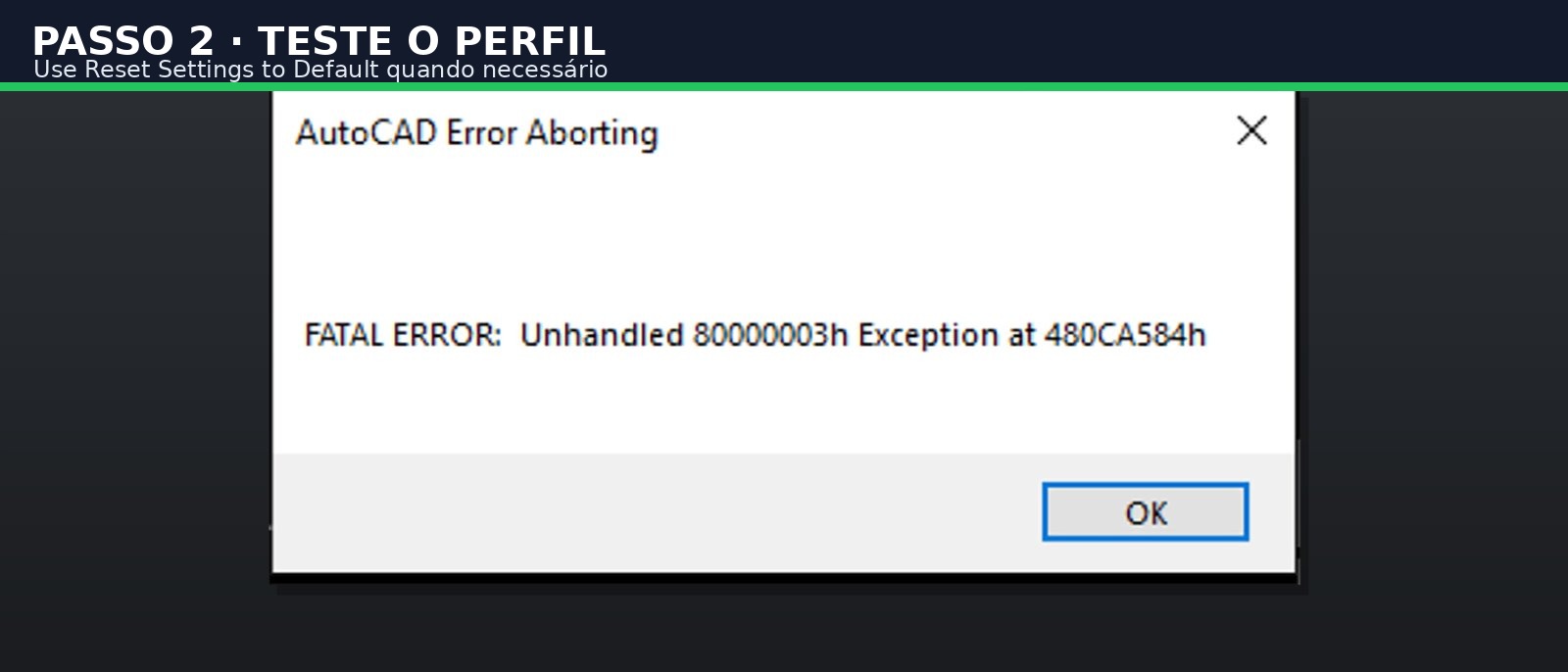
Atualize, resete ou repare
Instale atualizações pelo Autodesk Access/conta. Se persistir, teste Reset Settings to Default. Por último, use Repair/Reinstall pelo instalador ou pelas opções de aplicativos do Windows.
Sequência resumida
ReiniciarAbrir pelo menu IniciarAtualizarReset SettingsRepair
Causas e ordem de teste
- Processo travado: reinicie.
- Update ausente: atualize AutoCAD, Windows e Autodesk Licensing.
- DWG problemático: abra o programa vazio e use RECOVER.
- Add-in: desative extensões recentes.
- Perfil: use Reset Settings to Default após salvar personalizações importantes.
- Licenciamento: saia e entre na Autodesk Account e confira os serviços.
- Instalação corrompida: execute Repair antes de remover tudo.
Como conferir que funcionou
Não confie apenas na aparência da tela
Faça uma verificação objetiva antes de seguir: Teste pelo menu Iniciar, Teste com desenho novo, Atualizações conferidas. Salve uma cópia, feche e reabra o arquivo quando a mudança afetar configuração, instalação ou recuperação. Em tarefa de desenho, meça um elemento conhecido e gere um preview de controle. Essa checagem curta evita descobrir o erro somente na impressão, na revisão ou perto da entrega.
Erros comuns e como corrigir
Nada acontece ao clicar
Confira processos presos e reinicie; depois teste o atalho como administrador apenas para diagnóstico.
Trava na tela inicial
Atualize o aplicativo e o componente de licenciamento; teste add-ins.
Abre vazio, mas fecha com o DWG
Trate o arquivo com RECOVER/AUDIT em uma cópia.
Só funciona após reset
O perfil anterior estava danificado; reimporte personalizações gradualmente.
Checklist antes de concluir
01
Teste pelo menu Iniciar
02
Teste com desenho novo
03
Atualizações conferidas
04
Add-ins recentes isolados
05
Perfil resetado apenas após backup
06
Repair antes de desinstalar
Perguntas frequentes
Devo reinstalar o AutoCAD imediatamente?
Não. Reinício, atualização, teste sem DWG e reset de perfil são mais rápidos e reversíveis.
Como saber se o problema é o arquivo?
Abra o AutoCAD vazio e crie um desenho novo. Se funcionar, teste RECOVER em uma cópia do DWG.
O Reset Settings apaga desenhos?
Não apaga DWGs, mas restaura preferências do perfil.
Posso abrir o DWG no navegador?
O AutoCAD Web pode ser uma saída temporária para arquivos compatíveis, usando uma conta e serviço oficial.
Quando usar Repair?
Depois de atualização e perfil, quando o próprio aplicativo continua sem iniciar.
Fontes e verificação
Conteúdo revisado em 25/07/2026. Interfaces e requisitos podem mudar; confirme sempre na documentação oficial da versão instalada.