
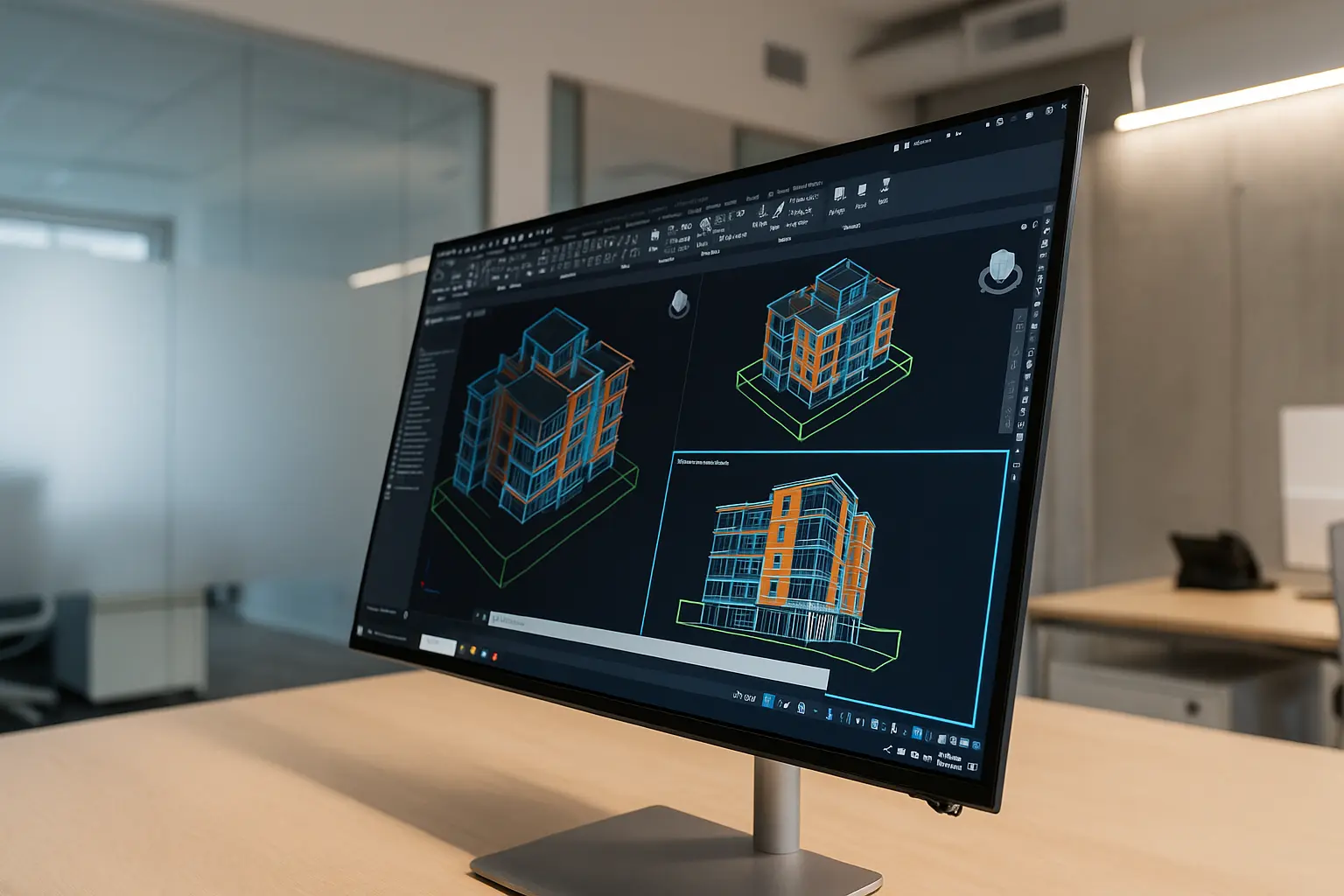
Download do Instalador Oficial da Autodesk
Sempre faça o download do AutoCAD diretamente do site oficial da Autodesk. Evite sites de terceiros, torrents ou fontes não confiáveis, pois podem conter versões adulteradas ou maliciosas.
Além da segurança, o download do instalador diretamente pelo site oficial da Autodesk garante que você terá acesso à versão mais recente e estável do AutoCAD, com todas as atualizações e patches de...
Além da segurança, o download do instalador diretamente pelo site oficial da Autodesk garante que você terá acesso à versão mais recente e estável do AutoCAD, com todas as atualizações e patches de segurança inclusos. A Autodesk atualiza frequentemente seus softwares para corrigir bugs, melhorar a performance e adicionar novas funcionalidades, o que pode não ocorrer em versões obtidas de fontes não oficiais. Além disso, o instalador oficial inclui compatibilidade testada com as versões mais recentes dos sistemas operacionais Windows e macOS, garantindo melhor desempenho e estabilidade.
Outro aspecto técnico relevante é que o site oficial oferece instaladores adaptados para diferentes configurações de hardware e necessidades de licenciamento, como versões para múltiplos idiomas, opções para instalações em rede e ferramentas administrativas para gerenciamento em ambientes corporativos. Isso facilita a integração do AutoCAD em equipes de trabalho e empresas com políticas de TI rigorosas. Para usuários que necessitam de versões anteriores por questões de compatibilidade com projetos legados, o portal oficial mantém um arquivo de versões antigas, sempre que disponíveis, permitindo um download seguro e controlado.
- Acesse o site autodesk.com.
- Faça login na sua conta ou crie uma nova.
- Navegue até a página do produto AutoCAD.
- Se você for estudante, acesse a seção Educacional. Se for para teste ou compra, siga o fluxo correspondente.
- Selecione a versão desejada (ex: 2026), o sistema operacional (Windows) e o idioma (Português - Brasil).
- Escolha o método de download. A opção \"Instalar Agora\" (Install Now) é a mais simples: ela baixa um pequeno instalador que gerencia o download e a instalação do restante dos arquivos.
Instalação Passo a Passo do AutoCAD
Após baixar o instalador, execute-o e siga as instruções na tela. Recomenda-se desativar temporariamente o antivírus durante a instalação para evitar conflitos, mas lembre-se de reativá-lo após o procedimento.
Leia também: 5 Comandos Autocad Que Voce Precisa Conhecer
- Execute o Instalador: Dê um duplo clique no arquivo que você baixou. Ele começará a extrair os arquivos de instalação.
- Aceite os Termos: Leia e aceite o contrato de licença e serviços.
- Escolha o Local de Instalação: O local padrão (C:\Program Files\Autodesk) é geralmente a melhor opção. Não instale em diretórios com caracteres especiais.
- Selecione Componentes (Opcional): Em algumas versões, você pode escolher instalar componentes adicionais. Se não tiver certeza, mantenha as seleções padrão.
- Inicie a Instalação: Clique em \"Instalar\". O processo pode levar de 15 a 40 minutos, dependendo da velocidade da sua internet e do seu computador.
- Conclusão: Uma vez finalizado, o instalador exibirá uma mensagem de sucesso. Você pode ser solicitado a reiniciar o computador.
Ativação do Produto
Ao abrir o AutoCAD pela primeira vez, será necessário ativar o software usando a licença adquirida ou uma chave de ativação, seguindo as instruções fornecidas pela Autodesk.
O processo de ativação do AutoCAD não apenas valida sua licença, mas também conecta seu software ao ecossistema da Autodesk, possibilitando o acesso a recursos adicionais como armazenamento na nuvem, sincronização de configurações entre dispositivos e o uso da Autodesk Desktop App para atualizações automáticas. A ativação online é recomendada para garantir que sua licença esteja sempre atualizada e para evitar problemas com validações periódicas que o software realiza para confirmar a autenticidade da licença.
Para usuários que operam em ambientes com restrições de internet ou segurança elevada, a Autodesk também oferece métodos alternativos de ativação offline, que envolvem a geração de códigos de ativação por meio de um processo manual com suporte da Autodesk. É fundamental que o número de série e a chave do produto sejam inseridos corretamente; qualquer divergência pode causar erros na ativação, exigindo contato com o suporte técnico. Além disso, o gerenciamento de licenças em empresas pode ser otimizado com o uso do Autodesk Network License Manager, que permite distribuir licenças de forma dinâmica entre vários usuários dentro da rede corporativa.
- Login na Conta Autodesk: A forma mais comum de ativação hoje é simplesmente fazer login com a sua conta da Autodesk que possui a licença (seja ela de estudante ou paga).
- Número de Série (Serial Number): Em casos mais antigos ou específicos, você pode precisar inserir um número de série e uma chave de produto (Product Key) fornecidos pela Autodesk no momento da compra ou registro.
Solução de Problemas Comuns na Instalação
Um problema frequente durante a instalação do AutoCAD está relacionado à incompatibilidade de versões do sistema operacional ou drivers desatualizados, especialmente drivers de placa gráfica. O AutoCAD depende intensamente de recursos gráficos para renderização 2D e 3D, e drivers que não estejam atualizados podem causar travamentos ou falha na instalação. Recomenda-se verificar no site do fabricante da placa gráfica a versão mais recente do driver compatível com o sistema operacional antes de iniciar a instalação.
Outro ponto técnico a ser observado é o espaço em disco disponível. O AutoCAD, dependendo do conjunto de ferramentas selecionado durante a instalação, pode requerer dezenas de gigabytes de espaço, principalmente se incluir bibliotecas de conteúdo, templates e arquivos de ajuda. A falta de espaço suficiente pode interromper a instalação ou resultar em falhas posteriores no funcionamento do software. Além disso, o uso de unidades SSD em vez de HDD tradicionais pode melhorar significativamente o tempo de instalação e a performance geral do programa.
| Problema | Solução |
|---|---|
| Erro na Instalação / Falha | 1. Desative temporariamente o antivírus e o firewall. 2. Certifique-se de que você tem permissões de administrador. 3. Verifique se todas as atualizações do Windows estão instaladas. 4. Limpe o conteúdo da pasta %temp% antes de tentar novamente. |
| \"Falha na Ativação da Licença\" | 1. Verifique sua conexão com a internet. 2. Confirme se a licença está corretamente atribuída à sua conta no portal da Autodesk. 3. Verifique se a data e hora do seu computador estão corretas. |
| Software Lento ou Travando | 1. Verifique se seu computador atende aos requisitos RECOMENDADOS, não apenas os mínimos. 2. Atualize os drivers da sua placa de vídeo para a versão mais recente. |
Primeiros Passos Após a Instalação
Com a instalação concluída e o software ativado, você pode começar a configurar seus ambientes de trabalho e abrir projetos para edição.
Leia também: AutoCAD Fechando Sozinho: O Que Fazer?
Leia também: Autocad Download
- Explore a Interface: Familiarize-se com a Ribbon (faixa de opções), a linha de comando e a área de desenho.
- Configure seu Workspace: Crie um perfil de usuário e personalize a interface para o seu fluxo de trabalho.
- Comece a Desenhar: Inicie um novo desenho e experimente os comandos básicos como LINE, CIRCLE, RECTANGLE, TRIM e MOVE.
- Busque Conhecimento: Explore os tutoriais da própria Autodesk ou procure cursos online para acelerar seu aprendizado.