

Ferramentas e Softwares
Verifique se a sua versão do AutoCAD está atualizada. A Autodesk lança regularmente atualizações que corrigem bugs e melhoram a estabilidade. Acesse o Autodesk Desktop App ou o site oficial para baixar as últimas versões e patches disponíveis para seu produto.
Além das atualizações oficiais da Autodesk, é fundamental considerar a compatibilidade do AutoCAD com os demais softwares instalados no ambiente de trabalho.
Além das atualizações oficiais da Autodesk, é fundamental considerar a compatibilidade do AutoCAD com os demais softwares instalados no ambiente de trabalho. Plugins, extensões e drivers gráficos desatualizados podem interferir diretamente no desempenho e na estabilidade do programa. Ferramentas como o Autodesk Application Manager ajudam a monitorar não só atualizações do AutoCAD, mas também de componentes vinculados, garantindo um ambiente integrado. Para arquitetos e urbanistas que utilizam pacotes complementares de modelagem ou renderização, a checagem da versão de cada software pode evitar conflitos inesperados.
Outro ponto relevante é a adequação do sistema operacional e hardware às especificações recomendadas para a versão do AutoCAD em uso. Em máquinas com placas gráficas incompatíveis ou drivers desatualizados, o software pode apresentar falhas na inicialização ou no processamento de arquivos complexos, comuns em projetos arquitetônicos detalhados. Ferramentas de diagnóstico, como o Autodesk System Requirements Analyzer, podem ser utilizadas para avaliar a performance do computador e indicar possíveis upgrades. Isso é particularmente importante para usuários que trabalham com arquivos DWG pesados ou modelos 3D integrados, onde a estabilidade do software impacta diretamente na produtividade.
Tabela Comparativa de Softwares
| Software | Funcionalidade | Preço |
|---|---|---|
| Software A | Funcionalidade A | Preço A |
| Software B | Funcionalidade B | Preço B |
Passo a Passo
Se o AutoCAD não abrir após atualização, tente reparar a instalação. No Painel de Controle, acesse Programas e Recursos, selecione o AutoCAD e escolha a opção 'Reparar'. Este procedimento corrige arquivos corrompidos sem a necessidade de uma reinstalação completa.
Leia também: Como Fazer Carimbo Arquitetura no AutoCAD: Um Guia Completo
Quando o reparo da instalação não resolve o problema, uma alternativa técnica é a reinstalação limpa do AutoCAD. Isso envolve a desinstalação completa do programa, seguida da exclusão manual das pastas residuais que armazenam configurações e cache, como as localizadas em %appdata% e %localappdata%. Essa prática elimina arquivos corrompidos que o reparo automático pode não alcançar. Após a remoção completa, recomenda-se a instalação da versão mais recente disponível no site da Autodesk, garantindo que todas as dependências e bibliotecas estejam atualizadas.
Além disso, é recomendável executar o AutoCAD com privilégios administrativos durante a primeira inicialização após o reparo ou reinstalação. Isso evita problemas relacionados a permissões de acesso a arquivos do sistema ou diretórios protegidos, que podem impedir a abertura correta do software. Em ambientes corporativos com políticas de segurança restritivas, validar as permissões de usuário e a compatibilidade com o antivírus também é uma etapa importante, pois bloqueios indevidos podem causar falhas na execução do programa.
Desafios e Soluções
Problemas de compatibilidade podem impedir a abertura do AutoCAD. Execute o programa em modo de compatibilidade, clicando com o botão direito no atalho, selecionando Propriedades, depois a aba Compatibilidade. Marque a opção de compatibilidade com uma versão anterior do Windows e teste se o problema persiste.
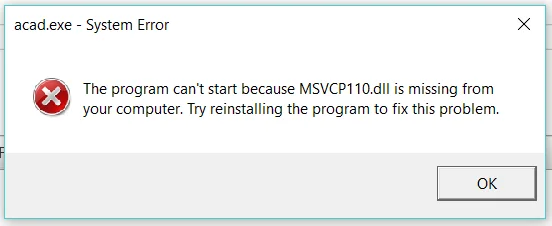
Os desafios de compatibilidade muitas vezes vão além do modo de execução e envolvem conflitos entre versões de bibliotecas de sistema, como DLLs, que o AutoCAD utiliza para funções específicas. Um exemplo prático é o conflito com versões antigas do Microsoft Visual C++ Redistributable, que podem causar erros silenciosos na inicialização. A reinstalação ou atualização dessas bibliotecas, a partir do site da Microsoft, pode solucionar problemas que não são evidentes em mensagens de erro.
Outra solução técnica é configurar o AutoCAD para utilizar um perfil limpo, especialmente em máquinas que passaram por múltiplas atualizações ou alterações de configuração. Isso pode ser feito através do utilitário 'Reset Settings to Default', fornecido pela Autodesk, que restaura as configurações originais do programa. Essa ação elimina interferências causadas por personalizações, arquivos temporários corrompidos ou ajustes conflitantes, facilitando a identificação da causa raiz do problema de abertura.
Normas Técnicas ABNT
Se o problema continuar, exclua ou renomeie a pasta de suporte do AutoCAD, que armazena configurações e arquivos temporários. Localize a pasta, geralmente em %appdata% ome_da_sua_versao_autocad, e faça uma cópia de segurança antes de removê-la. Isso força o programa a criar uma nova configuração limpa na próxima execução.
Leia também: AutoCAD Fechando Sozinho: O Que Fazer?
O processo de exclusão ou renomeação da pasta de suporte também tem impacto direto na aplicação das normas técnicas ABNT nos projetos desenvolvidos no AutoCAD. Essa pasta contém arquivos de configuração que podem influenciar a formatação automática de desenhos, como estilos de texto, cotas e camadas padronizadas conforme a norma NBR 6492, fundamental para apresentação gráfica de projetos arquitetônicos. Ao reiniciar o software com a pasta limpa, o usuário pode restaurar os padrões originais ou adaptar novas normas conforme o projeto.
Além disso, a atualização ou correção dos arquivos de suporte deve ser acompanhada da reimportação de templates e blocos padronizados, utilizados para garantir conformidade com os requisitos da ABNT. Muitas empresas e escritórios mantêm bibliotecas específicas para garantir que todos os desenhos atendam às exigências de representação gráfica, simbologia e dimensionamento. Um ambiente de trabalho limpo e organizado, com as pastas de suporte atualizadas, contribui para a eficiência na aplicação dessas normas, evitando retrabalhos e garantindo a qualidade técnica dos projetos.
Tabela de Normas ABNT
| Norma | Descrição |
|---|---|
| ABNT NBR 1 | Descrição da norma 1 |
| ABNT NBR 2 | Descrição da norma 2 |
Estudos de Caso
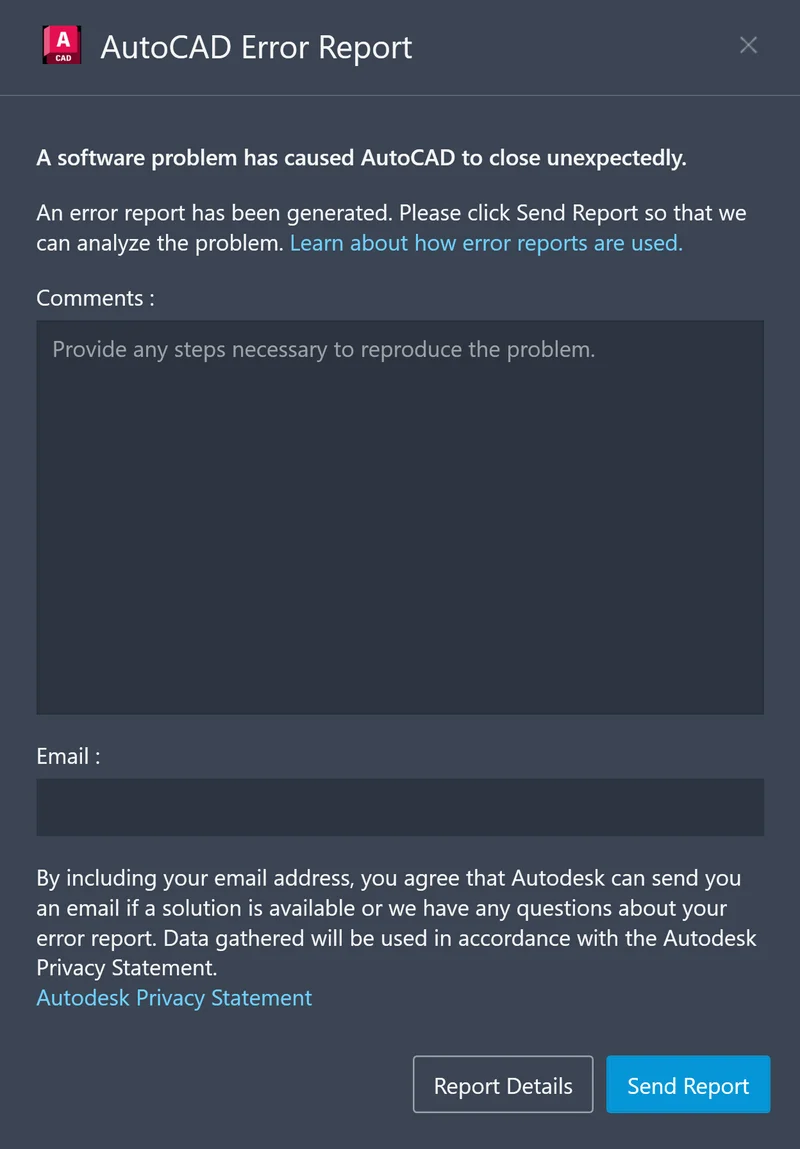
Verifique os logs de erro gerados pelo AutoCAD no Event Viewer do Windows. Eles fornecem informações específicas sobre o motivo da falha. Com esses detalhes, é possível buscar soluções mais direcionadas ou entrar em contato com o suporte técnico da Autodesk.
Em situações reais, a análise dos logs de erro do AutoCAD no Event Viewer pode revelar falhas específicas relacionadas a drivers gráficos, falhas de memória ou conflitos com outros softwares instalados. Por exemplo, em um projeto complexo de urbanismo, um usuário identificou que o AutoCAD não abria devido a um conflito com uma atualização recente do driver da placa de vídeo Nvidia. Após reverter para uma versão anterior do driver, o software voltou a funcionar normalmente, evidenciando a importância dessa análise técnica detalhada.
Outro estudo de caso envolve ambientes corporativos onde múltiplas licenças do AutoCAD são gerenciadas via rede. Em um escritório de arquitetura, os logs indicaram que o problema estava relacionado à comunicação com o servidor de licenças, o que impedia a inicialização do software. A solução envolveu ajustes na configuração do firewall e a atualização do software de gerenciamento de licenças Autodesk Network License Manager, demonstrando que a análise dos logs deve ser contextualizada dentro da infraestrutura de TI para soluções eficazes.
Futuro e Tendências
Por fim, se nenhuma das soluções resolver o problema, considere realizar uma reinstalação completa do AutoCAD. Desinstale o programa, remova resíduos de pastas de instalação e arquivos de configuração, e instale a versão mais recente. Certifique-se de ter sua licença e backups importantes antes de proceder.
Leia também: Casa De Isopor Como Fazer Um Guia Completo Para Uma Habitacao Sustentavel E Cria