Passo a Passo: Criando um Telhado por Perímetro (Roof by Footprint)
Vamos criar um telhado de quatro águas para uma residência retangular. Essa etapa é fundamental para entender o funcionamento básico da ferramenta.
- Vá para a Vista Correta: No Navegador de Projeto, vá para a planta de piso onde o telhado será apoiado (por exemplo, "Nível 2" ou "Cobertura").
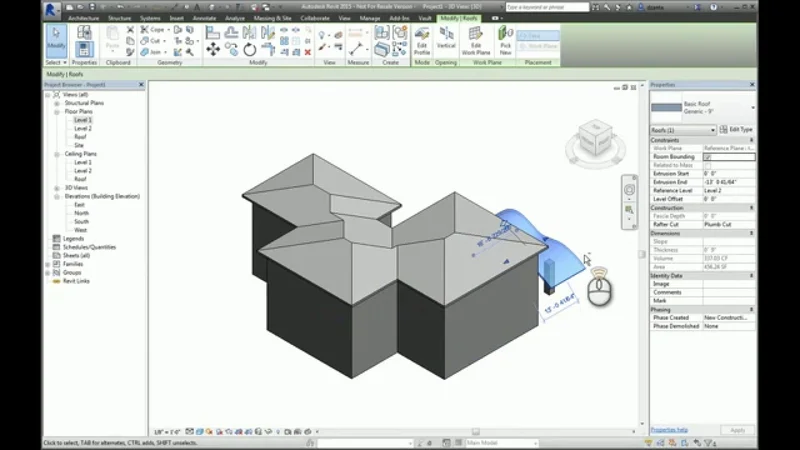
- Ative o Comando: Vá para a aba Arquitetura e, no painel Construir, clique em Telhado > Telhado por Perímetro.
- Desenhe o Perímetro: O Revit entrará no modo de croqui. Use as ferramentas de desenho (Linha, Retângulo, etc.) para desenhar o contorno exato do seu telhado. A ferramenta Selecionar Paredes é muito útil aqui, pois permite que você clique nas paredes externas e o Revit cria o perímetro automaticamente, incluindo a opção de definir um beiral (Overhang).
- Defina as Inclinações: Por padrão, todas as linhas do perímetro terão a opção Define a inclinação do telhado marcada, indicada por um pequeno símbolo de triângulo ao lado de cada linha. Para um telhado de quatro águas, mantenha todas as linhas com essa opção ativada.
- Ajuste a Inclinação: Selecione uma das linhas e, na Paleta de Propriedades, você verá o parâmetro Inclinação. O padrão é geralmente 30°. Você pode alterar este valor para o que desejar.
- Conclua o Croqui: Clique no botão verde de confirmação (✔) para finalizar a criação do telhado.
- Visualize em 3D: Vá para a sua vista 3D para ver o resultado. O Revit terá criado um telhado de quatro águas perfeito.
Passo a Passo: Criando um Telhado por Extrusão (Roof by Extrusion)
Este método é recomendado para telhados com curvaturas ou perfis personalizados, permitindo maior liberdade de design.
Leia também: Descubra Como Fazer Escada no Revit
- Vá para uma Vista de Elevação: Escolha uma vista lateral do seu projeto (Elevação Sul, Leste, etc.).
- Ative o Comando: Vá para a aba Arquitetura > Telhado > Telhado por Extrusão.
- Selecione um Plano de Trabalho: O Revit pedirá para você definir em qual plano irá desenhar. A opção "Selecionar um plano" é a mais comum. Clique nela e selecione a face de uma parede externa que esteja paralela à sua vista.
- Defina o Nível: Confirme o nível de referência para o telhado.
- Desenhe o Perfil: O Revit entrará no modo de croqui. Desenhe o perfil 2D do seu telhado. Pode ser um arco, uma spline ou qualquer forma personalizada. Lembre-se que deve ser uma linha aberta, não um polígono fechado.
- Conclua o Croqui: Clique no botão verde de confirmação (✔).
- Ajuste a Profundidade: O Revit criará o telhado com uma profundidade padrão. Vá para a vista 3D ou para uma planta de piso e use as alças de forma (setas azuis) para arrastar as extremidades do telhado até a profundidade desejada.
Editando seu Telhado: Ajustando Inclinação, Altura e Materiais
Após a criação, o telhado no Revit mantém suas propriedades paramétricas, facilitando ajustes posteriores.
Ao ajustar a inclinação do telhado no Revit, é fundamental compreender que a inclinação não apenas altera a estética, mas também interfere diretamente na eficiência da estrutura e na performance té...
Ao ajustar a inclinação do telhado no Revit, é fundamental compreender que a inclinação não apenas altera a estética, mas também interfere diretamente na eficiência da estrutura e na performance térmica do edifício. A inclinação pode ser modificada diretamente no modo de edição do perímetro ou via propriedades do telhado, permitindo o controle preciso do ângulo em graus ou porcentagem. Em projetos residenciais, por exemplo, inclinações entre 25% a 45% são comuns para garantir o escoamento eficiente da água, enquanto em regiões com alta incidência de ventos fortes, inclinações menores podem ser preferíveis para reduzir a pressão sobre a estrutura. Além disso, o Revit possibilita a criação de telhados com inclinação variável, possibilitando simulações realistas de coberturas complexas, como as de múltiplas águas.
Quanto à altura do telhado, além do ajuste básico no nível de base e topo do telhado, é possível utilizar parâmetros de deslocamento para criar variações em diferentes partes da cobertura. Isso é particularmente útil em projetos onde o telhado deve acompanhar a topografia do terreno ou sobrepor volumes arquitetônicos distintos, como em edifícios comerciais com mezaninos. O Revit mantém essas variações paramétricas, garantindo que alterações posteriores no projeto sejam refletidas automaticamente, otimizando o fluxo de trabalho. No contexto normativo, vale lembrar que a altura final do telhado pode influenciar a necessidade de cumprir restrições municipais de altura máxima e afastamentos legais, aspectos que podem ser modelados previamente para evitar retrabalhos.
Na seleção de materiais para o telhado, o Revit permite a aplicação de diferentes acabamentos e componentes, incluindo camadas de isolamento térmico, impermeabilização e cobertura final, que podem ser customizados conforme as especificações do projeto. A correta definição dos materiais impacta diretamente na análise de desempenho energético e na simulação de iluminação natural, aspectos essenciais para projetos sustentáveis. Por exemplo, materiais refletivos podem ser atribuídos para climas quentes, reduzindo a absorção de calor. Além disso, o software possibilita a criação de famílias personalizadas para telhas cerâmicas, metálicas ou ecológicas, facilitando a integração dos detalhes construtivos e a geração de quantitativos precisos para orçamentos e planejamento de obra.
- Para editar o perímetro: Selecione o telhado e clique em Editar perímetro na faixa de opções. Você voltará ao modo de croqui para fazer alterações.
- Para alterar a inclinação: Você pode editar o perímetro e alterar o valor na paleta de propriedades, ou pode usar as Setas de inclinação para criar inclinações mais complexas.
- Para alterar a altura: Selecione o telhado e, na Paleta de Propriedades, ajuste o Deslocamento da base a partir do nível.
- Para alterar o material e a espessura: Selecione o telhado, clique em Editar tipo na Paleta de Propriedades e, em seguida, em Estrutura > Editar. Aqui você pode duplicar o tipo de telhado, alterar sua espessura e definir as camadas de materiais (estrutura, acabamento, etc.).
Dicas e Truques para Telhados Perfeitos
Um aspecto crucial para garantir a qualidade e o realismo do telhado no Revit é a verificação contínua das interseções entre o telhado e outros elementos arquitetônicos. Muitas vezes, junções entre telhado e paredes, chaminés ou claraboias podem gerar conflitos geométricos ou falhas visuais se não forem tratadas com atenção. Utilizar as ferramentas de corte e união de superfícies no Revit ajuda a resolver essas questões, proporcionando uma modelagem mais precisa e evitando problemas na fase de detalhamento e execução. Além disso, a validação automática de interferências, disponível em versões mais recentes, pode ser usada para detectar e corrigir sobreposições indesejadas.
Outra técnica avançada para obter telhados mais realistas é o uso de camadas com espessuras e materiais diferenciados, simulando o comportamento real da cobertura, como a presença de manta térmica, contrapiso ou camada impermeabilizante. Essa prática não apenas melhora a representação visual, mas também possibilita análises técnicas mais robustas, como simulações de desempenho térmico e acústico. No contexto do projeto executivo, detalhar essas camadas permite que equipes multidisciplinares tenham informações precisas para planejamento e execução, facilitando a comunicação entre arquitetos, engenheiros e construtores.
Por fim, recomenda-se sempre criar famílias paramétricas para componentes específicos do telhado, como rufos, calhas e beirais, integrando-os ao modelo principal. Isso permite ajustes automáticos em função das alterações no perímetro ou na inclinação do telhado, evitando retrabalho. O uso de parâmetros compartilhados possibilita que esses elementos sejam facilmente quantificados e incluídos nas planilhas de orçamento. Além disso, a correta aplicação de estilos visuais e texturas personalizadas na visualização 3D contribui para a apresentação do projeto a clientes e equipes, facilitando a compreensão do design e das soluções técnicas adotadas.
- Anexar Paredes ao Telhado: Depois de criar o telhado, as paredes abaixo dele podem não estar conectadas. Selecione uma parede (ou várias, usando a tecla Ctrl), clique em Anexar topo/base na faixa de opções e, em seguida, clique no telhado. A parede se estenderá automaticamente até encontrar a parte inferior da cobertura.
- Telhados com Múltiplas Inclinações: Dentro do mesmo croqui de perímetro, você pode selecionar diferentes linhas e atribuir a elas diferentes valores de inclinação, criando telhados mais complexos.
- Aberturas no Telhado: Para criar aberturas para chaminés ou claraboias, use o comando Abertura > Por face ou Vertical na aba Arquitetura.
Adicionando Detalhes: Telhas e Madeiramento
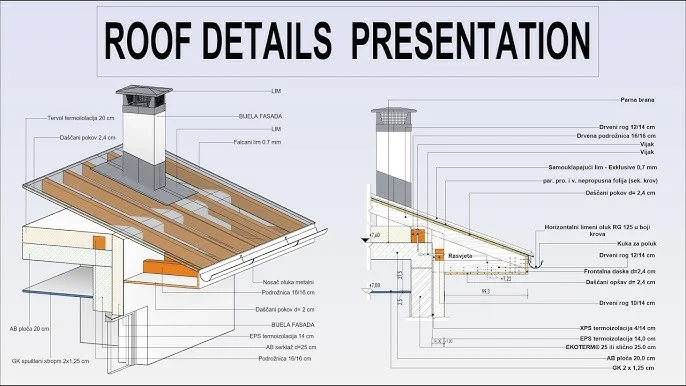
O telhado padrão do Revit é uma entidade genérica. Para conferir maior realismo ao projeto, é possível aplicar detalhes adicionais, como revestimentos, calhas e outros elementos construtivos.
Leia também: AutoCAD Fechando Sozinho: O Que Fazer?
Leia também: Telhado Verde Como Fazer Guia Passo A Passo
- Modelar as Telhas: Para um alto nível de detalhe, pode-se usar componentes de telha (famílias .rfa) e distribuí-los sobre a superfície do telhado usando a ferramenta Sistema de viga ou plugins específicos. Isso adiciona peso ao modelo, mas o resultado visual é impressionante.
- Usar Materiais com Textura: Uma abordagem mais simples e leve é criar um material de telha com uma boa textura de relevo (bump map) e aplicá-lo à camada superior do seu telhado. O resultado em renderizações é bastante convincente para a maioria dos casos.
- Estrutura do Telhado: Na aba Estrutura, o Revit oferece ferramentas para criar o madeiramento (vigas, caibros, terças) do seu telhado, seja individualmente ou através de sistemas automatizados.