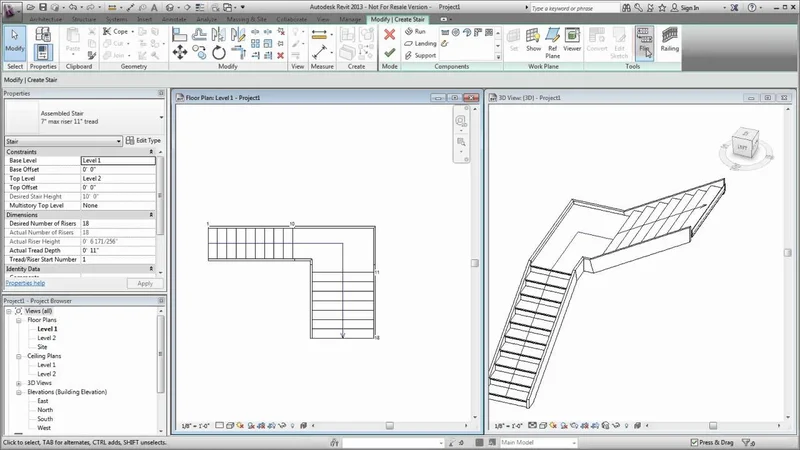
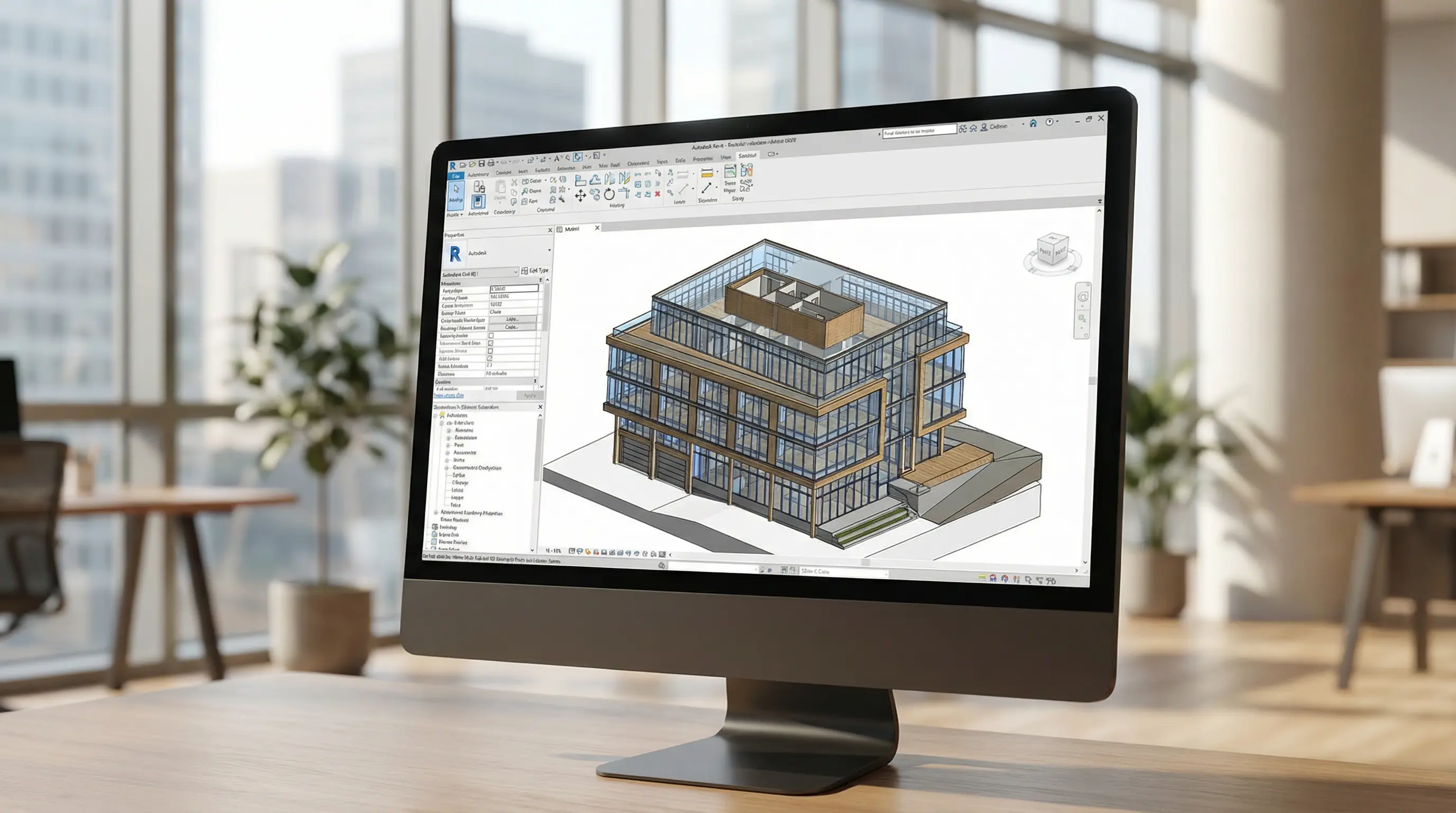
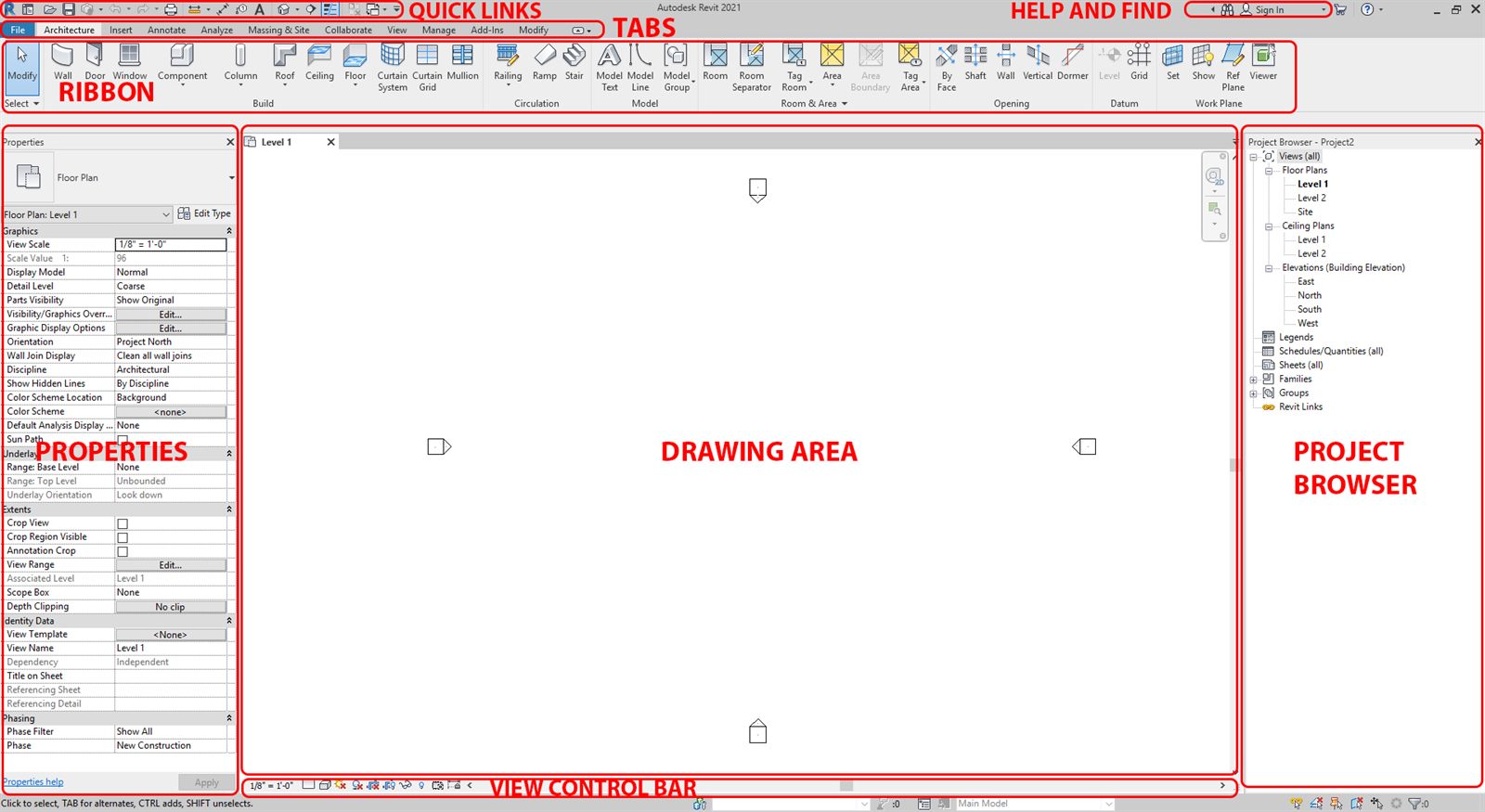
Você abre o Revit pela primeira vez e tem 12 abas espalhadas pela tela: ribbon, Project Browser, Properties, View Cube, options bar, status bar. Cada clique parece desfazer outra coisa.
Esse é o ponto onde boa parte dos estudantes desiste nas duas primeiras semanas e volta correndo para o AutoCAD. O problema não é o software — é não ter um roadmap claro de onde começar e quando subir o degrau.
Este guia entrega o caminho em três marcos que você mesmo confere: modelar e tirar a planta, entregar o jogo de pranchas e coordenar com estrutura e instalações. Com o conteúdo de cada etapa e os 15 atalhos que economizam meses.
O aluno perdido com 12 abas abertas
A cena se repete em todo curso e em todo escritório que recebe estagiário: a tela do Revit aberta com seis painéis flutuantes, três vistas duplicadas e o aluno olhando o monitor sem saber onde clicar.
Ele já tinha visto a interface no YouTube. Sabe o que é o ribbon. Mas na hora de modelar a primeira parede, congela.
O motivo é simples: Revit não é um programa de desenho onde você clica e arrasta. É um modelador paramétrico de banco de dados.
Cada clique gera um objeto que sabe o que é, conhece os outros e gera documentação automática.
Sem entender essa mudança de paradigma, o aluno tenta usar o Revit como um AutoCAD 3D. Trava, ressente o software e culpa a ferramenta. Erro de framing, não de capacidade.
A boa notícia: o caminho do zero ao domínio é mapeável. Tem ordem, tem tempo médio e tem marcos de validação. Quem segue o roadmap chega lá em meses, não em anos.
Revit instalado (a versão Education é gratuita por 1 ano renovável para estudantes), notebook com pelo menos 16 GB de RAM e SSD, mouse com scroll-wheel funcional e este guia como bússola.
Por que Revit não é AutoCAD: a virada de chave do iniciante
Antes de qualquer atalho, é preciso entender o salto conceitual. Sem isso, todo o resto vira frustração.
AutoCAD desenha linhas que parecem parede. Revit constrói edifícios onde toda parede sabe que é parede, conhece sua espessura, seu material e onde encontra o piso.
No AutoCAD, você desenha quatro linhas que viram um retângulo. Pra você é uma parede, mas pro software são quatro segmentos genéricos. Trocar a espessura significa apagar e redesenhar tudo.
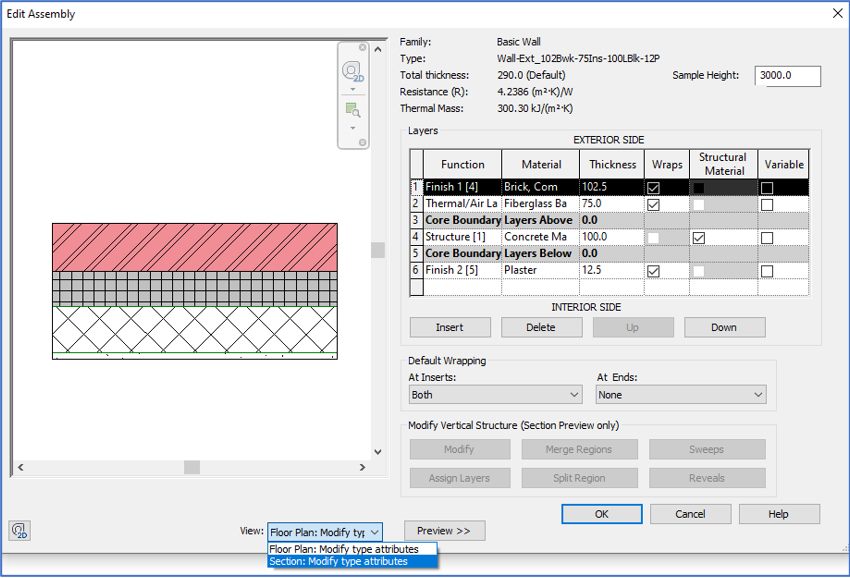
No Revit, você clica em Wall, escolhe o tipo "Generic 200 mm" e arrasta. O software cria um objeto Parede com altura, material, junção automática com a próxima parede e capacidade de hostear porta e janela.
Mudar a espessura de 200 mm para 150 mm não exige redesenho: você troca o tipo no Properties e todas as paredes da família atualizam. As portas se reajustam ao novo vão. A schedule recalcula a área.
Esse é o BIM em estado puro. Building Information Modeling significa "modelagem de informação da construção": cada elemento carrega dados além da forma — código de produto, fabricante, custo, propriedade térmica.
Quem entende isso logo na primeira semana destrava o aprendizado bem mais rápido. Quem insiste em desenhar linhas e tratar elementos como croqui leva semestres para sair do lugar.
Leia também: Conheça a lista de comandos do AutoCAD para acelerar o desenho 2D
Marco 1 — Modelar e tirar a primeira planta
O nível básico forma o alicerce. Sem ele, qualquer tentativa de avançar vira modelo bagunçado, vista que não atualiza e lance que não fecha.
Cinco competências sustentam este marco. Você sabe que terminou quando consegue entregar o exercício do fim da seção sem consultar tutorial.
1. Interface, Levels e Grids
Configure o template ARCH em métrico. Identifique Ribbon, Project Browser, Properties, View Cube e options bar. Saiba onde cada painel some quando você o fecha por acidente — e como trazer de volta.
Posicione Levels (níveis horizontais) na vista de elevação com cotas reais: 0,00 no piso térreo, 2,80 no primeiro pavimento, 5,60 no segundo. Crie Grids (eixos estruturais) na planta para guiar pilares.
2. Walls: a base de toda modelagem
A parede é o elemento mais usado no Revit. Domine os três tipos: Basic (parede simples), Stacked (parede empilhada de tipos diferentes) e Curtain Wall (parede cortina envidraçada).
Pratique Edit Type para criar camadas (estrutura, isolamento, acabamento) e Material Browser para aplicar texturas. Treine Join (encontro de duas paredes) e Disallow Join quando precisar quebrar a junção automática.
3. Doors e Windows hospedadas
Portas e janelas no Revit são hosted: vivem dentro da parede. Se você apaga a parede, elas somem juntas. Esse é o princípio de hosting que faz o BIM ter integridade.
Carregue famílias do template, ajuste altura do peitoril, mude o tipo pelo Type Selector e crie sua primeira porta personalizada modificando o tamanho do vão pela Properties.
4. Floor, Roof e Ceiling
Crie pisos pelo Sketch (desenhe o boundary do contorno do ambiente), telhados pelo Roof by Footprint e forros pelo Ceiling. Entenda Slope Arrow para inclinação correta de telhado.
Aprenda Join Geometry para o piso encostar limpo na parede sem aresta sobrando. Esse é o momento onde você finalmente "vê" o edifício nascendo na vista 3D.
5. Schedules básicas e Tags
Crie sua primeira schedule (tabela paramétrica): área dos ambientes, lista de portas, contagem de janelas por pavimento. Toda alteração no modelo atualiza a tabela em tempo real — é o coração do BIM.
Adicione Tags em portas e janelas pela aba Annotate. A numeração aparece automática conforme o tipo. Sem schedule e tag, você só tem um modelo 3D bonito; com eles, tem um projeto BIM real.
Marco de validação do nível básico: modelar um apartamento de 60 m² completo com paredes, portas, janelas, piso, forro, mobiliário básico e tabela de áreas.
Quando esse apartamento sair inteiro num fim de semana, sem travar e sem tutorial aberto ao lado, o marco 1 está fechado. É também o ponto em que a maioria já consegue ser útil num escritório.
Marco 2 — Documentar: do modelo ao jogo de pranchas
Aqui o Revit deixa de ser modelador 3D e vira ferramenta profissional de projeto. É o nível que separa o estudante do estagiário pago.
1. Famílias paramétricas carregáveis
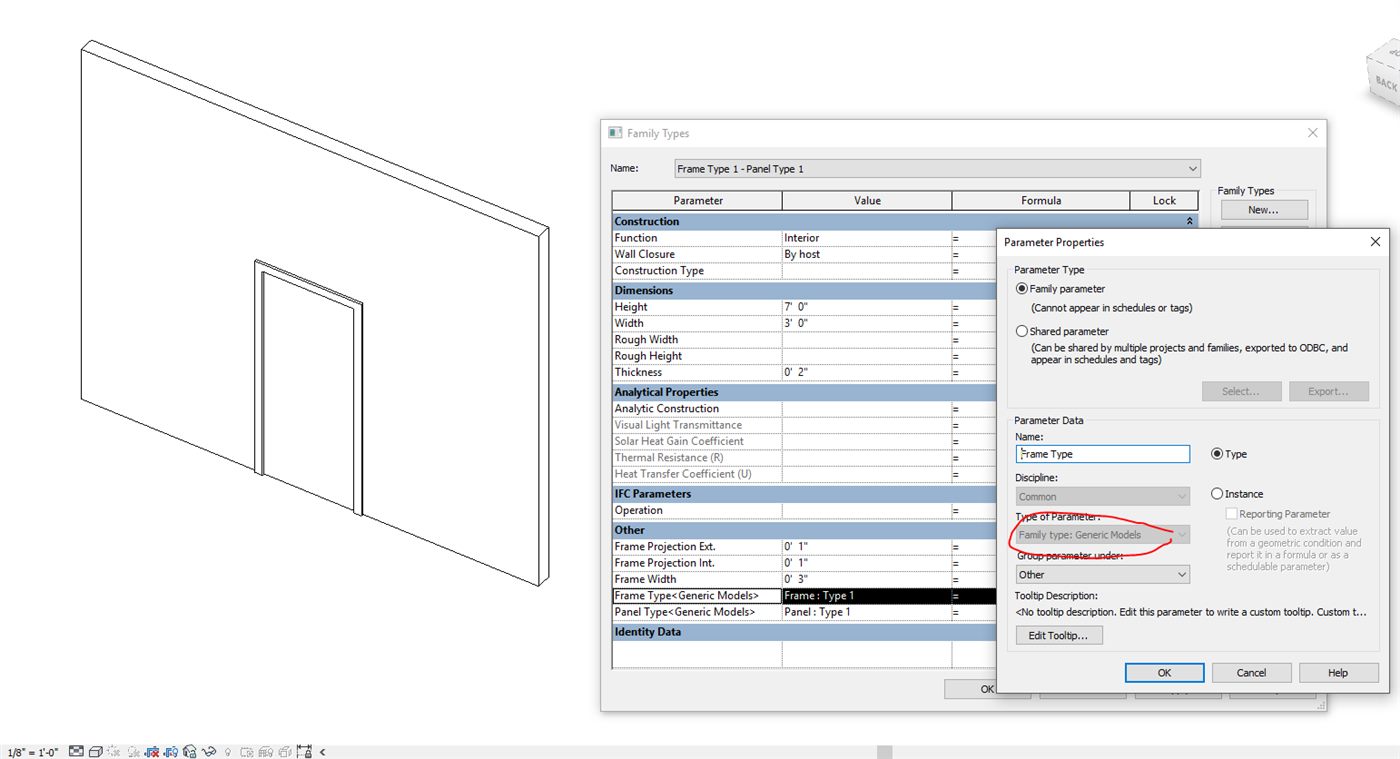
Famílias são os blocos do BIM. Existem três tipos: System Families (paredes, pisos, telhados), Loadable Families (portas, janelas, mobiliário) e In-Place Families (geometria única no projeto).
Estude o Family Editor abrindo um template .rft. Modele uma mesa paramétrica com parâmetros de altura, largura e profundidade que você ajusta por slider no Type. É a porta de entrada para criar qualquer mobília.
2. Views customizadas com filtros
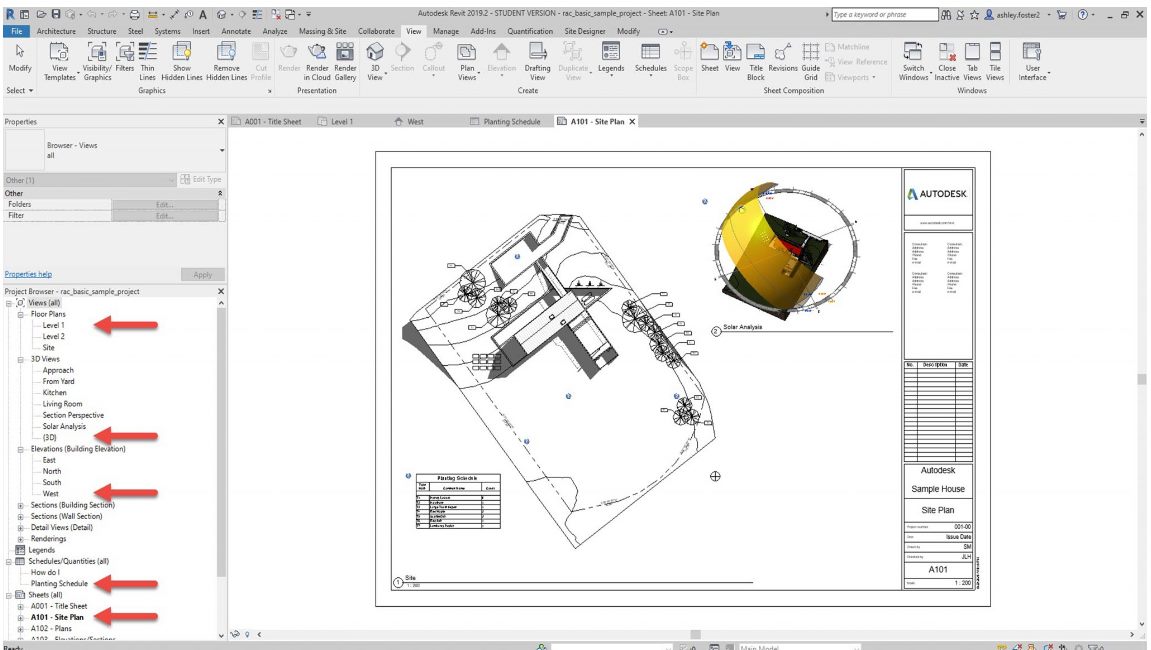
Domine View Templates: configure como visualizar uma planta de pavimento (espessura de linha, cor por categoria, visibilidade de mobiliário) e aplique em todas as plantas do projeto com um clique.
Aprenda Visibility/Graphics (VG) para esconder ou destacar elementos por filtro. Por exemplo: mostrar só as paredes externas em vermelho na fachada técnica.
3. Materiais com texturas e renderização
Configure o Material Browser: crie material "Concreto Aparente" com cor base, textura bump, render appearance Autodesk concrete e use em paredes estruturais. O mesmo material aparece em planta, corte e render.
Treine o motor Cloud Render da Autodesk para sair de visualização realista direto do Revit, sem precisar exportar para Enscape ou Lumion no início.
4. Sheets e pranchas técnicas
Crie Sheets (folhas de prancha): A2, A1 ou A0 conforme padrão do escritório. Insira vistas arrastando do Project Browser. Configure carimbo personalizado pela edição da família de Title Block.
Domine Crop Region (recorte de vista) para mostrar só o trecho que cabe na prancha. Faça Match Type para padronizar escala e detalhe entre vistas do mesmo projeto.
5. Anotação técnica conforme NBR
Adicione cotas com Aligned Dimension, textos com Text, anotações com Tag by Category e níveis de elevação com Spot Elevation. Cada uma tem família de tag editável.
Configure o tipo de cota seguindo a ABNT NBR 6492:2021 (documentação técnica de projetos): traços finos, ticks fechados, texto legível e sem casa decimal extra. O projeto sai profissional já na primeira impressão.
Marco de validação do nível intermediário: entregar uma residência unifamiliar completa com 8 pranchas (implantação, plantas, cortes, fachadas, detalhes).
Acompanha schedules de áreas e portas, mobiliário paramétrico próprio e renderização do exterior pelo Cloud Render.
Leia também: Descubra como fazer escada no Revit por componente e Sketch
Marco 3 — Coordenar: BIM multidisciplinar, IFC e Dynamo
Este marco não tem linha de chegada — é onde o aprendizado vira carreira. Ninguém precisa dele para conseguir o primeiro emprego, e quase todo mundo acaba precisando dele para o terceiro.
1. Coordenação BIM com worksets
Configure Worksharing (modelagem colaborativa): vários usuários no mesmo arquivo central. Cada um pega um Workset, faz suas edições e sincroniza com Sync to Central.
Aprenda Copy/Monitor para vincular elementos entre disciplinas: o arquitetônico copia os pilares do estrutural e é avisado quando o engenheiro muda a posição. Sem isso, BIM é só desenho 3D.
2. Revit MEP: hidráulica e elétrica
MEP significa Mechanical, Electrical and Plumbing — instalações mecânicas, elétricas e hidráulicas. É a disciplina mais complexa do Revit porque cada sistema tem suas regras de conexão e cálculo.
Comece com tubulação hidráulica: defina sistema de água fria, posicione registros, calcule perda de carga automática. Em seguida, ar condicionado: ducts retangulares com fittings de transição automáticos.
3. IFC export e interoperabilidade
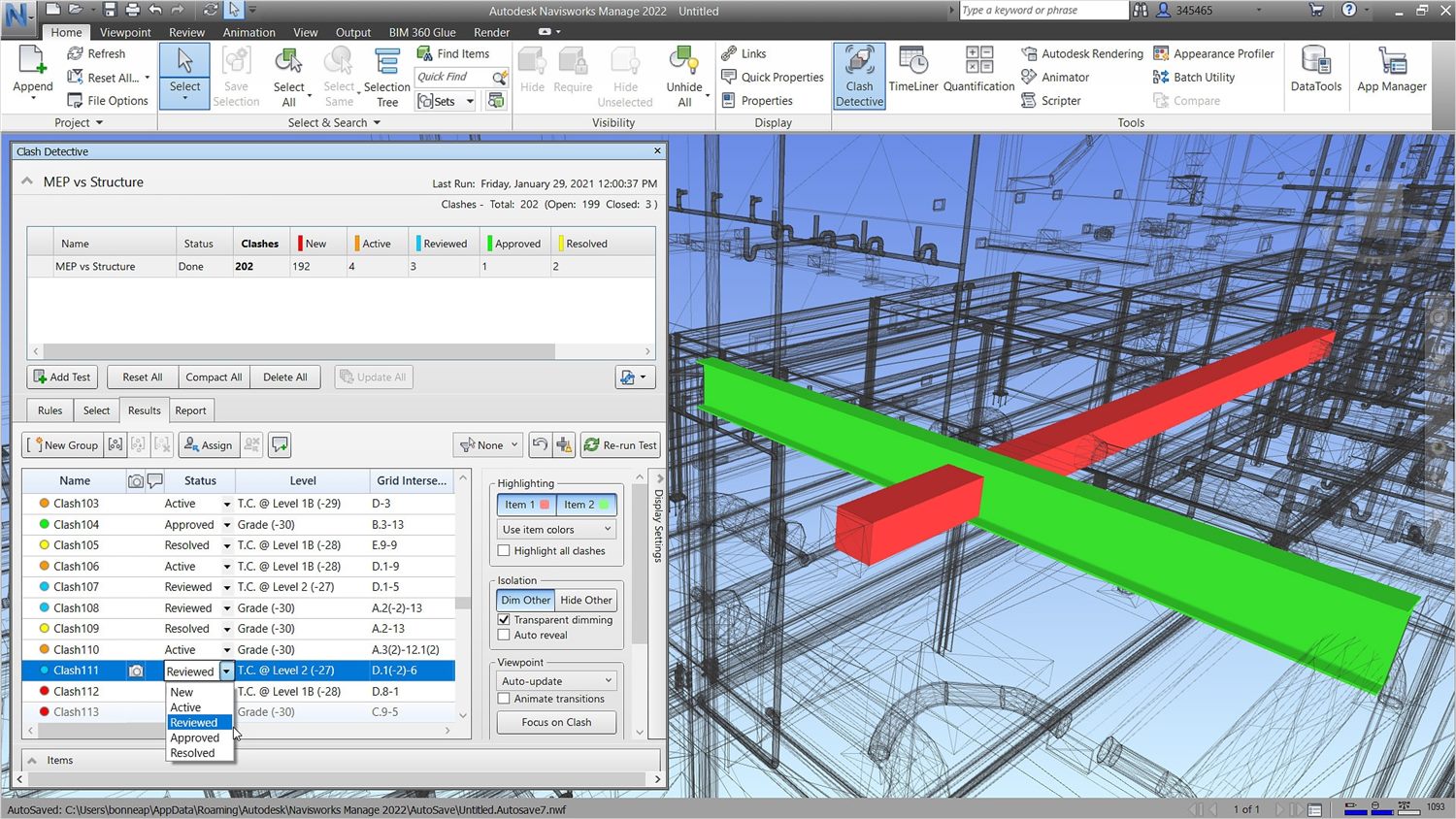
IFC (Industry Foundation Classes) é o formato neutro para troca entre softwares BIM. Exporte do Revit, abra no Navisworks ou Solibri para detectar conflitos entre disciplinas (clash detection).
Domine o IFC Mapping Table para que paredes do Revit virem IfcWall no destino, e não componentes genéricos sem semântica. Quem manda o IFC certo poupa horas de retrabalho no clash report.
4. Dynamo scripting e automação
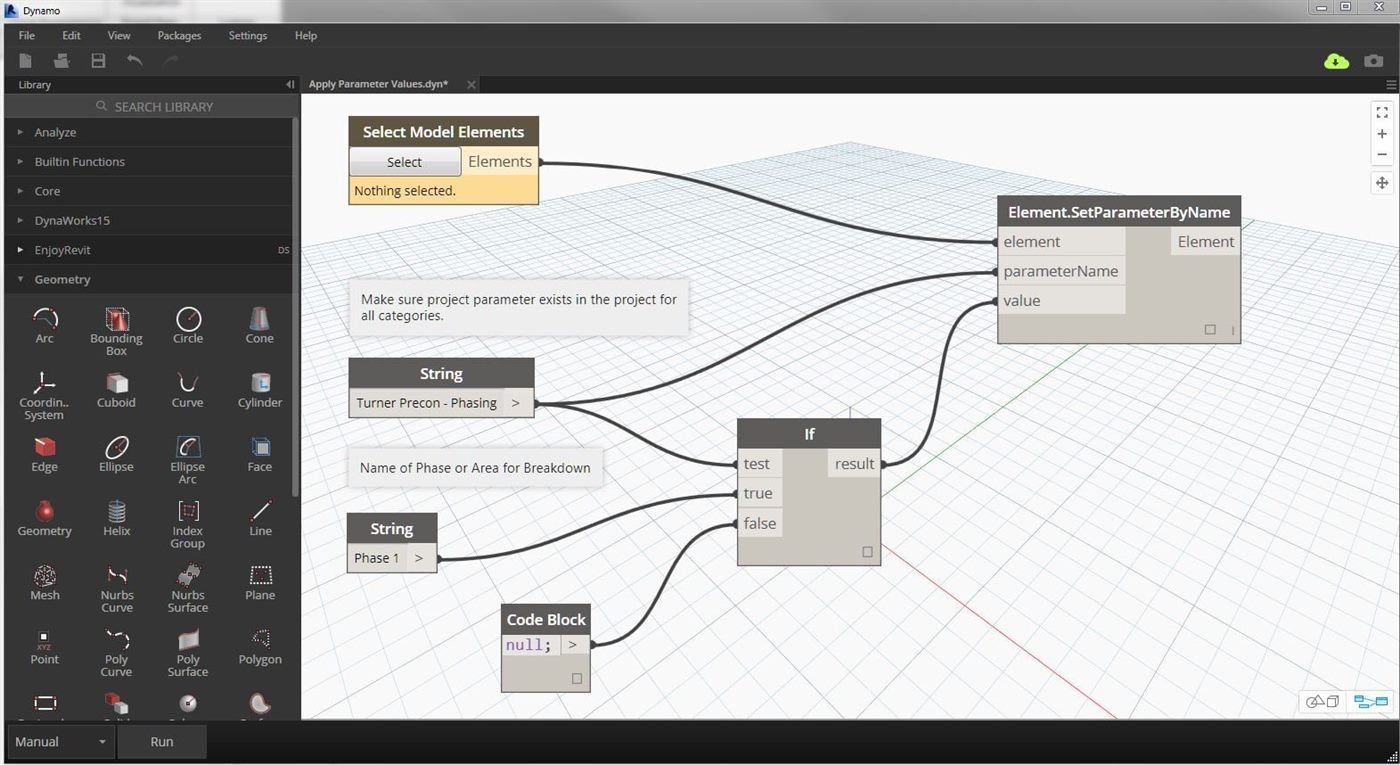
Dynamo é o ambiente visual de programação dentro do Revit. Você arrasta nós (functions) e conecta com fios (data flow) para automatizar tarefas.
Exemplos: renomear todas as vistas de uma só vez, gerar planilha do Excel a partir do modelo, criar geometria paramétrica complexa.
Comece com scripts prontos do Dynamo Hub e do GitHub: primeiro você adapta um script ao seu fluxo, depois escreve do zero. É o que separa o usuário do BIM Manager.
5. Plugins essenciais
Os plugins multiplicam a produtividade: Enscape para render em tempo real, Pyrevit para automações em Python, Diroots para limpeza de modelo, Ideate Explorer para gestão de famílias e BIMCollab Zoom para BCF.
Cada plugin troca horas de trabalho manual por cliques. O pyRevit, por exemplo, traz dezenas de ferramentas grátis no core, ampliáveis por extensões da comunidade, do Match Properties à troca de tipos por seleção.
Marco de validação do nível avançado: coordenar um projeto multidisciplinar (arquitetônico + estrutural + MEP) com vínculo entre arquivos e sync to central rodando.
Soma-se a isso: IFC exportado, ao menos um script Dynamo customizado e clash report zerado no Navisworks.
Atalhos do Revit que economizam horas: 15 essenciais validados
O Revit tem atalhos de teclado de 2 letras (ao contrário do AutoCAD, que usa 1). Você não dá Enter depois — basta digitar as duas letras com o foco no viewport e a ferramenta ativa.
A tabela abaixo reúne 15 atalhos padrão de fábrica do Revit, conferidos contra a documentação oficial da Autodesk. Decorá-los logo no começo economiza muito tempo depois.
| Atalho | Comando | O que faz |
|---|---|---|
| WA | Wall | Cria parede no nível corrente |
| DR | Door | Insere porta hospedada em parede |
| WN | Window | Insere janela hospedada em parede |
| LL | Level | Cria novo Level na vista de elevação |
| GR | Grid | Cria eixo estrutural na planta |
| RP | Reference Plane | Plano de referência auxiliar |
| DI | Aligned Dimension | Cota alinhada entre dois elementos |
| TX | Text | Insere texto livre na vista |
| VG | Visibility/Graphics | Abre o controle de visibilidade da vista |
| EL | Spot Elevation | Cota de nível em ponto específico |
| CO | Copy | Copia elemento mantendo o original |
| MV | Move | Move elemento de um ponto a outro |
| RO | Rotate | Gira elemento em torno de um centro |
| MM | Mirror - Pick Axis | Espelha pelo eixo selecionado |
| TR | Trim/Extend | Apara ou estende paredes e linhas |
Para travar um elemento e evitar mover sem querer, use PN (Pin). Para soltar, UP (Unpin). E DL (Detail Line) cria linha 2D só na vista atual, útil para detalhes construtivos sobre o modelo 3D.
O Revit permite customizar todos pelo menu File → Options → Keyboard Shortcuts. Mas antes de criar os seus, domine os padrões: a comunidade global usa esses 15, e tutorial assistido fica mais fluido.
Pipeline de aprendizado: YouTube grátis, Mobflix estruturado e projeto real
Existem três caminhos para aprender Revit, e o mais eficaz combina os três em sequência. Cada um cobre uma lacuna que o outro não cobre.
YouTube grátis (o começo). Canais como Balkan Architect, Revit Pure e Aubin Academy entregam playlists do zero ao intermediário sem custo. A vantagem: você descobre se gosta do software antes de pagar.
A desvantagem: sem ordem clara. Você assiste um vídeo de fachada antes de saber criar parede, fica perdido, fecha. Por isso o YouTube serve melhor como reforço, não como espinha dorsal.
Curso estruturado (a partir do marco 1). Cursos pagos como os da Mobflix entregam sequência lógica, exercícios validados e suporte para tirar dúvida.
No Brasil, a trilha completa costuma custar de poucas centenas a alguns milhares de reais, conforme a carga horária e o suporte incluídos.
O investimento vale quando você quer entrar no mercado rápido: economiza meses de tentativa-e-erro e te dá portfólio para mostrar em entrevista.
Projeto real (a partir do marco 2). Nada substitui modelar um projeto de verdade. Pegue a planta da casa de um familiar, refaça em Revit completo: estrutura, vedação, esquadrias, instalações, pranchas.
Os erros que aparecem aqui são os mesmos que o escritório enfrenta. Resolver no seu ritmo, sem prazo de cliente, é o melhor laboratório de aprendizado.
Leia também: Ferramentas digitais essenciais para o arquiteto contemporâneo
5 erros do iniciante que travam o aprendizado de Revit
Listei abaixo os erros que mais aparecem no começo, na experiência de quem ensina e contrata. Reconhecer cada um cedo economiza semanas de frustração.
Erro 1: não configurar Levels antes de modelar. O aluno começa a desenhar parede no Level 1 sem antes posicionar Level 2 acima. Resultado: a parede vai ao infinito ou para no Unconnected Height padrão.
Solução: sempre abra a vista de elevação antes de tocar em qualquer parede e crie todos os pavimentos do projeto com cotas reais.
Erro 2: ignorar famílias e modelar tudo in-place. Toda mobília fica como Model In-Place: cada cadeira é única, não tem schedule, não tem reutilização. O projeto cresce em peso e fica impossível de manter.
Solução: encare o Family Editor no marco 2. Toda mobília repetida vira família carregável.
Erro 3: usar Copy/Paste no lugar de hosting. O aluno copia uma porta e tenta colar em outra parede. Funciona às vezes, falha geralmente. A porta perde o vínculo com a parede e fica flutuando.
Solução: para repetir elementos hospedados, use Copy/Paste Aligned to Selected Levels ou simplesmente recrie pelo comando Door (DR) na parede de destino.
Erro 4: não usar templates customizados. O aluno abre Revit do zero toda vez, configura unidades, espessura de linha, materiais, do zero. Perde 30 minutos antes de modelar a primeira parede.
Solução: assim que fechar o marco 1, salve o seu template .rte com as configurações padrão. A partir daí, todo projeto novo nasce pronto para desenhar.
Erro 5: pular schedules como se fossem opcionais. O aluno acha que tabela é coisa de orçamentista. Modela o projeto inteiro sem nunca abrir uma schedule. Perde o BIM e fica com Revit caro como modelador 3D.
Solução: crie uma schedule de áreas já na 30ª hora de estudo. Atualize ela conforme modela. Você vê a planta crescer numericamente — é o primeiro "uau" do BIM.
O que separa quem aprende de quem desiste não é talento nem máquina: é o projeto escolhido para estudar. Quem segue o modelo do tutorial copia clique e não erra nunca — e por isso não aprende.
Quem modela o próprio apartamento, com a trena na mão, tropeça em problema real: a parede que não fecha porque o pé-direito está errado, o piso que não aparece porque o Level foi criado depois. É o tropeço que ensina.
E existe um momento exato em que a ficha cai — é quando você troca o tipo de uma parede e vê a tabela de áreas e as cotas se atualizarem sozinhas. Antes disso, o Revit parece um AutoCAD difícil e sem sentido.
Depois disso, não tem volta. Se já faz semanas e você ainda não viveu esse momento, não é falta de estudo: é que você ainda está desenhando em vez de modelar.
Aprofunde: Como fazer planta baixa no AutoCAD do zero
Aprofunde: Como fazer telhado no Revit: três métodos e quando usar cada um
Aprofunde: Como plotar no AutoCAD em PDF e na escala correta
Fontes e referências
- Autodesk — Revit Help: documentação oficial dos comandos, dos atalhos de teclado padrão de fábrica e dos fluxos de Sheets, famílias e worksets — help.autodesk.com.
- Autodesk — requisitos de sistema do Revit: especificação oficial por versão do Revit, que muda a cada ano — confira a da sua versão antes de comprar máquina. A recomendação de 16 GB e SSD abaixo é editorial nossa, baseada em uso, e não substitui a tabela oficial.
- Autodesk Education: licença educacional gratuita, com validade de um ano renovável enquanto durar o vínculo com a instituição de ensino, mediante comprovação.
- Autodesk Certification: as certificações oficiais de Revit (nível usuário e nível profissional) servem como marco externo de validação além dos marcos de projeto propostos aqui.
- Canais de referência citados: Balkan Architect, Revit Pure e Aubin Academy, usados como base do trecho gratuito do pipeline de estudo.
Conclusão: o roadmap que separa o usuário do profissional BIM
Aprender Revit não é maratona indefinida nem contagem de horas: são três marcos que você confere sozinho, olhando para o que já consegue entregar.
O segredo está em respeitar a ordem, dominar os 15 atalhos cedo e nunca pular schedules. Com a combinação YouTube + curso estruturado + projeto real, você sai da tela travada para o BIM coordenado em menos de 12 meses.
Próximo passo: baixe hoje a versão Education gratuita da Autodesk, instale o Revit e modele a parede do seu próprio quarto. O marco 1 começa aí.
Os cursos da Mobflix têm trilhas dedicadas ao Revit do básico ao detalhamento executivo, com projetos reais para você praticar do dia 1.
Perguntas Frequentes
Quanto tempo leva para aprender Revit?
Depende tanto de pessoa e de rotina que contagem de horas engana mais do que ajuda.
Use marco: você fecha o primeiro quando modela um apartamento completo e tira a planta — e isso já basta para trabalhar, porque muita gente é contratada nesse ponto.
Os marcos seguintes (documentação e coordenação) são profundidade de carreira, não pré-requisito.
Compensa pagar curso de Revit ou aprender no YouTube?
O YouTube serve até o intermediário, desde que você tenha disciplina para seguir uma trilha estruturada por conta.
Curso pago encurta a curva, evita aprender com vídeos desatualizados e dá sequência lógica entre os tópicos. O ideal é combinar os dois.
Revit substitui o AutoCAD no escritório de arquitetura?
Para projeto arquitetônico completo, sim, na maior parte dos escritórios que adotaram BIM.
O AutoCAD segue útil para detalhamento 2D rápido, urbanismo e topografia, mas o ciclo executivo do projeto migra cada vez mais para o Revit.
Preciso de computador potente para começar a aprender Revit?
Para o nível básico, um notebook com 16 GB de RAM, SSD e placa de vídeo dedicada serve sem dificuldade.
No avançado, com modelos grandes e renderização em tempo real, é melhor subir para 32 GB de RAM e GPU profissional para evitar travamentos.
Existe versão gratuita do Revit para estudante?
Sim. A Autodesk oferece a versão Education gratuita por 1 ano renovável para estudantes e professores cadastrados.
É a versão completa, idêntica à comercial, com selo de uso educacional nos arquivos. Basta criar conta na Autodesk Education Community.