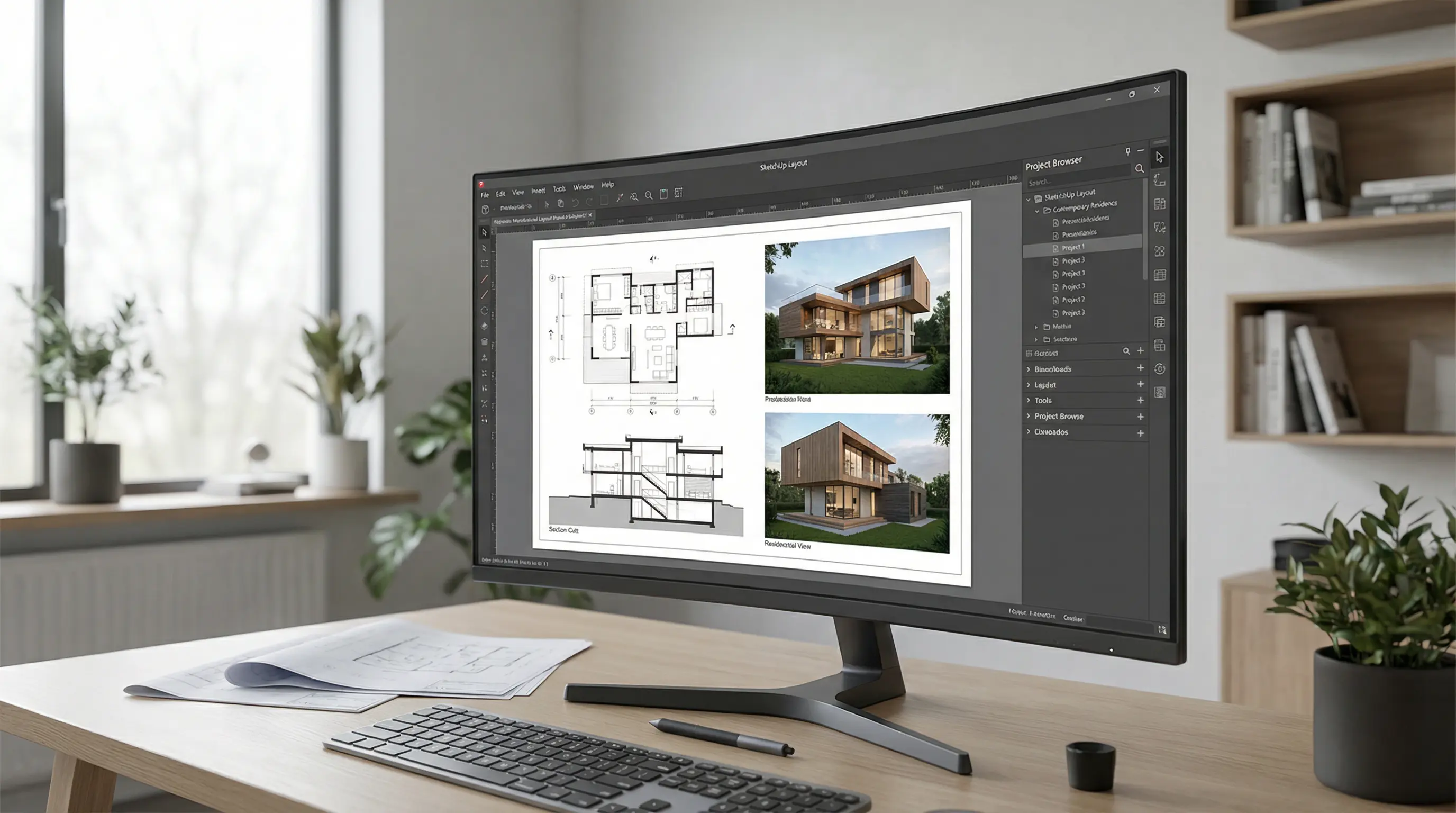
Como usar o LayOut do SketchUp para criar pranchas. Leve o modelo do SketchUp ao LayOut, configure cenas, viewports, escalas, cotas e exportação em PDF mantendo o arquivo sincronizado.
Você modelou a casa toda no SketchUp. Ficou linda. Aí o cliente pede a prancha — e você se vê copiando viewports para o PowerPoint às 2 da manhã.
Esse atalho amador trava qualquer apresentação séria. A prancha não é só "imagem em folha": ela precisa de escala, cotas, hachuras e linhas com hierarquia técnica.
Resposta direta: a saída nativa do SketchUp Pro para isso é o LayOut — programa irmão que importa cenas do .skp como viewports vivos.
Você diagrama a folha, cota com Dimension, exporta PDF vetorial e, quando o modelo muda, basta clicar em Update Reference para a prancha atualizar.
Neste guia você vai dominar o setup da página, importação de viewports, cotas, hachuras, espessura de linha, exportação correta e templates prontos — o caminho completo da prancha técnica, do .skp ao PDF de gráfica.
O Que É o LayOut e Por Que Ele Vem com o SketchUp Pro
O LayOut é um diagramador de pranchas técnicas que acompanha o SketchUp Pro desde o SketchUp Pro 6 (2007), hoje sob a Trimble. Pense nele como um InDesign que sabe ler arquivos .skp.
Ele lê cenas do seu modelo 3D, posiciona como viewports (janelas que mostram o modelo na folha) e mantém um link vivo: alterou no SketchUp, atualiza no LayOut com um clique.
O segredo é esse link. No AutoCAD você redesenha quando o projeto muda. No LayOut, o desenho vem do 3D — e o 3D é a única fonte da verdade.
"O LayOut é o passo que separa quem usa SketchUp como brinquedo de quem entrega projeto executivo: sem ele, você fica preso a apresentações em PowerPoint."
O LayOut não vem no SketchUp Free (navegador) nem no Shop. Está só nas assinaturas Pro e Studio (esta com V-Ray e Scan Essentials incluídos — consulte sketchup.com para valores vigentes).
Leia também: Como Usar o SketchUp: tutorial passo a passo para modelar do zero.
Setup Inicial: Tamanho, Margem, Grid e Gabarito de Layers
Antes de inserir qualquer desenho, configure a folha. É o equivalente a preparar a mesa de prancheta antes de começar a desenhar.
Abra o LayOut, escolha um template (ou A4 em branco) e vá em File > Document Setup. Quatro abas importam: Paper, Grid, References e Units.
Tamanho da folha por tipo de projeto
A escolha do formato depende da escala e da densidade de informação. Veja a tabela com referências brasileiras:
| Folha | Dimensão | Uso típico | Escala comum |
|---|---|---|---|
| A4 | 210 × 297 mm | Estudos preliminares, croquis | 1:200 / 1:100 |
| A3 | 297 × 420 mm | Apresentação a cliente, reforma | 1:100 / 1:75 |
| A2 | 420 × 594 mm | Projeto residencial executivo | 1:75 / 1:50 |
| A1 | 594 × 841 mm | Aprovação em prefeitura, comercial | 1:50 / 1:25 |
A NBR 10068 padroniza esses formatos de folha no Brasil. Já a representação gráfica do projeto arquitetônico segue a NBR 6492 — vale ler antes de carimbar a primeira prancha.
Margens, grid e carimbo
- Margens: 15 a 20 mm em três lados, 25 mm na borda de encadernação (esquerda).
- Grid: ative em Document Setup > Grid com espaçamento de 10 mm. Funciona como linha-guia para alinhar viewports.
- Carimbo: retângulo no canto inferior direito com nome do projeto, autor, CAU, data, escala e número da prancha. Salve como template para reutilizar.
Importando Viewports do SketchUp (Plantas, Cortes, Fachadas)
Aqui mora a mágica do LayOut. Em vez de exportar imagens estáticas, você importa o arquivo .skp inteiro — e escolhe qual cena aparece em cada viewport.
O fluxo correto começa no SketchUp: você precisa criar uma cena para cada vista que vai virar viewport.
Passo 1 — Criar cenas no SketchUp
Abra seu modelo. Vá em View > Animation > Add Scene. Renomeie cada cena com clareza:
- Planta Baixa — câmera no topo, projeção paralela, plano secante na faixa de 1,20 a 1,50 m do piso (a NBR 6492 adota 1,50 m como altura usual de corte).
- Corte AA / Corte BB — seções verticais ativadas em Tools > Section Plane.
- Fachada Frontal / Lateral — câmera frontal/lateral, projeção paralela.
- Perspectiva Externa — câmera 2-point perspective, com sombras ativas.
Cada cena guarda câmera, estilo, tags visíveis e sombras. É o que o LayOut vai ler.
Passo 2 — Inserir o .skp no LayOut
No LayOut, vá em File > Insert e selecione o arquivo SketchUp. Um viewport aparece na folha mostrando a última cena ativa.
Para trocar a cena exibida: clique no viewport, abra o painel SketchUp Model (à direita), aba View, e selecione a cena em Scene.
Duplique esse viewport (Ctrl+C, Ctrl+V) para cada vista. Em cada cópia, escolha uma cena diferente. Pronto: planta, corte e fachada compartilham o mesmo arquivo, sem retrabalho.
Passo 3 — Definir escala correta
Cada viewport precisa de escala fixa, ou vira render decorativo. No painel SketchUp Model > Camera, ative Ortho e escolha a vista padrão (Top, Front, Right).
Em Scale, selecione 1:50, 1:75, 1:100 — o que combinar com a folha. Marque Preserve Scale on Resize para o viewport não deformar quando você redimensiona.
Como Fazer Cotas, Hachuras e Textos Profissionais
Viewport sem cota é desenho bonito, não projeto. O LayOut traz três ferramentas centrais: Dimension, Label e Pattern Fill.
Dimension — cotagem automática
Ative a ferramenta na barra de Dimension. O LayOut não traz atalho de fábrica para ela — se quiser, crie o seu em Preferences > Shortcuts.
Clique no ponto inicial do viewport, depois no ponto final, e mova o cursor para definir o offset da linha de cota. O LayOut lê as coordenadas reais do modelo e cota em metros.
Configure o estilo em Window > Dimension Style: fonte (Arial 8-10 pt), unidade (Decimal Metric, m), precisão (0,00) e setas (Tick simples).
Use a NBR 6492 como referência para representação técnica: cotas externas para envoltórias, cotas internas para divisórias, linha de cota fina e contínua.
Label — chamadas técnicas
Selecione a ferramenta Label na barra de ferramentas — também sem atalho padrão, então configure o seu em Preferences > Shortcuts.
Clique no elemento que quer nomear e arraste para onde o texto vai aparecer. Edite com o nome do material, ambiente ou nota construtiva.
O Label é vivo: se o elemento for um componente nomeado no SketchUp (ex: "Porta Pivotante 90×210"), o Label puxa esse nome automaticamente. Etiqueta inteligente.
Pattern Fill — hachuras técnicas
Selecione uma área fechada (paredes em corte, p. ex.), abra o painel Shape Style > Pattern e escolha o padrão — concreto, alvenaria, madeira, vidro. O LayOut traz biblioteca pronta.
Hachura vetorial mantém escala ao zoomar. Aplique no LayOut, não no SketchUp — você ganha controle independente para cada prancha.
Estilo de Linha: a Diferença entre Prancha Amadora e Profissional
Você sabe identificar prancha amadora no primeiro segundo? Tudo tem a mesma espessura de linha. O olho não encontra hierarquia, e o desenho parece achatado.
Prancha profissional usa peso de pena diferente para cada categoria. É herança das pranchas técnicas a nanquim — e a lógica de larguras de linha do desenho técnico (hoje na NBR 16861) segue valendo.
Hierarquia recomendada (estimativa de mercado BR)
| Categoria | Espessura | Uso |
|---|---|---|
| Paredes em corte | 0,70 mm | Contorno cortado, máximo destaque |
| Esquadrias e estrutura | 0,50 mm | Portas, janelas, pilares aparentes |
| Mobiliário | 0,35 mm | Móveis, equipamentos, sanitários |
| Hachuras e cotas | 0,18 mm | Texturas, linhas de chamada |
| Linhas auxiliares | 0,13 mm | Eixos, projeções, guias |
No LayOut, você aplica isso em duas camadas: no SketchUp (Tags com Profile diferente) e no LayOut (Shape Style > Stroke). A combinação dá controle total.
Dica de ouro: troque o estilo do viewport para Hidden Line em planta baixa e fachada — ele suprime sombras e texturas, deixando só linhas limpas.
Leia também: Melhores plugins para SketchUp: ferramentas essenciais para estudantes — extensões como Skalp e CleanUp³ deixam o modelo pronto pro LayOut.
Exportando: PDF Vetorial, Raster e o Erro de Render
Você fez a prancha perfeita. Aí exporta em PDF, abre no celular do cliente e... as linhas estão pixeladas. Esse é o erro número 1 do LayOut.
O LayOut tem três modos de render por viewport, configurados no painel SketchUp Model > Styles > Rendering:
- Raster: renderiza como imagem de pixels. Rápido e bonito (mostra texturas e sombras), mas pixela ao ampliar. Use só em perspectivas e renders coloridos.
- Vector: traça linhas geométricas puras, mantendo nitidez em qualquer zoom. Não mostra sombras nem texturas. Use em planta, corte e fachada.
- Hybrid: mescla os dois — texturas em raster + linhas em vector. Pesado para gerar, mas é o melhor para prancha de apresentação.
Exportação correta em PDF
Caminho que evita o erro número 1: File > Document Setup > Rendering — Output Resolution em High e Output Override em Vector antes de exportar.
O segredo está antes do export: vá em File > Document Setup > Rendering. Em Output Resolution, escolha High; deixe Output Override ativo e selecione Vector.
Isso força todas as viewports raster a saírem como linha vetorial no PDF — independente do modo usado na tela. Resultado: arquivo leve, nítido em qualquer zoom, pronto para gráfica.
Agora vá em File > Export > PDF. Para impressão A1/A2 em plotter, deixe Create PDF Layers from LayOut Layers marcado e evite a compressão JPEG agressiva, mantendo o slider em Better Quality.
Templates Prontos para Baixar e Adaptar
Você não precisa começar do zero. O LayOut traz templates oficiais, e a comunidade brasileira mantém pacotes em padrão NBR.
Onde encontrar
- LayOut nativo: ao criar novo documento, escolha entre A4 Plain Paper, A3 Title Block, A1 Architectural. Boa base para customizar.
- 3D Warehouse: busque por "LayOut Template Brazilian" — escritórios compartilham gabaritos com carimbo NBR.
- SketchUp Campus: tutoriais oficiais com templates baixáveis em learn.sketchup.com.
O que personalizar antes de salvar como template
- Carimbo com logo do escritório, CAU, contato, espaço para escala e número da prancha.
- Layers padrão: 00_Viewports, 10_Cotas, 20_Textos, 30_Hachuras, 99_Carimbo.
- Dimension Style já configurado em metros (Decimal Metric, 0,00).
- Páginas pré-formatadas: P01_Planta, P02_Cortes, P03_Fachadas, P04_Detalhes.
Salve em File > Save As Template. No próximo projeto, você abre o gabarito já carimbado e cai direto na diagramação, sem refazer o setup da folha.
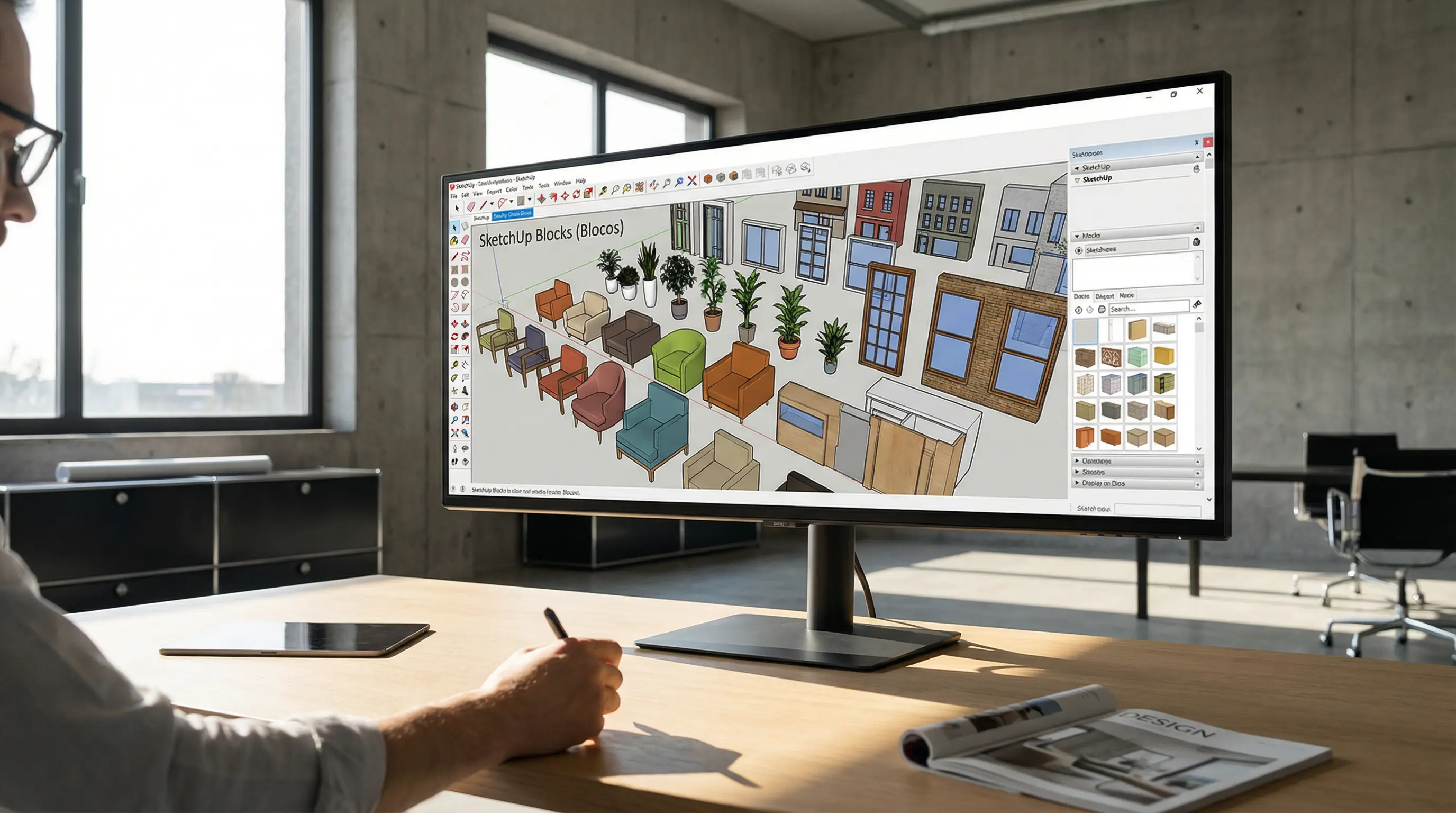
Leia também: Blocos para SketchUp: como usar a 3D Warehouse — blocos prontos aceleram o modelo que vai virar prancha.
Fontes e critérios de verificação
- SketchUp — documentação oficial do LayOut
- SketchUp — central de ajuda oficial
- SketchUp — documentação do LayOut
Verificação editorial em 24/07/2026. Normas, versões, preços, salários e regras locais devem ser conferidos novamente antes de decisão profissional.



![Plugins para Sketchup: Guia Completo para Estudantes [2026]](/assets/images/posts/melhores-plugins-para-sketchup-ferramentas-essenciais-para-estudantes-de-arquite-1.webp)