Fundamentos do Photoshop para Arquitetos
Para utilizar o Photoshop na arquitetura de forma eficiente, é importante compreender seus conceitos básicos, que fundamentam técnicas mais avançadas.
Para utilizar o Photoshop na arquitetura de forma eficiente, é importante compreender seus conceitos básicos, que fundamentam técnicas mais avançadas. Trabalhar com camadas, máscaras de camada e objetos inteligentes garante um fluxo de trabalho não destrutivo, preservando a flexibilidade e o controle sobre as edições. Isso permite modificar ou reverter ajustes sem comprometer a qualidade da imagem original, algo essencial em processos que envolvem várias iterações e ajustes constantes.
Camadas: A Base da Organização
As camadas funcionam como folhas transparentes empilhadas, cada uma contendo elementos diferentes, como o render base, vegetação, céu ou ajustes de cor. Organizar o arquivo por meio de nomes e agrupamentos facilita a navegação e a edição, especialmente em projetos complexos com múltiplas camadas. Essa estrutura melhora a eficiência na manipulação e na realização de ajustes pontuais.
Máscaras de Camada: O Poder da Edição Precisa
As máscaras de camada são ferramentas essenciais que permitem ocultar ou revelar partes de uma camada de forma não destrutiva. Utilizar máscaras com pincéis de preto e branco oferece controle preciso na edição de elementos, facilitando recortes complexos, mesclagens suaves e ajustes específicos. Por exemplo, inserir uma árvore atrás de um muro pode ser feito com máscara, sem alterar permanentemente a imagem original.
Objetos Inteligentes: Flexibilidade e Qualidade
Objetos inteligentes preservam os dados originais de uma imagem, possibilitando transformações como escala, rotação e distorção de forma não destrutiva. Eles também permitem aplicar filtros inteligentes que podem ser ajustados ou desativados posteriormente. Essa abordagem é ideal para experimentar efeitos diferentes sem comprometer a qualidade da imagem original.
Criação de Plantas Humanizadas de Alto Impacto
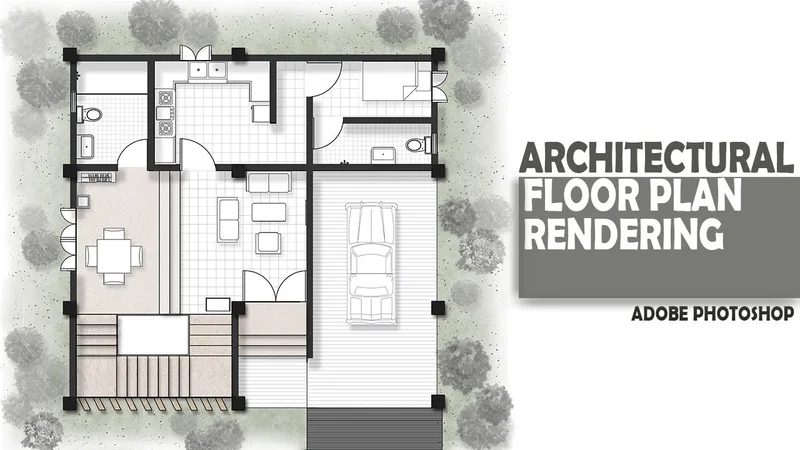
A humanização de plantas em plantas baixas consiste em transformar desenhos exportados de softwares CAD em representações gráficas mais expressivas. Essa técnica adiciona texturas, mobiliário, iluminação, sombras e escalas humanas, tornando o projeto mais compreensível e visualmente atraente para clientes e stakeholders.
Leia também: Maximizando Conforto Ambiental O Papel Da Inercia Termica Na Arquitetura Sustent
Do Desenho Técnico à Representação Artística
A exportação da planta baixa do CAD em alta resolução serve como base para edições no Photoshop. A partir dela, é possível aplicar texturas para pisos, inserir mobiliário, ajustar iluminação e criar sombras que dão profundidade ao desenho. Detalhes como direção da luz e escolha de cores fortalecem a legibilidade e a identidade do projeto.
Técnicas Essenciais para Humanização de Plantas
- Aplicação de Texturas: Utilize a ferramenta Padrão (Pattern) ou imagens de texturas de alta qualidade para preencher as áreas de piso, paredes e outros elementos. As máscaras de camada são essenciais para confinar as texturas às áreas corretas.
- Projeção de Sombras: A adição de sombras é o que dá a sensação de tridimensionalidade à planta. Utilize o efeito de camada "Sombra Projetada" (Drop Shadow) no mobiliário e nas paredes. Para um resultado mais realista, crie uma nova camada e pinte as sombras manualmente com um pincel macio e de baixa opacidade.
- Iluminação: Simule a entrada de luz natural a partir das janelas usando gradientes suaves ou pinceladas de branco em uma nova camada com o modo de mesclagem "Sobrepor" (Overlay) ou "Luz Suave" (Soft Light). Isso cria pontos de interesse visual e guia o olhar do observador.
Pós-Produção de Renders: Elevando o Realismo
A pós-produção de imagens renderizadas melhora o realismo e a vivacidade das cenas. Após obter o render com softwares como V-Ray ou Lumion, o Photoshop é utilizado para ajustar cores, corrigir imperfeições, adicionar elementos de contexto e criar atmosferas específicas. Essa etapa eleva a qualidade visual do projeto, tornando-o mais impactante.
Ajustes Globais e Locais: O Controle Total da Imagem
Inicia-se com ajustes globais de cor, contraste e exposição usando camadas de ajuste como 'Níveis', 'Curvas' e 'Matiz/Saturação'. Ajustes locais, feitos com máscaras, permitem aprimorar áreas específicas, como clarear regiões escuras ou realçar materiais, garantindo uma composição harmoniosa e equilibrada.
Adicionando Vida e Contexto: A Arte da Composição
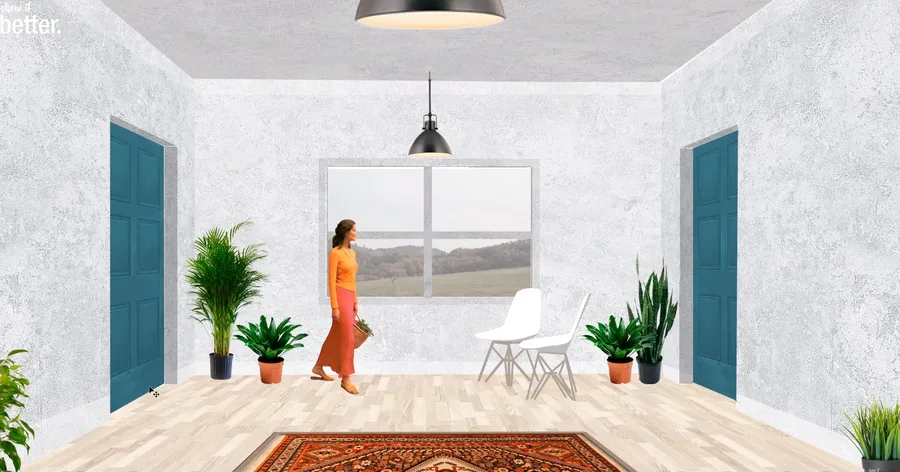
Adicionar elementos de contexto no Photoshop, como escala humana, vegetação e céu, é uma prática comum para enriquecer as imagens de projeto. Utilizando imagens de alta qualidade e técnicas de composição, esses elementos tornam as cenas mais realistas e expressivas, transmitindo melhor a proposta projetual.
Visualizando o Conceito
A partir de bases como plantas ou volumetrias 3D, o Photoshop permite sobrepor informações gráficas, como setas de circulação, zonas funcionais coloridas ou indicações de incidência solar. Controlando opacidade e modos de mesclagem, é possível criar diagramas claros, informativos e visualmente integrados à apresentação.
Tabela Comparativa de Técnicas no Photoshop
A seguir, uma tabela resumida apresenta técnicas essenciais e suas aplicações práticas na arquitetura, facilitando a consulta rápida e o entendimento de cada recurso do Photoshop.
| Técnica de Photoshop | Aplicação Principal na Arquitetura | Benefícios Chave |
|---|---|---|
| Camadas e Grupos | Organização geral do projeto | Fluxo de trabalho limpo, fácil navegação e edição. |
| Máscaras de Camada | Recortes precisos, mesclagem de elementos | Edição não destrutiva, controle total sobre a visibilidade. |
| Objetos Inteligentes | Inserção de renders base, escalas, texturas | Transformações sem perda de qualidade, filtros editáveis. |
| Camadas de Ajuste (Curvas, Níveis) | Correção de cor e contraste em renders | Ajustes globais e locais não destrutivos, controle tonal. |
| Ferramentas de Pintura e Pincéis | Criação de sombras, luzes, texturas personalizadas | Resultado artístico, efeitos de iluminação realistas. |
Manipulação e Criação de Texturas e Materiais
A representação realista de materiais é fundamental para a credibilidade de uma imagem arquitetônica. O Photoshop oferece ferramentas para criar e editar texturas, ajustando cores e detalhes para conferir maior riqueza tátil e visual aos projetos, aprimorando o realismo e a percepção sensorial.
Ajuste e Realismo de Texturas Existentes
Texturas aplicadas em modelagens podem parecer repetitivas ou artificiais. O Photoshop permite adicionar variações sutis, como manchas e desgastes, usando ferramentas como Clone Stamp e Healing Brush. Ajustes de cor e tonalidade garantem que as texturas se integrem harmoniosamente à iluminação da cena.
Criação de Texturas "Seamless" (Sem Emendas)
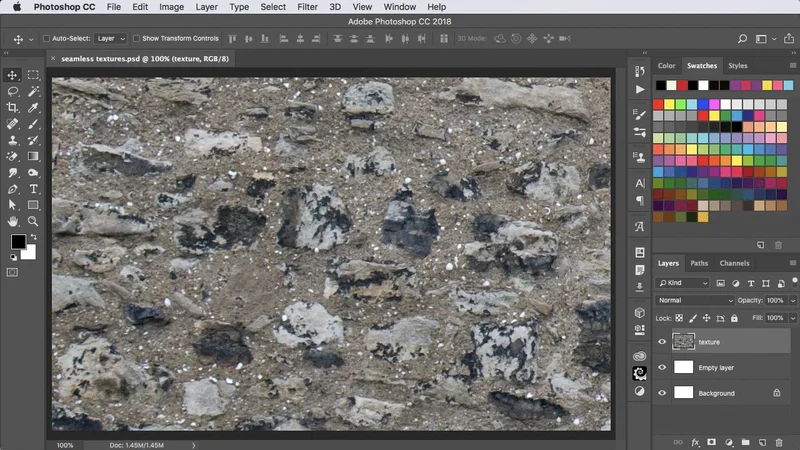
A criação de texturas seamless, que podem ser repetidas sem emendas visíveis, é essencial para superfícies grandes como pisos e fachadas. A ferramenta Offset, combinada com retoques, resulta em texturas contínuas que podem ser utilizadas em projetos de modelagem ou no próprio Photoshop.
Integração do Photoshop com Outros Softwares de Arquitetura
O Photoshop se integra facilmente a outros softwares essenciais, como AutoCAD, Revit e 3ds Max, permitindo um fluxo de trabalho coeso. Essa interoperabilidade facilita a importação e exportação de desenhos, mantendo a qualidade e a editabilidade dos elementos gráficos ao longo do processo.
Leia também: O Universo Criativo De Peter Eisenman Arquitetura Como Experiencia Transformador
Do CAD e BIM para o Photoshop
Vistas e desenhos exportados de CAD ou BIM, como plantas e cortes, servem de base para representações no Photoshop. Exportar em alta resolução e em formatos que preservem camadas e elementos, como PDF ou arquivos DWG, torna a pós-produção mais eficiente e precisa.
Tabela de Formatos de Exportação para Pós-Produção
Selecionar o formato de arquivo adequado ao exportar entre softwares assegura a qualidade e a possibilidade de futuras edições, evitando perdas na resolução ou na compatibilidade dos elementos gráficos.
| Formato de Arquivo | Software de Origem Comum | Uso no Photoshop | Vantagens | Desvantagens |
|---|---|---|---|---|
| AutoCAD, Revit, SketchUp | Plantas, cortes, elevações | Preserva vetores, alta resolução, pode manter layers. | Pode ter problemas de compatibilidade de fontes. | |
| PNG | SketchUp, Lumion, V-Ray | Renders, elementos com transparência | Suporta fundo transparente, boa compressão sem perdas. | Arquivo pode ficar pesado em altas resoluções. |
| TIFF / EXR | V-Ray, Corona, 3ds Max | Renders com Render Elements | Alta profundidade de cor (32-bit), armazena múltiplos canais. | Arquivos muito grandes, não visualizável em qualquer software. |
| JPG | Qualquer software | Imagens de referência, texturas | Tamanho de arquivo pequeno, universalmente compatível. | Compressão com perda de qualidade, não suporta transparência. |
Ao finalizar uma prancha ou imagem no Photoshop, ela pode ser exportada para plataformas de portfólio ou gestão de projetos, como o www.mobflix.com.br. Essa integração ajuda a compartilhar e apresentar o trabalho de forma eficiente e atualizada para clientes e equipes.
Otimização de Fluxo de Trabalho e Dicas Avançadas
Além das técnicas essenciais, o Photoshop oferece recursos avançados que podem melhorar significativamente a eficiência do fluxo de trabalho e a qualidade das imagens arquitetônicas. A automação de tarefas repetitivas e o uso de atalhos são fundamentais para manter a produtividade sob prazos apertados.
Ações (Actions): Automatizando Tarefas
As Ações permitem gravar uma sequência de comandos e aplicá-la a várias imagens com um único clique. Por exemplo, uma Ação pode redimensionar uma imagem, aplicar um filtro de nitidez, adicionar uma vinheta e salvar o arquivo em uma pasta específica. Essa funcionalidade é útil para processar lotes de renders ou aplicar um estilo visual consistente a diferentes diagramas. Criar Ações personalizadas para tarefas frequentes pode economizar tempo a longo prazo.
Atalhos de Teclado: A Agilidade na Ponta dos Dedos
Dominar os atalhos de teclado é uma das estratégias mais eficazes para acelerar o trabalho no Photoshop. Alternar entre ferramentas, criar novas camadas, transformar objetos e acessar menus sem usar o mouse aumenta a produtividade. O Photoshop permite a personalização de atalhos, possibilitando adaptar o ambiente às preferências do usuário.