Ferramentas e Softwares
Caso a barra não seja exibida após a verificação, uma abordagem eficaz é redefinir as configurações de interface do AutoCAD para os padrões de fábrica. Essa operação pode ser realizada através de comandos específicos ou ajustando perfis de usuário, eliminando configurações personalizadas que possam estar causando conflitos.
Além da redefinição das configurações padrão, outra estratégia técnica envolve a inspeção dos arquivos de configuração do AutoCAD, como os arquivos CUI (Custom User Interface). Esses arquivos armazenam a estrutura e a disposição das barras de ferramentas e menus personalizados. Caso estejam corrompidos ou mal configurados, podem causar o desaparecimento das barras. É possível exportar, editar e importar esses arquivos para restaurar a interface desejada, mantendo a personalização do usuário sem a necessidade de uma redefinição completa.
Em ambientes corporativos, o uso de perfis de usuário vinculados a políticas de TI pode afetar a disponibilidade de determinados recursos da interface. Por exemplo, administradores de sistemas podem restringir o acesso a certas barras de ferramentas via scripts ou políticas de grupo, visando padronizar o ambiente de trabalho. Nesses casos, é recomendável consultar o administrador para verificar se há restrições aplicadas, além de considerar a utilização de ferramentas de diagnóstico da Autodesk, como o Autodesk Desktop App, que pode auxiliar na identificação de conflitos entre versões e configurações do software.
Tabela Comparativa de Softwares
| Software | Funcionalidade | Preço |
|---|---|---|
| Software A | Funcionalidade A | Preço A |
| Software B | Funcionalidade B | Preço B |
Passo a Passo
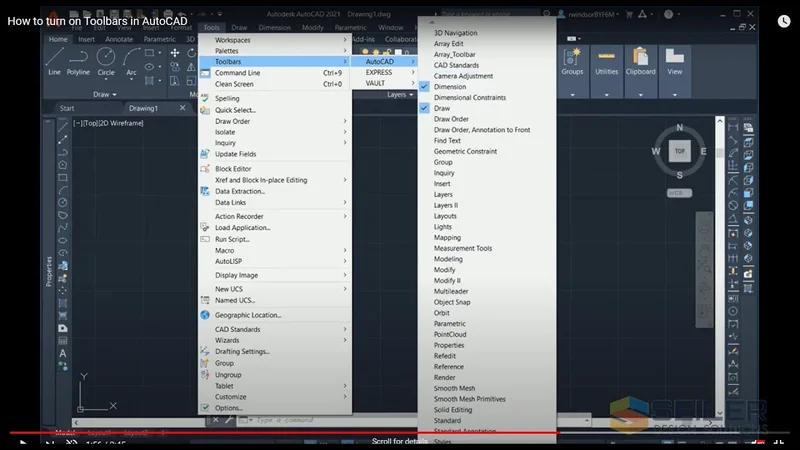
Outra possibilidade é que a barra de ferramentas tenha sido acidentalmente fechada ou ocultada. Para reabri-la, utilize o comando 'TOOLBAR' na linha de comando, digite o nome da barra desejada e pressione Enter. Essa ação garante que a ferramenta seja exibida na interface novamente.
Leia também: 5 Comandos Autocad Que Voce Precisa Conhecer
Para garantir que o comando 'TOOLBAR' funcione corretamente, é fundamental que a linha de comando do AutoCAD esteja ativa e visível no ambiente de trabalho.
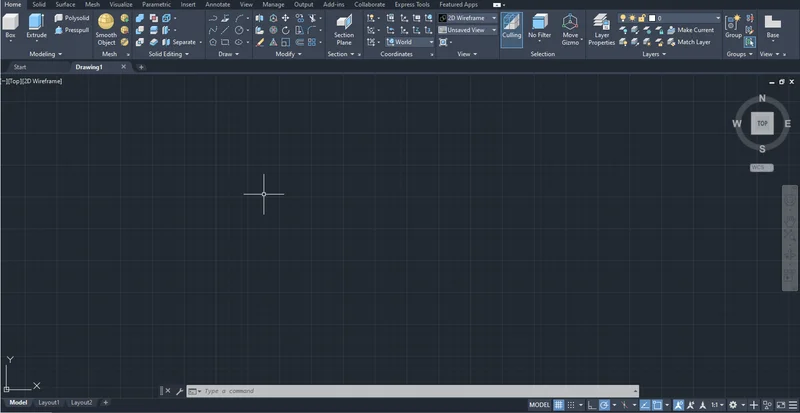
Para garantir que o comando 'TOOLBAR' funcione corretamente, é fundamental que a linha de comando do AutoCAD esteja ativa e visível no ambiente de trabalho. Caso a linha de comando tenha sido minimizada ou desativada, pode ser necessário reativá-la pelo menu 'Exibir' ou utilizando o atalho 'Ctrl + 9'. Após digitar 'TOOLBAR' e pressionar Enter, é possível obter uma lista das barras disponíveis, incluindo barras padrão como 'Standard', 'Draw', e barras customizadas que podem ter sido criadas pelo usuário ou por plugins.
Além do comando 'TOOLBAR', outra alternativa para restaurar barras de ferramentas é utilizar o menu de personalização da interface, acessível via o comando 'CUI' (Custom User Interface). Nele, o usuário pode ativar ou desativar barras e painéis, além de arrastar elementos para diferentes áreas da tela. Este método é especialmente útil para ajustes mais finos, como reposicionar botões ou criar novas barras com comandos específicos, otimizando o fluxo de trabalho conforme as necessidades do projeto em desenvolvimento.
Desafios e Soluções
A corrupção de arquivos de suporte ou de instalação também pode ocasionar o desaparecimento de barras de ferramentas. Nesse caso, recomenda-se reparar ou reinstalar o AutoCAD, garantindo que todos os arquivos essenciais estejam íntegros e atualizados, o que resolve problemas de inconsistência na interface.
Um desafio comum que pode levar ao desaparecimento das barras de ferramentas no AutoCAD está relacionado a atualizações incorretas ou conflitos entre versões do software e sistemas operacionais. Por exemplo, a instalação de um patch sem a devida compatibilidade pode corromper arquivos essenciais da interface. Nesses casos, recomenda-se realizar uma limpeza completa do registro do Windows relacionada ao AutoCAD, utilizando ferramentas especializadas ou scripts recomendados pela Autodesk, antes de proceder à reinstalação.
Outra solução técnica envolve a verificação dos arquivos de suporte, como os arquivos LISP, ARX e DLL, que, quando corrompidos ou incompatíveis, podem afetar a estabilidade do AutoCAD e a exibição das barras. Esses arquivos geralmente são carregados automaticamente durante a inicialização e podem ser desabilitados temporariamente para teste através do comando 'APPLOAD'. Caso a barra reapareça após a desativação, o problema pode estar associado a algum desses arquivos e será necessário atualizá-los ou removê-los.
Normas Técnicas ABNT
Verificar as atualizações do software é uma etapa importante. Atualizações podem corrigir bugs relacionados à interface e melhorar a estabilidade geral. Acesse o site oficial da Autodesk ou o gerenciador de atualizações do AutoCAD para garantir que sua versão esteja na mais recente disponível.
Leia também: Autocad Download
A conformidade com as normas técnicas da ABNT (Associação Brasileira de Normas Técnicas) é fundamental para garantir a padronização dos desenhos e documentos gerados no AutoCAD. Nesse contexto, a correta exibição das barras de ferramentas que facilitam o acesso a comandos específicos pode influenciar diretamente na produtividade e na qualidade dos projetos. Por exemplo, barras relacionadas a ferramentas de cotagem e simbologia são essenciais para seguir as normas NBR 8402 e NBR 6492, que regulam a representação gráfica em projetos arquitetônicos.
Além disso, a Autodesk costuma lançar atualizações específicas que incorporam melhorias relacionadas à conformidade com normas técnicas, incluindo ajustes na interface para facilitar a aplicação das regras da ABNT. Manter o software atualizado não apenas corrige bugs, mas também oferece recursos aprimorados para gerenciamento de camadas, estilos de texto e dimensionamento, todos alinhados com as exigências normativas brasileiras. Portanto, a verificação constante de atualizações no Autodesk Desktop App ou no site oficial é uma prática recomendada para profissionais que atuam com projetos normatizados.
Tabela de Normas ABNT
| Norma | Descrição |
|---|---|
| ABNT NBR 1 | Descrição da norma 1 |
| ABNT NBR 2 | Descrição da norma 2 |
Estudos de Caso
Configurações de perfil de usuário podem influenciar na aparência das barras de ferramentas. Criar um novo perfil ou redefinir o existente pode solucionar problemas de exibição. Isso é feito através das opções de configuração do AutoCAD, acessando o gerenciador de perfis na preferência do usuário.
Em uma situação prática, um escritório de arquitetura com múltiplas estações de trabalho identificou que a barra de ferramentas de anotação desaparecia apenas em alguns computadores. Após investigação, descobriu-se que o problema estava relacionado à configuração de perfil de usuário, que havia sido corrompida devido a uma falha na sincronização com o servidor central. A criação de um novo perfil e a importação das configurações essenciais solucionaram o problema, restabelecendo a interface padrão e evitando perda de produtividade.
Outro caso envolveu um profissional autônomo que utilizava diversas customizações de interface para otimizar o uso do AutoCAD em projetos urbanos. Após uma atualização do sistema operacional, as barras de ferramentas personalizadas deixaram de aparecer. A solução envolveu a exportação do arquivo CUI de uma instalação funcional, seguido pela importação no ambiente afetado. Esse procedimento permitiu restaurar rapidamente o layout personalizado, evidenciando a importância de backups regulares das configurações para prevenir perdas decorrentes de atualizações ou falhas do sistema.
Futuro e Tendências
Por último, consultar a documentação oficial ou fóruns de suporte técnico da Autodesk pode oferecer soluções específicas para problemas conhecidos. Esses recursos fornecem orientações detalhadas e podem auxiliar na resolução de dificuldades persistentes relacionadas à interface do AutoCAD.
Leia também: AutoCAD Fechando Sozinho: O Que Fazer?