

História e Evolução
No AutoCAD, a definição de escala é essencial para representação precisa de elementos no desenho.
Aspecto Detalhes Tema Como Colocar na Escala no AutoCAD Aplicação Projetos de arquitetura e engenharia Normas ABNT NBR aplicáveis Atualização 2026
No AutoCAD, a definição de escala é essencial para representação precisa de elementos no desenho. Para isso, utilize as configurações de viewport na aba de layout, onde é possível ajustar a escala de exibição. Selecione a viewport, clique com o botão direito e acesse as opções de escala, escolhendo uma proporção predefinida ou personalizada. Para ajustar a escala de objetos dentro do espaço model, use o comando SCALE, indicando o fator de escala desejado. Essa abordagem garante que os desenhos estejam na proporção correta para apresentação, análise ou impressão, mantendo a precisão dimensional necessária.
A escala no desenho técnico, especialmente em plataformas digitais como o AutoCAD, tem suas raízes na evolução dos métodos tradicionais de representação gráfica. Antes da popularização do CAD, os desenhos eram realizados manualmente em pranchas, onde a escala era aplicada diretamente no papel, exigindo precisão absoluta e domínio do escalímetro. Com o advento do AutoCAD na década de 1980, a escala passou a ser configurada digitalmente, permitindo maior flexibilidade e precisão. Essa evolução não apenas facilitou o processo de criação, como também revolucionou a forma como arquitetos e engenheiros interpretam e apresentam seus projetos.
Ao longo das versões do AutoCAD, o gerenciamento de escala foi aprimorado para atender diferentes necessidades, desde a modelagem em espaço real (1:1) até a visualização em múltiplas escalas dentro de uma mesma folha de layout. A introdução das viewports dinâmicas permitiu a visualização simultânea de diferentes escalas dentro de um único projeto, aumentando a eficiência e a clareza na comunicação gráfica. Hoje, a aplicação correta da escala está integrada aos processos BIM e interoperabilidade, reforçando sua importância no fluxo de trabalho contemporâneo.
Principais Características
Ao preparar projetos arquitetônicos no AutoCAD, é importante definir a escala de visualização na viewport de layout. Selecione o viewport, abra as propriedades e ajuste a escala para o valor que corresponda ao nível de detalhamento necessário. Você também pode usar comandos como ZOOM com opções de escala específica para ajustar a visualização. Para garantir consistência, configure a escala padrão na configuração de impressão, facilitando a impressão em escala real. Essas práticas asseguram que o desenho represente corretamente as dimensões planejadas, facilitando interpretações e revisões posteriores.
Leia também: 5 Comandos Autocad Que Voce Precisa Conhecer
Um dos aspectos fundamentais da escala no AutoCAD é a distinção entre espaço de modelagem e espaço de papel. Enquanto o espaço de modelagem representa o ambiente onde o desenho é criado em escala real, o espaço de papel é dedicado à composição e apresentação do projeto em escalas reduzidas ou ampliadas. Essa separação permite que o usuário defina escalas específicas para cada viewport, facilitando a visualização e a impressão sem comprometer a precisão geométrica dos elementos.
Além disso, o AutoCAD oferece uma ampla gama de escalas padrão, desde grandes escalas como 1:1 para detalhes construtivos até escalas reduzidas como 1:500 para planta de situação. O usuário pode também criar escalas personalizadas, ajustando fatores de escala e unidade para atender necessidades específicas de projetos incomuns. Outra característica importante é a capacidade de congelar camadas dentro da viewport, permitindo controlar a visibilidade de elementos em diferentes escalas e melhorando a clareza dos desenhos apresentados.
Como Implementar em Seus Projetos
Na preparação de desenhos arquitetônicos no AutoCAD, a definição da escala na viewport é prioridade. Selecione a viewport, acesse suas propriedades e ajuste a escala desejada. Alternativamente, use o comando ZOOM com a opção escala para ajustar a visualização. Para desenhos que precisam ser impressos em escala real, configure a escala de impressão na configuração de página. Além disso, ao criar blocos ou referências externas, defina suas escalas para manter a consistência do projeto. Essas práticas facilitam a comunicação clara e precisa do projeto final.
Leia também: A Importância da Escala de Redução no Desenho Técnico em Projetos Arquitetônicos
Para garantir a correta aplicação da escala em seus projetos no AutoCAD, é fundamental iniciar com a definição das unidades de desenho no espaço de modelagem, configurando-as conforme o sistema métrico adotado. Posteriormente, ao criar o layout para impressão, a inserção de viewports permite controlar a escala de exibição sem alterar as dimensões reais do desenho. Ajustar a propriedade 'Standard Scale' da viewport possibilita a seleção rápida de escalas usuais, enquanto a opção 'Custom Scale' viabiliza ajustes finos para necessidades específicas.
Outro passo importante é o uso de estilos de plotagem apropriados para manter a consistência da espessura das linhas em diferentes escalas. A aplicação de tabelas de espessura de linha (CTB ou STB) deve estar alinhada à escala adotada para que a representação gráfica mantenha sua legibilidade e hierarquia visual. Complementarmente, é recomendável a validação do desenho final através de simulações de impressão ou exportação para PDF, garantindo que a escala aplicada na viewport corresponda exatamente à impressão física ou digital esperada.
O Futuro do Como Colocar na Escala do AutoCAD?
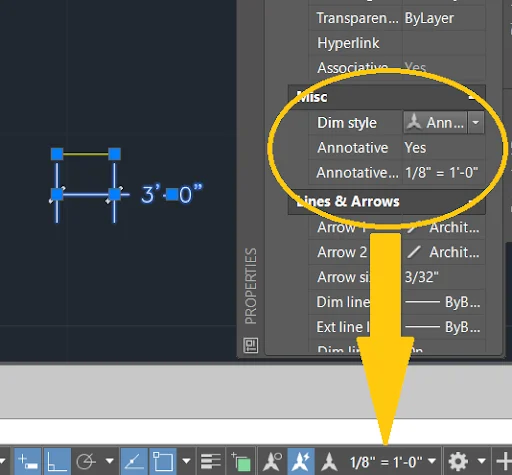
Ao trabalhar com AutoCAD, a escala de visualização e impressão deve estar alinhada às necessidades do projeto. Configure a viewport no layout para exibir o desenho na escala correta, ajustando a escala na barra de status ou nas propriedades. Para objetos no espaço de modelagem, utilize o comando SCALE, inserindo o fator proporcional necessário. Para impressão, ajuste a escala na configuração de página para garantir que o desenho seja reproduzido na proporção adequada. Essas etapas garantem que o projeto seja apresentado com fidelidade às dimensões reais.
Com a crescente integração do AutoCAD com plataformas de modelagem paramétrica e BIM (Building Information Modeling), o gerenciamento da escala está se tornando cada vez mais dinâmico e automatizado. Ferramentas avançadas de visualização permitem que a escala seja ajustada em tempo real conforme a necessidade do usuário, facilitando a análise multidimensional dos projetos. Além disso, a interoperabilidade entre softwares possibilita a manutenção da escala correta em diferentes ambientes digitais, promovendo maior precisão e eficiência durante todo o ciclo de vida do projeto.
Outra tendência significativa é a incorporação de inteligência artificial e aprendizado de máquina para sugerir automaticamente escalas ideais com base no tipo de projeto, público-alvo e finalidade do desenho. Isso poderá reduzir erros humanos e acelerar o fluxo de trabalho, especialmente em grandes escritórios e construtoras. Ademais, a popularização da impressão 3D e realidade aumentada requer escalas adaptativas, que o AutoCAD está começando a suportar, tornando-se uma ferramenta ainda mais essencial para arquitetos e urbanistas na próxima geração.
Conclusão
A definição da escala no AutoCAD é realizada principalmente nas viewports do layout, onde você pode selecionar uma escala padrão ou inserir uma personalizada. Para objetos no espaço de modelagem, empregue o comando SCALE para ajustar suas dimensões. Sempre confirme a escala na configuração de impressão antes de gerar o arquivo final, assegurando que a reprodução corresponda às proporções reais. Essas ações garantem a precisão do projeto na apresentação, revisão e produção final, alinhando-se às especificações de escala necessárias para o projeto arquitetônico.
Leia também: Autocad Download