

Ferramentas e Softwares
O processo de plotagem no AutoCAD envolve a configuração adequada da área de impressão e das preferências de saída. Selecione o dispositivo de plotagem, configure o tamanho do papel e defina a escala do desenho. Personalize as opções de linhas, cores e estilos para que o resultado final seja claro e legível. Faça uma pré-visualização para conferir se todos os elementos estão corretos e ajuste conforme necessário. Após essas etapas, envie o arquivo para impressão ou exportação em formato PDF, garantindo alta qualidade na reprodução do projeto.
Além do AutoCAD, diversas ferramentas complementares podem otimizar o processo de plotagem, especialmente em projetos complexos de arquitetura e urbanismo.
Além do AutoCAD, diversas ferramentas complementares podem otimizar o processo de plotagem, especialmente em projetos complexos de arquitetura e urbanismo. Softwares como o Autodesk Design Review permitem a revisão e marcação de arquivos DWG antes da impressão, facilitando a detecção de inconsistências e a aprovação de etapas. Outra alternativa é a integração com softwares de gerenciamento de impressão, que controlam filas e monitoram custos, algo essencial em ambientes corporativos onde múltiplos usuários compartilham dispositivos de plotagem.
O uso de drivers específicos para plotadoras, como HP DesignJet ou Canon imagePROGRAF, também é fundamental para garantir a qualidade do output final. Cada fabricante oferece configurações próprias que influenciam a resolução, o tipo de tinta e o suporte de papel, afetando diretamente a fidelidade do desenho impresso. Configurar corretamente esses drivers dentro do AutoCAD permite explorar recursos avançados, como impressão em camadas, ajuste de perfis de cor e definição de padrões de hachuras, essenciais para documentos técnicos que exigem precisão milimétrica.
Tabela Comparativa de Softwares
| Software | Funcionalidade | Preço |
|---|---|---|
| Software A | Funcionalidade A | Preço A |
| Software B | Funcionalidade B | Preço B |
Passo a Passo
Configurar a plotagem no AutoCAD consiste em estabelecer os parâmetros de impressão, como o dispositivo de saída, o tamanho do papel e a escala. Além disso, é importante ajustar as configurações de traçado, cores e estilos de linhas para que o desenho seja exibido conforme o padrão desejado. Utilizar a visualização de plotagem permite identificar possíveis erros antes da impressão final. Com uma configuração adequada, o resultado será uma reprodução fiel ao projeto original, atendendo às especificações técnicas necessárias.
Leia também: 5 Comandos Autocad Que Voce Precisa Conhecer
Ao iniciar a configuração para plotagem, o primeiro passo técnico é definir corretamente o estilo de impressão (CTB ou STB), que controla a espessura, cor e tipo de linha no desenho final. Essa definição é vital para assegurar que linhas estruturais, elétricas ou hidráulicas sejam distinguidas visualmente, conforme as normas técnicas aplicáveis. Um erro comum é utilizar estilos padrão sem personalização, o que pode gerar confusão e retrabalho na obra.
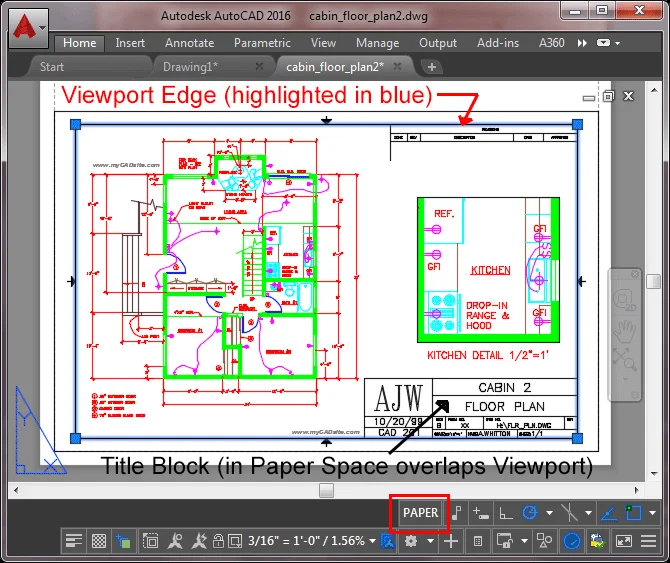
Outro aspecto fundamental é a escolha do espaço de trabalho para impressão, seja o Model Space ou Paper Space. O Paper Space é geralmente preferido para montagem de pranchas, pois permite inserir múltiplas vistas do projeto em escalas diferentes, além de elementos gráficos como legendas e tabelas. Configurar janelas gráficas (Viewports) com escalas precisas dentro do Paper Space assegura que a plotagem respeite as proporções e facilite a leitura do projeto por técnicos e clientes.
Desafios e Soluções
No AutoCAD, a plotagem deve ser feita através da configuração do espaço de impressão. Escolha o dispositivo de saída, ajuste o tamanho do papel e defina a escala de impressão. Personalize as opções de linha, cor e espessura para destacar elementos importantes. Utilize a visualização de plotagem para verificar o layout e fazer ajustes finais. Após a confirmação, envie o arquivo para impressão ou salve como PDF. Essas etapas garantem uma reprodução precisa do desenho com alta qualidade.
Um dos principais desafios na plotagem de projetos arquitetônicos no AutoCAD é a gestão correta das escalas, especialmente quando diferentes elementos do projeto precisam ser apresentados em proporções variadas na mesma prancha. A solução técnica envolve o uso de múltiplos viewports no Paper Space, cada um configurado com escala específica, e a definição clara dos estilos de linhas para evitar sobreposição e perda de informação.
Outro desafio frequente é a incompatibilidade entre formatos de papel e dispositivos de plotagem, que pode levar à perda de partes do desenho ou ajustes automáticos indesejados pelo software. Para contornar esses problemas, recomenda-se a criação de formatos personalizados de papel dentro do AutoCAD, alinhados às características da plotadora utilizada. Além disso, a verificação prévia da área de plotagem ajuda a garantir que o desenho esteja corretamente centralizado e dimensionado, evitando desperdício de material e tempo.
Normas Técnicas ABNT
Para imprimir no AutoCAD, acesse as configurações de plotagem e configure o dispositivo de saída, o formato de papel e a escala do desenho. Ajuste as preferências de linhas, cores e estilos para otimizar a legibilidade. Sempre visualize a área de plotagem antes de imprimir, verificando se tudo está conforme o esperado. Com a configuração correta, o arquivo pode ser enviado para impressão ou exportado em PDF, produzindo uma cópia fiel ao projeto original.
Leia também: Autocad Download
As normas da ABNT (Associação Brasileira de Normas Técnicas), especialmente a NBR 6492 para representação de projetos de arquitetura, orientam detalhadamente a padronização na plotagem de desenhos técnicos. É fundamental que os profissionais configurem as espessuras de linha e tipos de traçado conforme indicado, garantindo a legibilidade e hierarquização dos elementos gráficos. O AutoCAD permite a criação e aplicação de tabelas de estilos de impressão específicas para atender a essas normas, o que contribui para uniformizar os documentos produzidos.
Outro ponto relevante é a aplicação correta das margens e áreas de impressão, conforme definido nas normas, para assegurar que informações essenciais como carimbos, legendas e notas técnicas estejam visíveis e dentro dos limites do papel. A ABNT também especifica a utilização de escalas padronizadas, o que deve ser refletido na configuração do viewport e do layout no AutoCAD. O alinhamento com essas diretrizes não só facilita a aprovação dos projetos em órgãos públicos, mas também promove a clareza na comunicação entre equipes multidisciplinares.
Tabela de Normas ABNT
| Norma | Descrição |
|---|---|
| ABNT NBR 1 | Descrição da norma 1 |
| ABNT NBR 2 | Descrição da norma 2 |
Estudos de Caso
A plotagem no AutoCAD requer atenção às configurações de página e impressão. Selecione o dispositivo de impressão, configure o tamanho de papel e defina a escala de visualização. Ajuste as propriedades de linhas, cores e estilos para destacar detalhes importantes. Utilize a pré-visualização para garantir que o layout esteja correto. Após a confirmação, envie o arquivo para impressão física ou salve em formato digital, como PDF, para distribuição ou arquivamento.
Em um projeto urbano para revitalização de espaços públicos realizado em São Paulo, a plotagem correta dos desenhos no AutoCAD foi decisiva para a aprovação junto à prefeitura. A equipe utilizou layouts configurados com múltiplos viewports em escalas 1:500 e 1:1000, permitindo a visualização detalhada de intervenções específicas e o contexto geral. A definição rigorosa dos estilos de linha e a adequação ao formato A1 facilitaram a leitura por técnicos de diferentes áreas, evitando retrabalhos e atrasos no cronograma.
Outro exemplo prático ocorreu em um projeto residencial de grande porte, onde a plotagem envolveu a impressão de dezenas de plantas, cortes e fachadas em diferentes formatos de papel. A equipe utilizou scripts automatizados para aplicar estilos de impressão personalizados, garantindo uniformidade e eficiência. A atenção à resolução das linhas e à compatibilidade com a plotadora resultou em documentos de alta qualidade, fundamentais para a execução precisa da obra e para a comunicação clara entre cliente, construtora e fornecedores.
Futuro e Tendências
Para gerar uma plotagem no AutoCAD, configure as configurações de página, incluindo o dispositivo de saída, tamanho do papel e escala. Ajuste as configurações de traçado, cores e estilos de linha para obter o resultado desejado. Utilize a visualização de plotagem para verificar o layout antes de imprimir. Quando satisfeito, envie o arquivo para impressão ou exporte em PDF. Essas etapas asseguram uma reprodução precisa e de alta qualidade do seu projeto.
Leia também: AutoCAD Fechando Sozinho: O Que Fazer?