
Ferramentas e Softwares
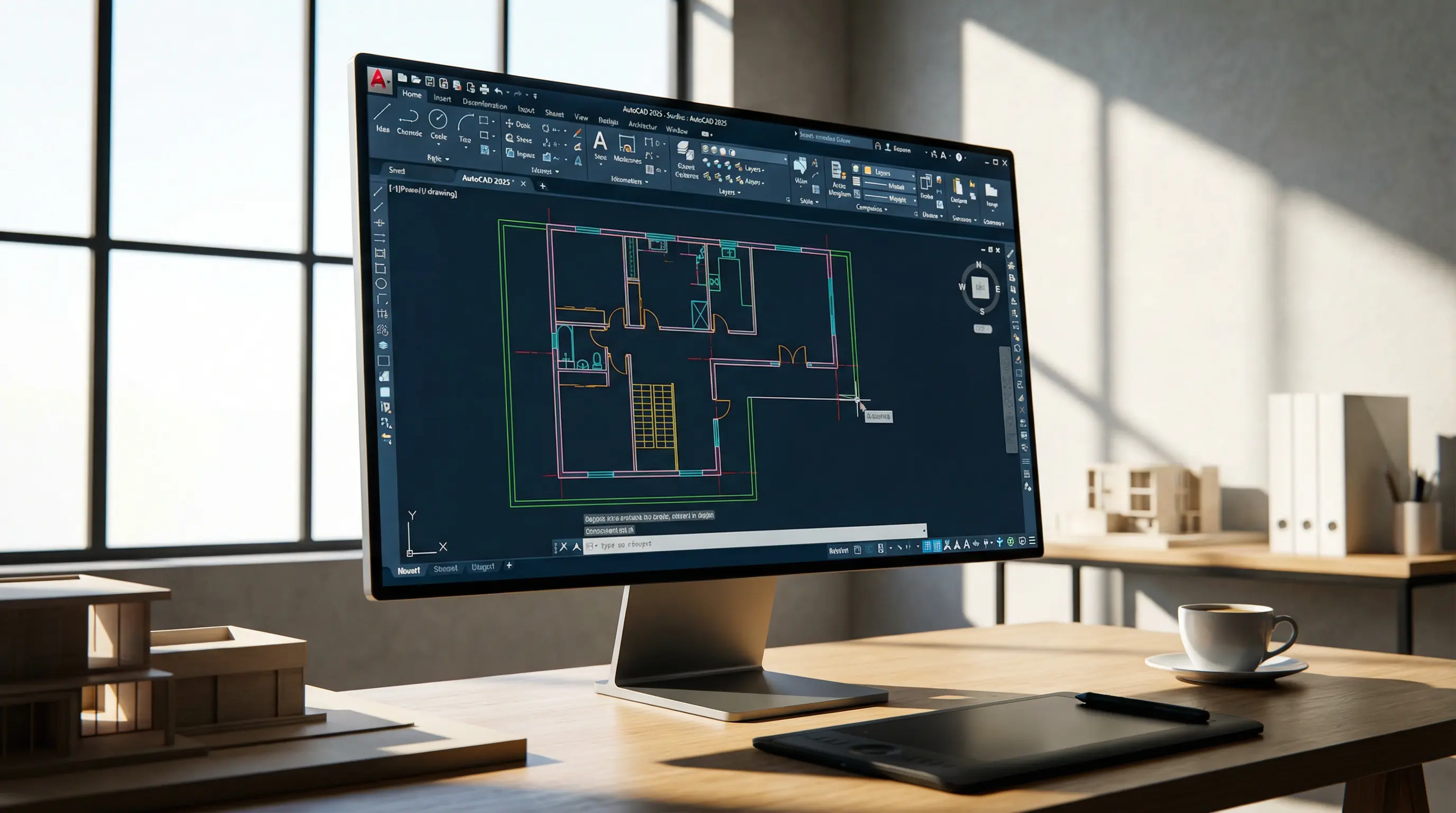
A criação de uma planta baixa no AutoCAD envolve a definição clara de elementos construtivos.
A criação de uma planta baixa no AutoCAD envolve a definição clara de elementos construtivos. Inicie configurando o desenho com unidades métricas ou imperiais, conforme o projeto. Use comandos de desenho para criar paredes, portas e janelas, empregando blocos ou desenhos customizados. Organize o projeto em camadas para facilitar a edição e a visualização. Insira cotas e anotações para indicar dimensões e detalhes importantes. Adicione elementos complementares, como mobiliário ou instalações elétricas, sempre verificando a escala. Revise o desenho para garantir precisão, e salve versões intermediárias para controle de alterações. A planta deve comunicar claramente a disposição dos espaços e elementos arquitetônicos.
Além do AutoCAD, muitas outras ferramentas complementares podem ser integradas ao fluxo de trabalho para otimizar a criação de plantas baixas. Softwares como o Revit permitem a modelagem paramétrica em BIM (Building Information Modeling), que facilita a atualização automática de plantas conforme alterações no projeto 3D. Essa interoperabilidade entre AutoCAD e ferramentas BIM é fundamental para projetos de grande escala, garantindo consistência e redução de erros. Além disso, plugins específicos para AutoCAD, como o AutoLISP e scripts personalizados, podem automatizar tarefas repetitivas, como a inserção de símbolos padrões e a geração de tabelas de áreas, aumentando a produtividade.
Em termos de hardware, a eficiência do processo de desenho no AutoCAD depende diretamente da capacidade gráfica e do processamento do computador utilizado. Placas de vídeo profissionais, como as séries NVIDIA Quadro ou AMD Radeon Pro, garantem melhor performance na renderização e manipulação de arquivos complexos. Também é recomendada a utilização de monitores de alta resolução e múltiplas telas para facilitar a visualização simultânea de diferentes vistas do projeto, como planta, corte e elevação. Essa configuração técnica melhora o controle sobre os detalhes e reduz a fadiga visual durante sessões prolongadas de desenho.
Tabela Comparativa de Softwares
| Software | Funcionalidade | Preço |
|---|---|---|
| Software A | Funcionalidade A | Preço A |
| Software B | Funcionalidade B | Preço B |
Passo a Passo
Para finalizar uma planta baixa no AutoCAD, é importante verificar a precisão das medidas e a disposição dos elementos. Utilize comandos de ajuste, como 'Move', 'Copy' e 'Trim', para corrigir detalhes. Inclua cotas e textos explicativos, garantindo que todas as informações necessárias estejam presentes. Faça uma revisão geral para eliminar erros ou inconsistências no desenho. Aplique diferentes cores ou tipos de linha para distinguir componentes diferentes. Salve o arquivo em formato compatível, pronto para impressão ou entrega digital. A planta deve refletir fielmente o projeto arquitetônico, facilitando a compreensão por parte de toda a equipe envolvida na execução.
Leia também: AutoCAD Fechando Sozinho: O Que Fazer?
Após a criação inicial da planta baixa, é fundamental realizar a checagem sistemática das cotas e escalas para garantir a precisão dimensional do projeto. Utilize ferramentas de medição do AutoCAD, como o comando 'DIST' para medir distâncias entre pontos críticos e o 'DIM' para inserir cotas diretamente no desenho. A precisão dessas medidas é essencial para evitar erros futuros na execução da obra, especialmente em projetos que envolvem elementos estruturais ou instalações técnicas, onde pequenas discrepâncias podem gerar grandes problemas.
Outro passo crucial é a organização dos elementos em camadas (layers) específicas, que facilitam a visualização e edição. Por exemplo, paredes, portas, janelas, mobiliário e instalações elétricas devem estar separados em layers distintos, com cores e tipos de linha diferenciados. Isso não só melhora a clareza do desenho, mas também permite a aplicação de filtros para impressão ou exportação em formatos compatíveis com outros softwares. O uso correto de layers é um padrão adotado mundialmente para manter a estrutura do arquivo limpa e profissional.
Desafios e Soluções
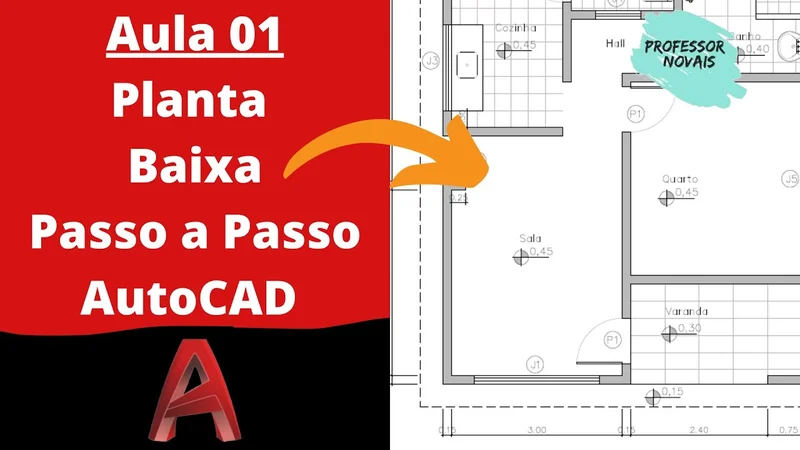
Ao concluir a planta baixa no AutoCAD, revise todos os detalhes, garantindo que as dimensões estejam corretas e que as representações estejam claras. Faça os ajustes finais nas camadas e nos estilos de linha para melhorar a legibilidade. Insira legendas, notas e referências, se necessário, para facilitar a interpretação do desenho. Exporte o arquivo em formatos compatíveis, como PDF ou DWG, de acordo com as exigências do projeto. Verifique se todos os elementos estão alinhados e se as cotas estão bem posicionadas. Com a planta finalizada, ela estará pronta para ser utilizada na fase de execução ou para apresentação ao cliente.
Um dos principais desafios na elaboração de plantas baixas no AutoCAD é garantir a compatibilidade entre diferentes versões do software e a interoperabilidade com outros programas utilizados na cadeia produtiva, como programas de cálculo estrutural e orçamentação. Para mitigar esse problema, recomenda-se a exportação dos desenhos em formatos neutros, como DWG ou DXF, e a verificação constante da integridade dos arquivos após transferências. Além disso, a padronização dos ambientes de trabalho e a utilização de templates pré-configurados ajudam a evitar perdas de informação e inconsistências no projeto.
A complexidade crescente dos projetos arquitetônicos também exige atenção especial ao gerenciamento das informações contidas nas plantas baixas. Para isso, a implementação de sistemas de controle de versão dentro do AutoCAD, como o uso de referências externas (Xrefs), permite que diferentes profissionais trabalhem simultaneamente em partes distintas do projeto, facilitando a atualização e o controle das alterações. Essa abordagem modular reduz a chance de sobreposição de informações e garante que a planta final seja um reflexo fiel do projeto arquitetônico.
Normas Técnicas ABNT
Para uma planta baixa eficiente no AutoCAD, utilize modelos e blocos prontos para acelerar o processo de desenho. Configure sua área de trabalho com camadas bem organizadas, facilitando futuras edições. Ao inserir elementos, ajuste suas proporções e posições com precisão usando comandos de modificação. Adicione detalhes construtivos e de acabamento, sempre verificando a compatibilidade com as especificações do projeto. Realize uma revisão geral do desenho, verificando a coerência das medidas e a clareza das informações. Finalize gerando plantas de apresentação, com legendas e cotas bem visíveis, prontas para impressão ou distribuição digital.
Leia também: AutoCAD Não Abre? Veja o Que Fazer! Guia de Soluções
Além da organização interna das camadas, as Normas Técnicas da ABNT (Associação Brasileira de Normas Técnicas) exigem cuidados específicos no dimensionamento e representação gráfica das plantas baixas. Por exemplo, a NBR 6492 estabelece critérios para a simbologia arquitetônica, incluindo a padronização de portas, janelas e mobiliário, garantindo que os desenhos sejam compreensíveis por todos os profissionais envolvidos no projeto. A aplicação rigorosa dessas normas evita ambiguidades e facilita a aprovação dos projetos junto aos órgãos públicos e clientes.
Outro aspecto importante é a definição das escalas de desenho conforme a NBR 8196, que orienta sobre as escalas adequadas para plantas, cortes e elevações, de acordo com o nível de detalhamento desejado. No AutoCAD, a configuração correta dessas escalas durante a criação do layout de impressão é essencial para manter a proporcionalidade e a legibilidade dos elementos gráficos. O não cumprimento dessas normas pode resultar em retrabalhos e atrasos na obra, reforçando a necessidade de familiaridade com o arcabouço normativo vigente.
Tabela de Normas ABNT
| Norma | Descrição |
|---|---|
| ABNT NBR 1 | Descrição da norma 1 |
| ABNT NBR 2 | Descrição da norma 2 |
Estudos de Caso
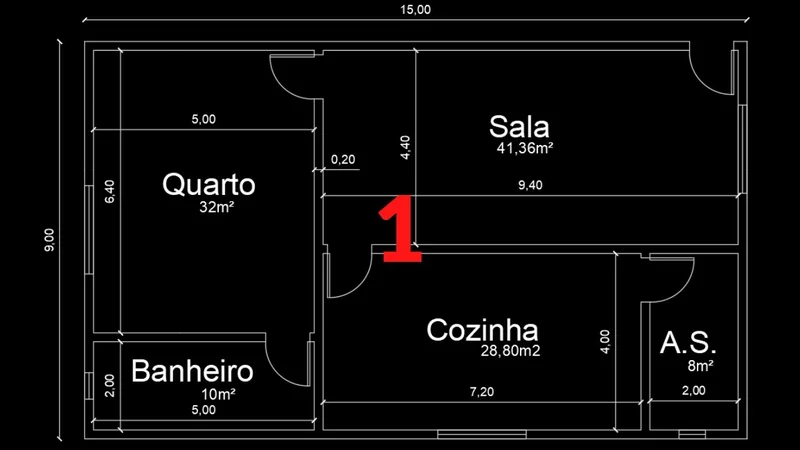
Para uma elaboração correta da planta baixa no AutoCAD, é necessário seguir uma sequência lógica de etapas: configurar unidades, criar paredes, inserir portas e janelas, e acrescentar detalhes internos. Use camadas para separar diferentes elementos, facilitando edições futuras. Insira cotas e textos explicativos para esclarecer o projeto. Faça verificações de precisão ao longo do processo, ajustando elementos conforme necessário. Ao finalizar, revise o desenho para eliminar possíveis erros e prepare a documentação final, incluindo plantas, cortes e elevações, se necessário. Assim, a planta estará adequada para uso na construção ou na apresentação do projeto.
Um exemplo prático da aplicação do AutoCAD na elaboração de plantas baixas é o projeto residencial multifamiliar desenvolvido para um condomínio urbano em São Paulo. Nesse caso, a configuração inicial do desenho contemplou a utilização de blocos dinâmicos para portas e janelas, permitindo ajustes paramétricos rápidos conforme as variações de layout exigidas por cada unidade. Essa abordagem facilitou a criação de múltiplas versões da planta, atendendo diferentes tipologias sem a necessidade de redesenho completo, economizando tempo e reduzindo erros.
Outro estudo importante envolve um projeto comercial que demandava a integração da planta baixa com sistemas de instalações elétricas e hidráulicas. Utilizando camadas específicas e referências externas, foi possível manter a planta arquitetônica separada dos projetos complementares, garantindo uma visualização clara e a possibilidade de modificações independentes. Essa metodologia permitiu que a equipe de projeto trabalhasse de forma colaborativa e eficiente, resultando em um produto final alinhado com as exigências técnicas e funcionais do cliente.
Futuro e Tendências
A geração de uma planta baixa no AutoCAD exige atenção aos detalhes e à precisão. Comece configurando o desenho com as unidades corretas e criando uma estrutura de camadas eficiente. Desenhe as paredes, portas e janelas com comandos específicos, utilizando blocos ou desenhos próprios. Insira cotas, textos e símbolos padrão para completar a documentação. Faça verificações de escala e alinhamento, garantindo a fidelidade do projeto. Após a finalização, salve o arquivo em formatos compatíveis e prepare versões para impressão. Uma planta bem elaborada facilita a compreensão do projeto por toda a equipe de execução.
Leia também: Como Fazer Carimbo Arquitetura no AutoCAD: Um Guia Completo