Ferramentas e Softwares
Uma técnica eficiente é ativar a ferramenta de 'Zoom' ou 'Pan' para ajustar a área visível. Com o comando 'Zoom', você pode escolher opções como 'Extents' ou 'Window' para definir manualmente a região de interesse, saindo do modo de viewport automática.
Além dos comandos básicos de 'Zoom' e 'Pan', o AutoCAD oferece ferramentas específicas para gestão avançada das viewports, como a manipulação de viewports em layouts através do comando 'MVIEW'.
Além dos comandos básicos de 'Zoom' e 'Pan', o AutoCAD oferece ferramentas específicas para gestão avançada das viewports, como a manipulação de viewports em layouts através do comando 'MVIEW'. Este comando permite criar múltiplas janelas de visualização, cada uma com configurações independentes de escala e estilo visual. Essa funcionalidade é essencial para projetos complexos onde diferentes detalhes ou escalas devem ser exibidos simultaneamente, como em projetos arquitetônicos que envolvem plantas baixas, cortes e fachadas.
Softwares complementares ao AutoCAD também podem ser utilizados para otimizar o controle da viewport, como o Autodesk Navisworks para revisão integrada de modelos 3D e o Revit para coordenação de projeto multidisciplinar. No contexto do AutoCAD, plug-ins e ferramentas de terceiros, como o CADstudio Viewport Manager, oferecem recursos adicionais para gerenciamento, bloqueio e sincronização de viewports, aumentando a produtividade e a precisão durante o processo de edição. Essas soluções permitem, por exemplo, rastrear alterações e manter a integridade visual entre diferentes folhas de projeto.
Tabela Comparativa de Softwares
| Software | Funcionalidade | Preço |
|---|---|---|
| Software A | Funcionalidade A | Preço A |
| Software B | Funcionalidade B | Preço B |
Passo a Passo
Outra abordagem é modificar o estilo de visualização da viewport. Através do painel de propriedades, selecione a viewport ativa e ajuste o estilo de exibição, como linhas, sombreamento ou níveis de detalhes. Isso permite um controle mais preciso sobre o que é exibido na tela.
Leia também: 5 Comandos Autocad Que Voce Precisa Conhecer
Para modificar o estilo de visualização da viewport, é possível acessar o painel de propriedades e alterar parâmetros como o tipo de linha, a espessura e a cor, além do modo de renderização, que pode variar entre linhas ocultas, sombreamento ou visualização realista. Essa customização facilita a comunicação visual do projeto, destacando informações específicas para diferentes públicos, como engenheiros, clientes ou equipes de execução.
Outra etapa importante no processo é a configuração da escala da viewport, que pode ser ajustada diretamente na barra de propriedades quando a viewport está selecionada. Utilizar escalas padronizadas, como 1:50, 1:100 ou 1:200, garante que o desenho seja interpretado corretamente e está alinhado às normas técnicas vigentes. Além disso, é possível utilizar a opção de 'Lock' para travar a escala após o ajuste, prevenindo alterações acidentais durante a manipulação do desenho.
Desafios e Soluções
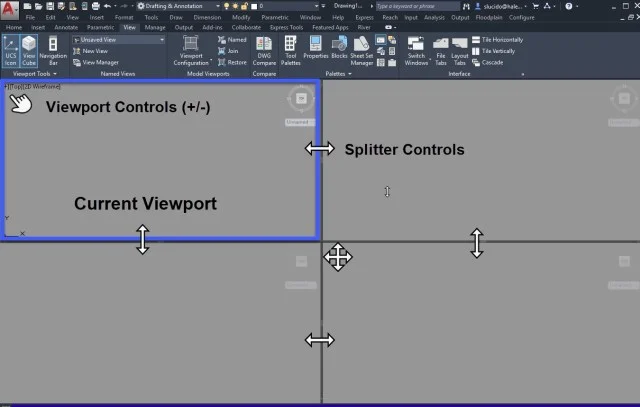
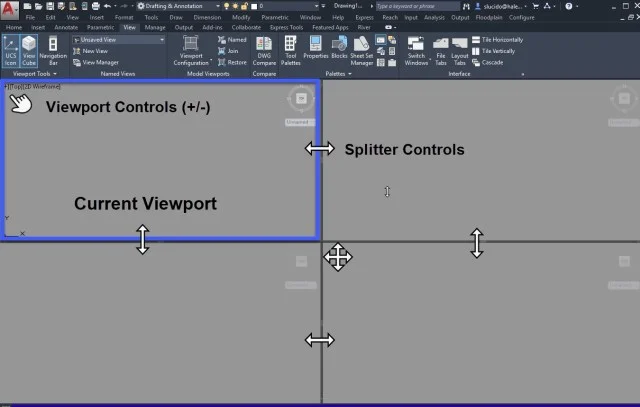
Se o objetivo é trabalhar em uma escala diferente ou com uma perspectiva distinta, utilize o comando 'Veiwport' para criar ou editar uma viewport específica. Assim, é possível configurar a visualização de forma independente da viewport padrão.
Um desafio comum ao trabalhar com viewports no AutoCAD é a perda de controle sobre a área exibida quando múltiplas viewports estão ativas em um mesmo layout, o que pode causar confusão na visualização dos detalhes do projeto. Para solucionar isso, recomenda-se o uso de layers específicas para cada viewport, permitindo ativar ou ocultar elementos conforme a necessidade do detalhamento, o que evita sobrecarga visual e facilita a compreensão do desenho.
Em casos onde a visualização envolve modelos tridimensionais complexos, o uso do comando '3D Orbit' dentro da viewport possibilita a rotação livre do modelo, auxiliando na análise espacial e detecção de interferências. Complementarmente, ajustar as propriedades de clipping das viewports pode delimitar áreas específicas, prevenindo que elementos externos interfiram na composição gráfica e mantendo o foco nas áreas de interesse do projeto.
Normas Técnicas ABNT
Ao configurar uma viewport personalizada, lembre-se de salvar as configurações para facilitar retornos futuros. Você pode também criar layouts específicos no seu espaço de trabalho, com visualizações pré-definidas, facilitando a navegação entre diferentes partes do projeto.
Leia também: Autocad Download
A ABNT, por meio da norma NBR 6492, estabelece diretrizes para a apresentação de projetos arquitetônicos, incluindo recomendações sobre a escala e organização das pranchas. Na configuração das viewports, deve-se garantir que a escala seja claramente indicada e que a representação gráfica esteja conforme o padrão, evitando distorções que possam comprometer a interpretação técnica do desenho.
Além disso, a norma enfatiza a importância da padronização das legendas, cotas e símbolos dentro das viewports para assegurar a coerência entre diferentes documentos do projeto. O uso adequado das viewports no AutoCAD permite que essas informações sejam apresentadas de forma clara e uniforme, facilitando a leitura e aprovação dos projetos por órgãos competentes e clientes finais.
Tabela de Normas ABNT
| Norma | Descrição |
|---|---|
| ABNT NBR 1 | Descrição da norma 1 |
| ABNT NBR 2 | Descrição da norma 2 |
Estudos de Caso
Para evitar confusões, recomenda-se também bloquear a viewport após ajustá-la. Com isso, a visualização permanecerá fixa, impedindo mudanças acidentais durante a edição do desenho.
Em um projeto de edifício comercial de grande porte, a estratégia de bloquear as viewports após o ajuste foi fundamental para evitar alterações não intencionais durante a revisão por diferentes equipes. Isso garantiu a integridade da escala e da área de visualização, especialmente em pranchas destinadas à aprovação legal, onde qualquer modificação poderia comprometer a conformidade documental.
Outro exemplo prático ocorreu em um projeto urbanístico, onde múltiplas viewports foram configuradas para apresentar diferentes escalas simultaneamente, como uma visão geral da malha urbana em escala 1:1000 e detalhes de lote em escala 1:200. O bloqueio das viewports após o ajuste visual permitiu que a equipe de planejamento trabalhasse com segurança, mantendo a consistência das informações apresentadas durante reuniões técnicas e apresentações públicas.
Futuro e Tendências
Por fim, entender as opções de visualização no AutoCAD melhora significativamente a eficiência ao trabalhar com desenhos complexos, eliminando a dependência da visualização automática e proporcionando maior controle sobre o que é exibido na tela.
Leia também: AutoCAD Fechando Sozinho: O Que Fazer?